Примечание.
Для доступа к этой странице требуется авторизация. Вы можете попробовать войти или изменить каталоги.
Для доступа к этой странице требуется авторизация. Вы можете попробовать изменить каталоги.
С помощью XAML Live Preview вы можете записать пользовательский интерфейс классического приложения и перенести его в закрепленное окно в Visual Studio, что упрощает использование горячей перезагрузки XAML для изменения приложения, а затем просматривать эти изменения в режиме реального времени при их внесении.
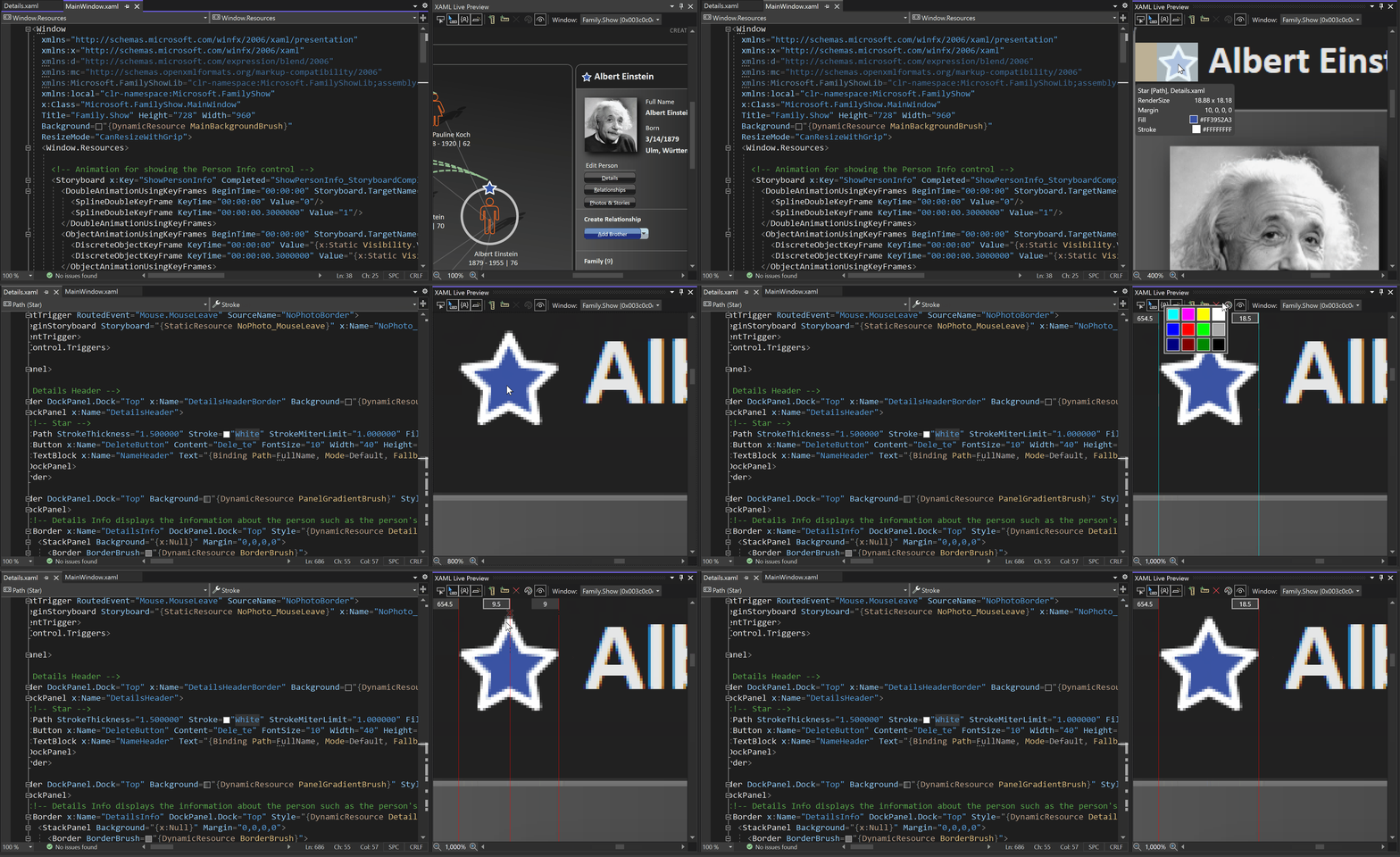
Окно "Предварительный просмотр XAML в реальном времени"
Окно динамического просмотра XAML доступно во время отладки. Чтобы открыть его, перейдите в раздел Отладка>Windows>XAML Live Preview.
Начиная с Visual Studio 2022 версии 17.14, предварительная версия XAML Live и горячая перезагрузка XAML доступны во время разработки в приложениях .NET MAUI, а не только во время сеанса отладки. Устройства и эмуляторы Android также поддерживаются.
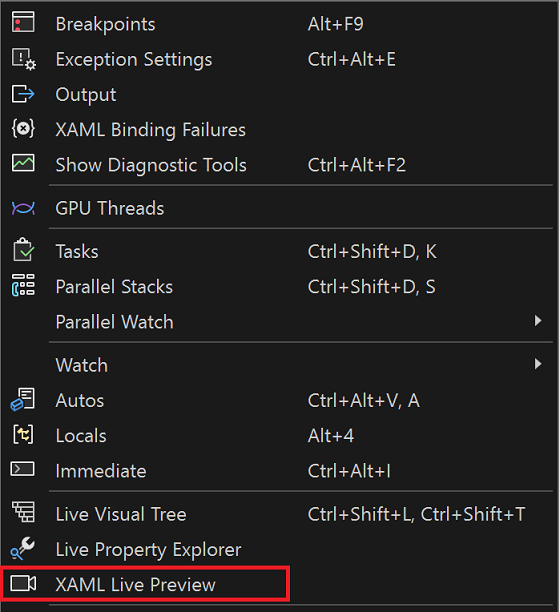
Или нажмите кнопку "Показать в режиме реального просмотра XAML" на панели инструментов приложения.


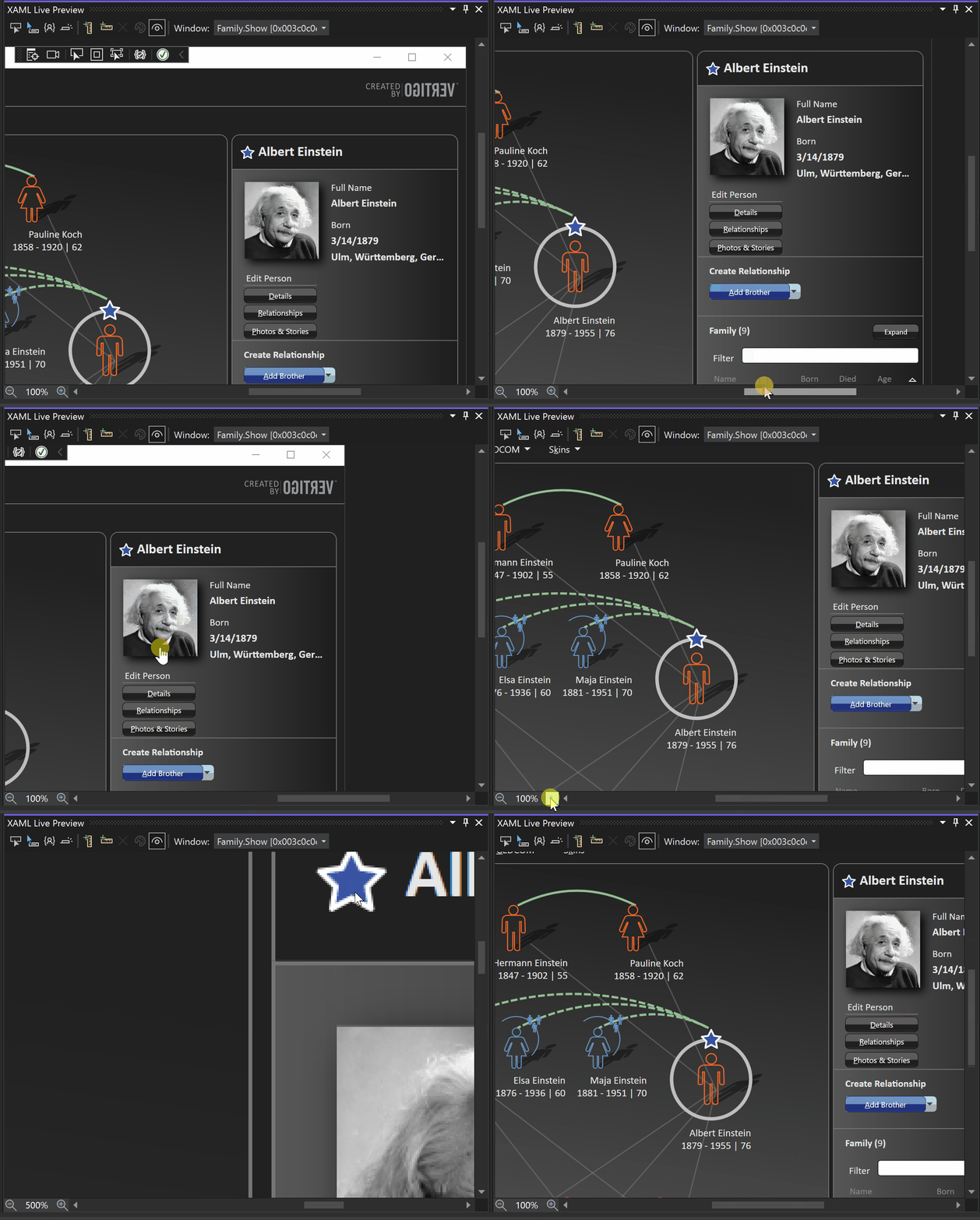
Прокрутка и масштабирование
Помимо прокрутки с помощью полос прокрутки, можно также использовать следующие взаимодействия:
- Колесико мыши, как вертикальное, так и горизонтальное (если мышь поддерживает ее).
- Сенсорная панель с прокруткой двумя пальцами, как по вертикали, так и по горизонтали.
- Нажатие клавиши Ctrl в сочетании с перетаскиванием мыши.
Что касается масштабирования, вы также можете использовать следующие действия:
- Кнопки увеличения и уменьшения в левом нижнем углу.
- Сочетание клавиш Ctrl+плюс (+) или Ctrl+минус (-), если вы предпочитаете использовать клавиатуру.
- Нажатие клавиши Ctrl в сочетании с прокруткой колесика мыши или жест увеличения с помощью сенсорной панели. Дополнительный бонус за использование мыши заключается в поддержании области управления.
Выбор элемента
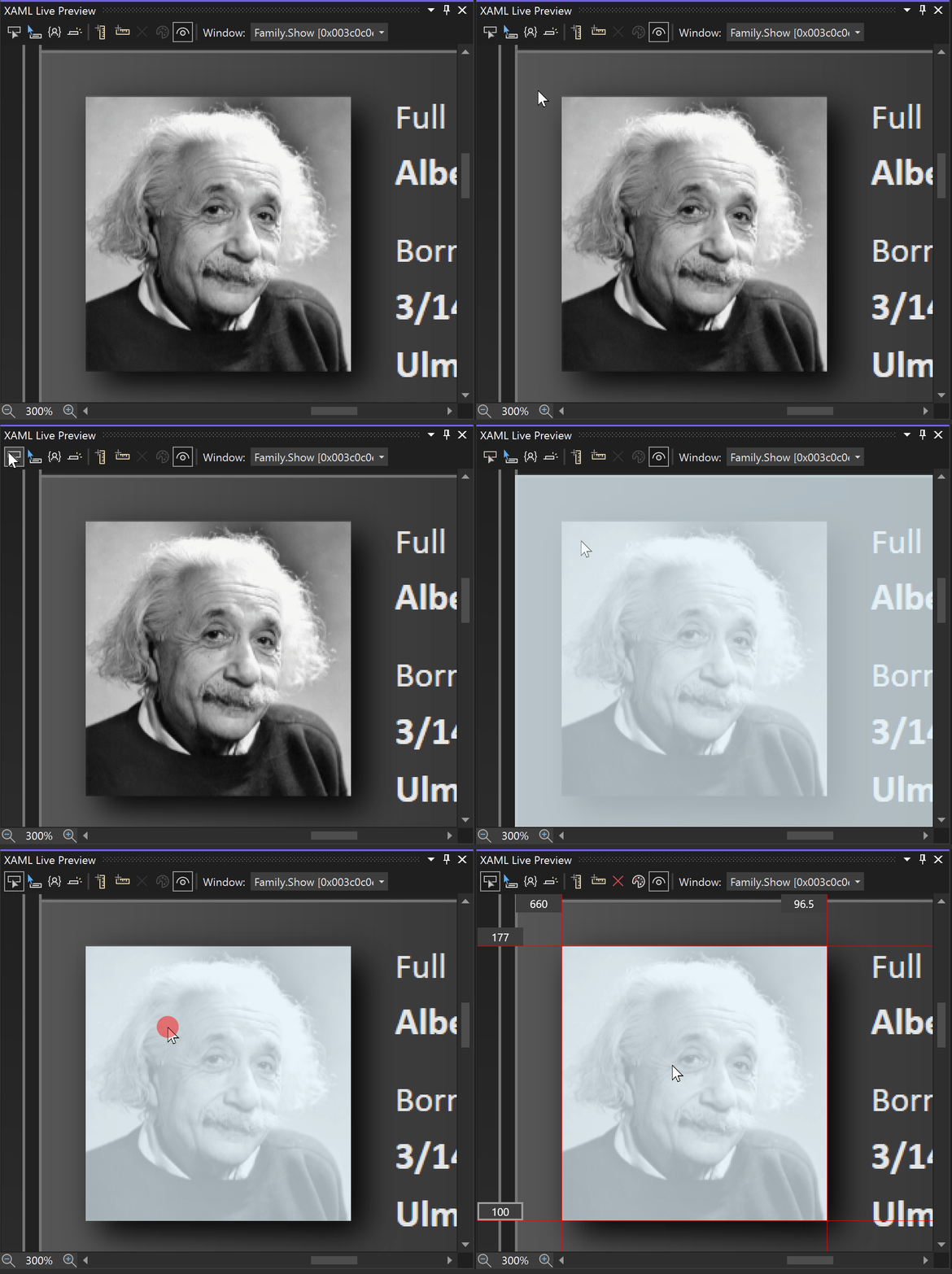
Выбор элементов в XAML Live Preview аналогичен выбору в работающем приложении. Он позволяет находить элементы в динамическом визуальном дереве или исходном XAML.
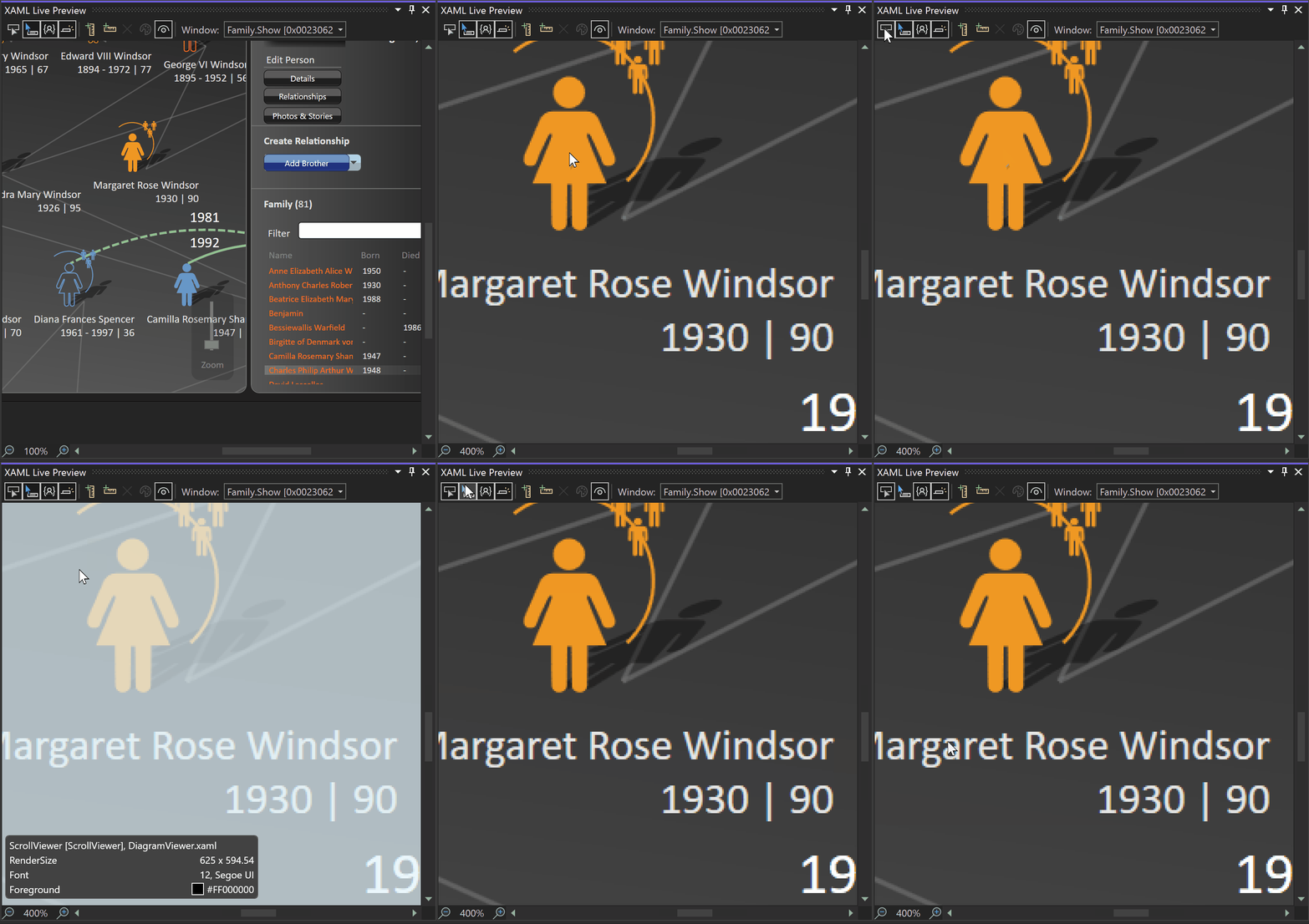
Выбор элемента управляется двумя двумя кнопками панели инструментов (слева направо).

Кнопки панели инструментов создают следующие действия:
- Отображение сведений об элементе во время выбора — это кнопка переключателя, которая управляет отображением сведений о размере, цвете и шрифте элемента под мышью.
- Show Just My XAML — это кнопка переключателя, которая управляет элементами, которые нужно выделить: все или только те элементы с исходным XAML, доступным в решении. Это поведение аналогично тому, что в динамическом визуальном дереве.
Выбор элемента управляется первыми четырьмя кнопками панели инструментов (слева направо).
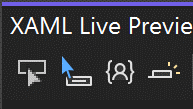
Кнопки панели инструментов создают следующие действия:
- Выбор элемента запускает действие выбора элемента; Другими словами, он выделяет элементы при перемещении содержимого приложения в XAML Live Preview. Когда вы щелкаете по элементу, он выделяется в интерактивном визуальном дереве. Он также переходит к источнику, если включен выбранный элемент предварительной версии и доступен исходный XAML. Это поведение аналогично тому, что в динамическом визуальном дереве.
- Отображение сведений об элементе во время выбора — это кнопка переключателя, которая управляет отображением сведений о размере, цвете и шрифте элемента под мышью.
- Просто My XAML — это кнопка переключателя, которая управляет элементами, которые нужно выделить: все или только те элементы с исходным XAML, доступным в решении. Это поведение аналогично тому, что в динамическом визуальном дереве.
- Предварительный просмотр выбранного элемента — это кнопка переключателя, которая управляет навигацией по исходному XAML при выборе элемента. Он отключен по умолчанию. Это поведение аналогично тому, что в динамическом визуальном дереве.
Правителей
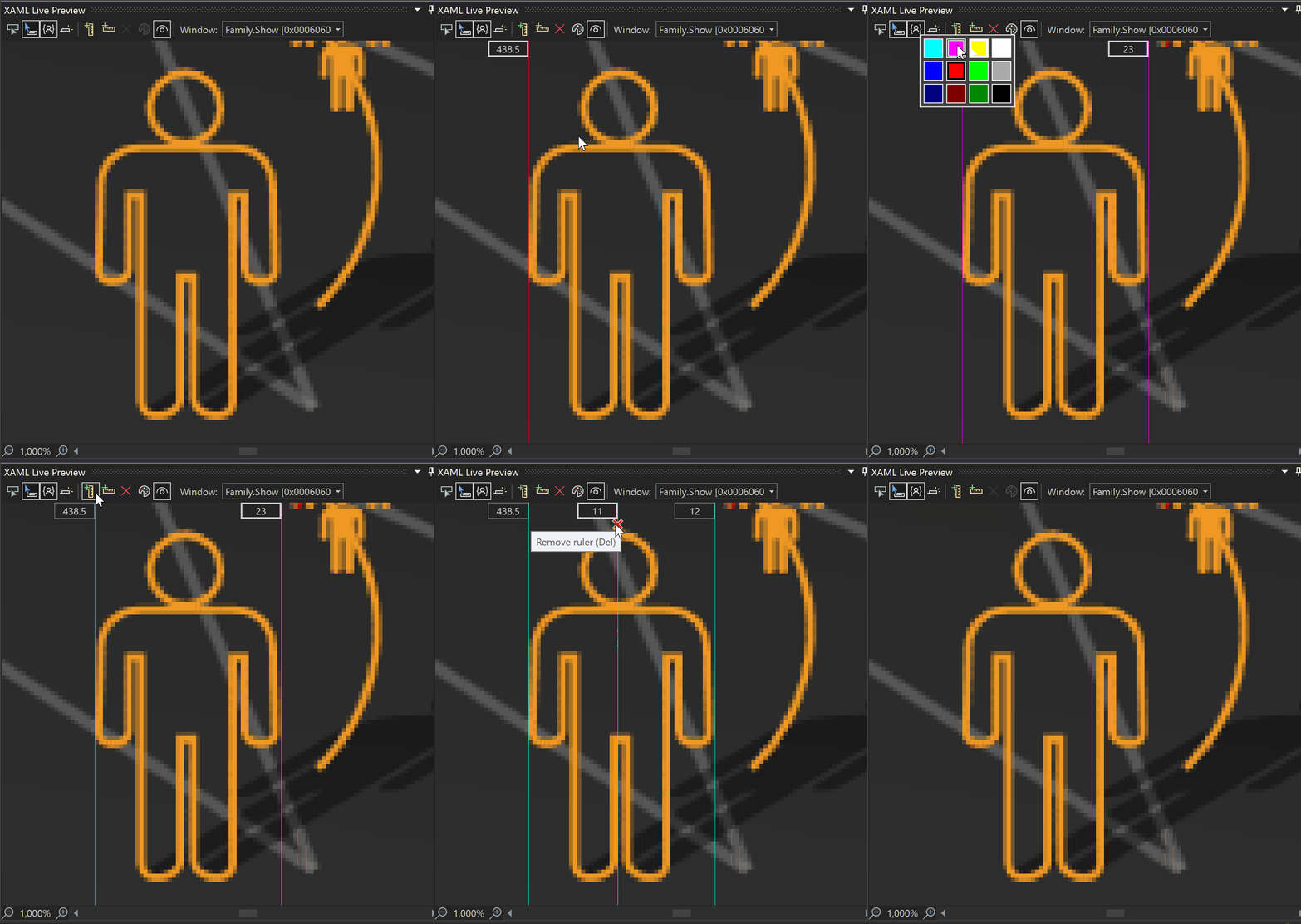
Линейки помогают выровнять элементы в вашем приложении. Они отображают расстояние в единицах приложения до предыдущей отметки на линейке. Таким образом, они помогают проверить расстояния между различными частями приложения.
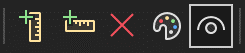
Вторая группа кнопок панели инструментов управляет линейками, как показано ниже (слева направо):

- Выберите цвет линейки. Изменяет цвет линеек.
- Добавьте вертикальную линейку. Добавляет одну вертикальную линейку. Если щелкнуть эту кнопку несколько раз подряд, будут размещены новые линейки, чтобы они не перекрывали существующие линейки.
- Добавьте горизонтальную линейку. Добавляет одну горизонтальную линейку, аналогичную вертикальной линейке.
- Удалите все линейки. Удаляет все линейки одновременно.
- Переключить видимость линейки. Показывает или скрывает все линейки одним щелчком мыши.
- Добавьте вертикальную линейку. Добавляет одну вертикальную линейку. Если щелкнуть эту кнопку несколько раз подряд, будут размещены новые линейки, чтобы они не перекрывали существующие линейки.
- Добавьте горизонтальную линейку. Добавляет одну горизонтальную линейку, аналогичную вертикальной линейке.
- Удалите все линейки. Удаляет все линейки одновременно.
- Выберите цвет линейки. Изменяет цвет линеек.
- Переключить видимость линейки. Показывает или скрывает все линейки одним щелчком мыши.
Линейки поддерживают удобное использование с клавиатурой. Вы можете перемещаться между ними с помощью клавиши Tab. Клавиши со стрелками можно использовать для перемещения линеек по одному пикселю, или нажимать Ctrl вместе с клавишами со стрелками, чтобы перемещать их на 10 единиц приложения за раз. Ключ Del удаляет выбранную в данный момент линейку. Вы также можете удалить линейку с помощью мыши, нажав кнопку "Удалить линейку" рядом с меткой.
Вы также можете добавлять линейки вокруг элемента при использовании выбора элементов. Щелчок правой кнопкой мыши добавляет вертикальные линейки. Чтобы добавить горизонтальные линейки, выберите и удерживайте клавишу SHIFT при щелчке правой кнопкой мыши.
Приложения с несколькими окнами
Если в приложении несколько окон, можно выбрать окно для отображения с помощью поля со списком "Окно". Кроме того, нажмите кнопку "Показать в режиме реального просмотра XAML" на панели инструментов приложения, которая находится в окне предварительного просмотра.
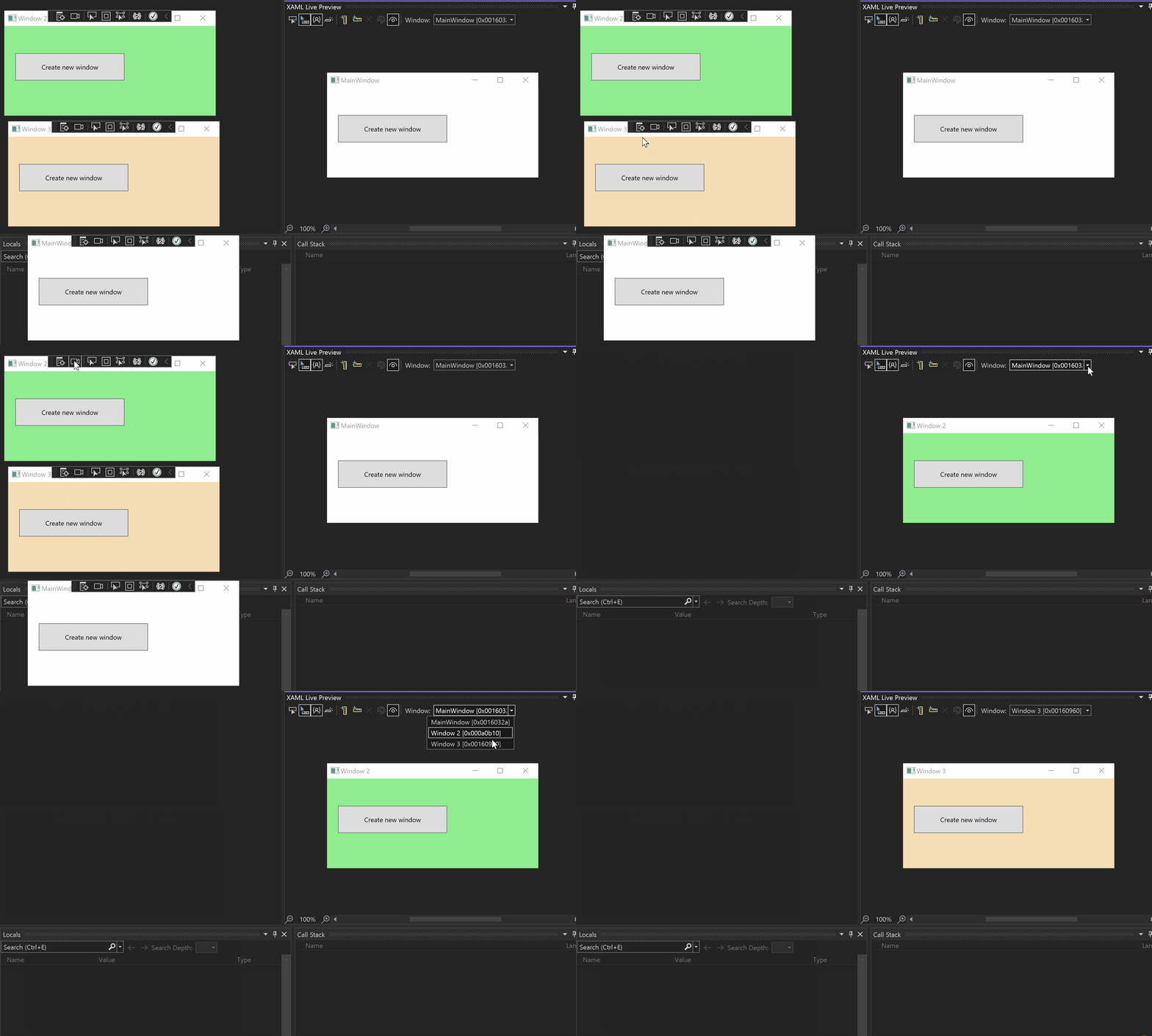
Поддерживаемые платформы
Первоначальный выпуск Visual Studio 2022 поддерживает следующие платформы и сценарии отладки.
| Платформа | Выбор элементов и подсказка информации | Правителей |
|---|---|---|
| WPF (Windows Presentation Foundation) | Да | Да |
| UWP (Универсальная платформа Windows) | Да | Да |
| Рабочий стол WinUI3 | Да | Да |
| .NET MAUI | Да | Да |
| Xamarin 5.0+ (Эмулятор Android) | нет | Да (px*) |
Замечание
В предыдущей таблице (px*) указывает линейки, отображаемые в пикселях; все остальные платформы отображают сведения в единицах платформы, которые зависят от DPI монитора.
Ограничения
Xaml Live Preview работает путем записи снимка экрана приложения несколько раз в секунду и использует доступные API, такие как PrintWindow. Это зависит от следующих ограничений:
- Если часть окна приложения отключена, то эта часть, скорее всего, не отображает изменения горячей перезагрузки XAML.
- Окно может отказаться от записи снимка экрана ( и стать недоступным для XAML Live Preview) с помощью SetWindowDisplayAffinity с WDA_EXCLUDEFROMCAPTURE или DwmSetWindowAttribute с DWMWA_CLOAK.
Дальнейшие шаги
Узнайте больше о горячей перезагрузке XAML, которая тесно связана с динамической предварительной версией XAML.