Примечание.
Для доступа к этой странице требуется авторизация. Вы можете попробовать войти или изменить каталоги.
Для доступа к этой странице требуется авторизация. Вы можете попробовать изменить каталоги.
Обозреватель схем XML интегрирован с Microsoft Visual Studio и редактором XML, чтобы обеспечить работу с схемами языка определения XML-схемы (XSD). При открытии XML-файла схемы узел набора схем отображается в обозревателе xml-схем. Все включенные, импортированные или переопределенные схемы для целевого файла, а также все файлы, на которые ссылается инструкция include или import, также отображаются в Обозревателе схем XML.
Обозреватель схем XML позволяет выполнять следующие действия:
Получите краткий обзор набора схем.
Просмотрите и выполните навигацию по дереву.
Выполняйте поиск по ключевым словам и схемам. Дополнительные сведения см. в разделе "Поиск набора схем".
Добавление результатов поиска в представление графа или представление модели содержимого
Сортировка дерева по порядку документа, типу или имени. Дополнительные сведения см. в разделе "Сортировка", "Фильтрация" и "Группирование".
Откройте редактор XML и перейдите к расположениям кода в XSD-файле. Дополнительные сведения см. в разделе "Интеграция с редактором XML".
Создайте пример XML для глобальных элементов.
XML Schema Explorer отображает набор схем в иерархическом виде в виде дерева. Обозреватель схем XML также предоставляет поиск, фильтрацию, навигацию и сортировку. Чтобы получить доступ к обозревателе схем XML, выполните одно из следующих действий.
Если вы находитесь в начальном представлении, щелкните ссылку обозревателя схем XML .
Если вы находитесь в представлении графа или представлении модели содержимого и имеете узлы в рабочей области, используйте контекстное меню (щелкните правой кнопкой мыши) для выбора обозревателя схем XML.
Кроме того, в меню "Вид" можно выбрать обозреватель схем XML.
Вы можете получить доступ к Проводнику XML-схем из файла .vb с XML-литералом Visual Basic, связанным с XSD-файлом. Чтобы просмотреть набор схем в обозревателе схем XML, щелкните правой кнопкой мыши узел XML в XML-литерале или импорте пространства имен XML и выберите команду Show in Schema Explorer . Дополнительные сведения см. в разделе Интеграция XML-литералов с обозревателем схем XML.
Древовидное представление
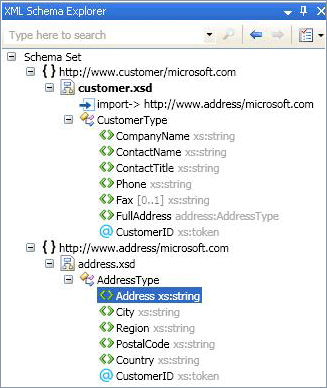
В обозревателе схем XML отображаются предварительно скомпилированные сведения о наборе схем в структуре дерева. Структура дерева организована следующим образом:
На верхнем уровне находится узел набора схем.
Второй уровень содержит пространства имен.
Третий уровень содержит файлы.
Четвертый уровень содержит глобальные узлы. Это может включать элементы, группы, сложные типы, простые типы, атрибуты, группы атрибутов и инструкции
include,import, иredefine.
Ниже приведен пример структуры дерева:

Выбор и активация
Чтобы выделить и выбрать узел, щелкните один раз в обозревателе схем.
Чтобы активировать узел, дважды щелкните его или нажмите клавишу ВВОД при выборе узла.
Активация узла открывает файл, в котором определен этот узел (если файл еще не открыт) и выбирает узел в файле.
Активация узла файла открывает выбранный файл (если он еще не открыт) и выделяет
<schema>узел.Активация schemaSet или узла пространства имен ничего не делает.
Перетаскивание узлов
Вы можете перетаскивать глобальные узлы, узлы файлов и узлы пространства имен в представление конструктора XSD. Если текущее представление — это Начальный вид, то перетаскивание узла на представление откроет Вид графа. Если текущее представление является представлением модели содержимого или представлением графа, представление не изменится при удалении узла на него.
Перетаскивание файлов на представление добавит все глобальные узлы в рабочую область конструктора XSD. Удаление пространств имен в представлении добавит все глобальные узлы в пространство имен в рабочую область. Рабочая область общая для всех представлений.
Нельзя перетаскивать локальные узлы или импортировать их.