Примечание.
Для доступа к этой странице требуется авторизация. Вы можете попробовать войти или изменить каталоги.
Для доступа к этой странице требуется авторизация. Вы можете попробовать изменить каталоги.
Панель мониторинга организации
Снимок
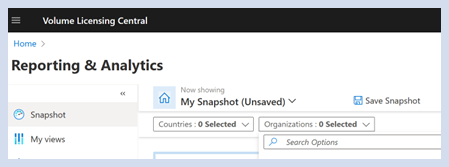
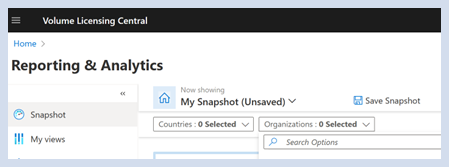
На главной странице «Отчеты и аналитика» выберите страну и/или организацию конечного клиента, чтобы просмотреть сводные данные по выбранным клиентам. Вы также можете выполнить быстрый поиск и выбрать организацию или организации клиента. Обратите внимание, что выбор страны сузит список организаций только для выбранной страны или стран.
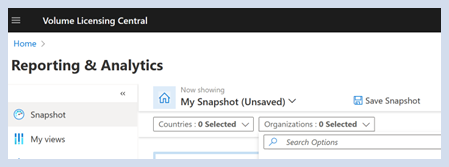
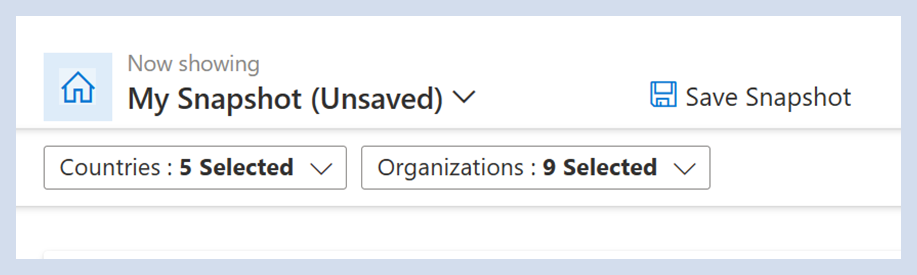
После выбора можно выбрать команду "Сохранить моментальный снимок", чтобы сохранить выбор организации.
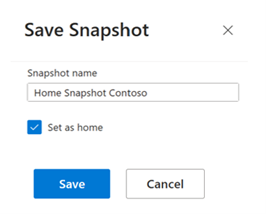
Введите имя панели мониторинга. Установите в качестве главной, если хотите, чтобы этот дашборд был дашбордом по умолчанию при переходе в рабочую область «Отчеты и аналитика». Выберите Сохранить.
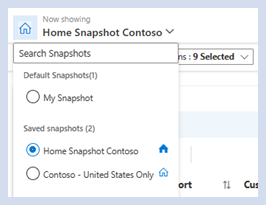
Моментальный снимок сохранён. Ваши сохраненные моментальные снимки можно найти в выпадающем меню.
Выберите, какой из них нужно задать в качестве дома, выбрав значок дома.
Выберите моментальный снимок, который вы хотите просмотреть, и нажмите кнопку "Показать".
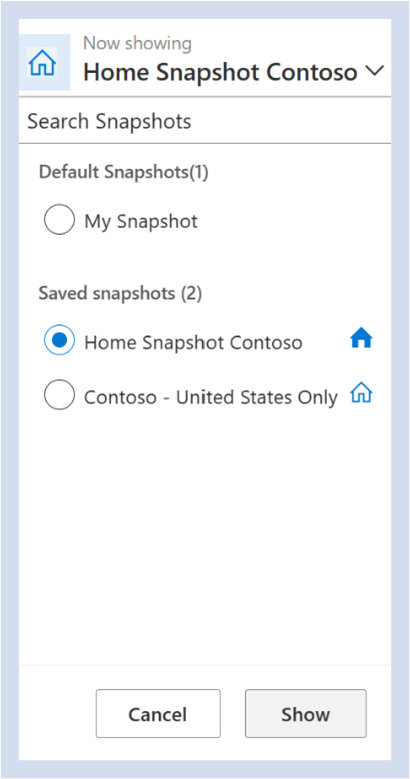
Примечание. Сохраненный моментальный снимок эквивалентен сохраненной панели мониторинга. Сохранённый снимок можно назначить снимком по умолчанию, который будет отображаться на начальной странице при каждом входе в систему в рабочее пространство Reporting & Analytics.
Обновить или изменить снимок
Выберите сохраненный моментальный снимок и выберите "Показать".
Измените организацию и (или) регион. Обратите внимание, что имя панели мониторинга изменяется на <сохраненное имя> (не сохранено).
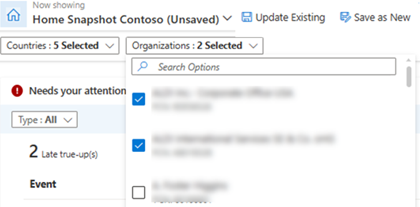
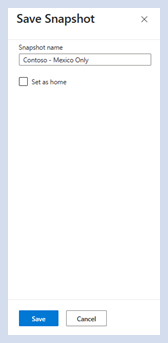
Выберите "Обновить существующий" или "Сохранить как новое". Если выбрать "Сохранить как новое", появится новая строка, чтобы выбрать новое имя. Установите его как домашний, если хотите изменить начальный снимок на этот новый сохраненный снимок. Выберите Сохранить.
Новый моментальный снимок появится в разделе "Сохраненные моментальные снимки".
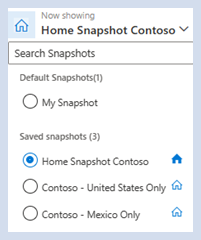
Примечание. При открытии сохраненного моментального снимка отображаются все организации и регионы, связанные с пользователем, но выбранные для этого сохраненного моментального снимка отображаются в раскрывающемся списке.
Сохранить снимок
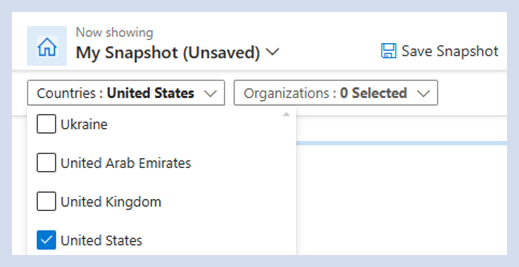
Выберите страны из раскрывающегося меню в разделе "Мой моментальный снимок".
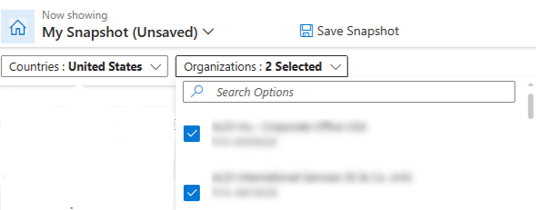
Выберите организации из раскрывающегося меню в разделе "Мой моментальный снимок".
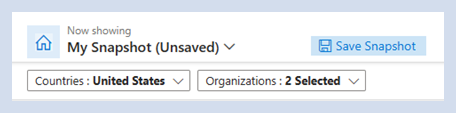
Нажмите кнопку "Сохранить моментальный снимок".
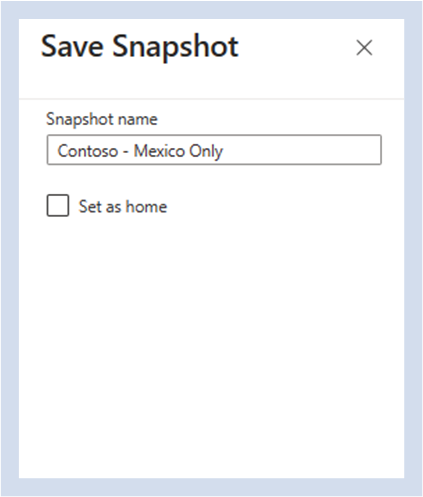
Если выбрать "Сохранить моментальный снимок", появится запрос на выбор имени моментального снимка. Установите флажок "Использовать как домашний", чтобы изменить домашний снимок на этот сохраненный снимок. Выберите Сохранить.
Примечание. При открытии сохраненного моментального снимка отображаются все организации и регионы, связанные с пользователем, но выбранные для этого сохраненного моментального снимка отображаются в раскрывающемся списке.
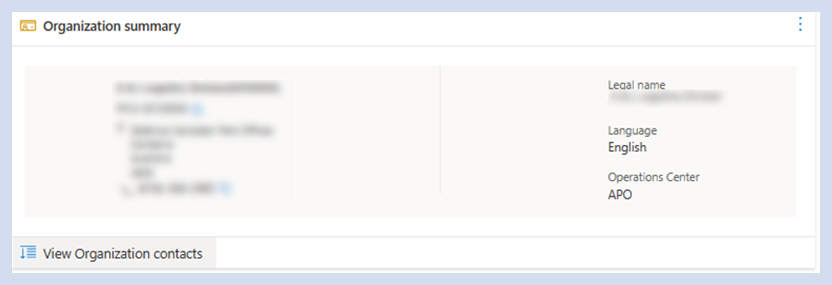
Сводка по организации снимков
Выберите одну организацию, чтобы просмотреть сводку организации.
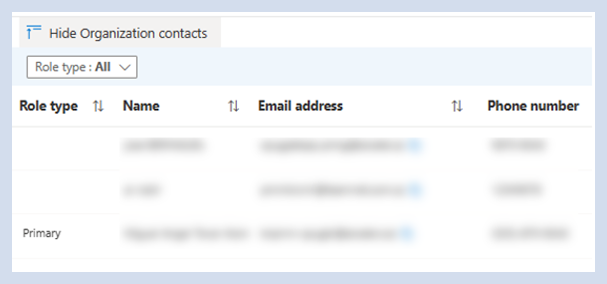
Выберите "Просмотреть контакты организации", чтобы отобразить контакты в выбранной организации клиента.
Отображаются контакты в выбранной организации, включая следующие сведения:
- Тип роли
- Имя.
- Адрес электронной почты
- Номер телефона
Примечание. При выборе одной организации все ключевые сведения, включая адрес и контактные данные, отображаются на карточке сводки организации на панели мониторинга в правом нижнем углу.
Нуждается в вашем внимания
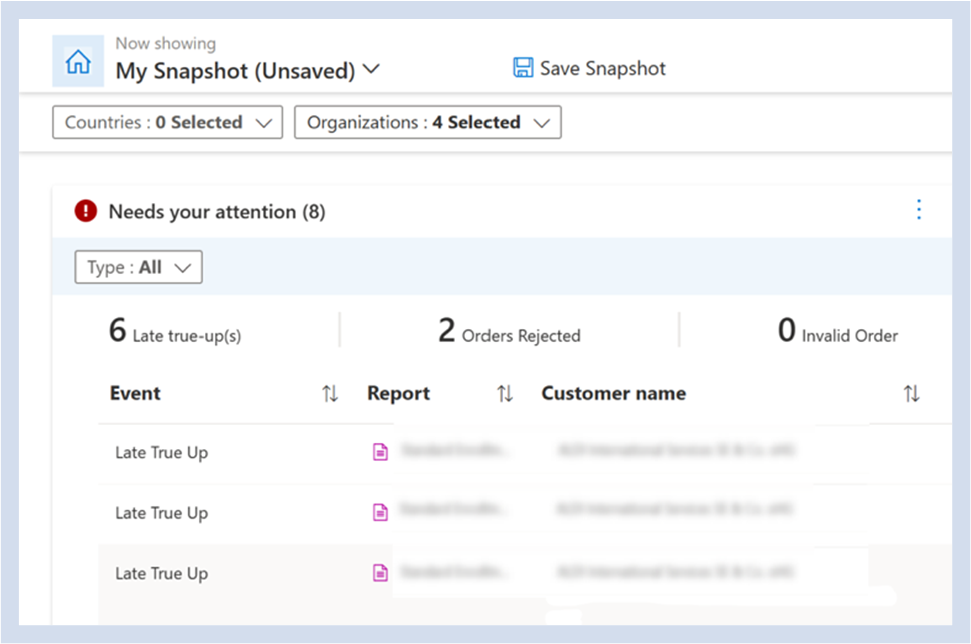
На домашней странице отчетов и аналитики выберите страну или страны и организации. Вы также можете выполнить быстрый поиск и выбрать ваши организации.
После выбора организации или организаций вы увидите Требует вашего внимания для всех просроченных true-up, а также название отчета и сведения о том, к какому клиенту он относится. Вы можете отфильтровать следующие возможные события с помощью раскрывающегося меню "Тип ".
- Поздние сверки/Годовой заказ
- Недопустимый заказ
- Отклонено заказ
Выберите ссылку на отчет, чтобы просмотреть сведения о Требует вашего внимания.
Предстоящие события
На домашней странице отчетов и аналитики выберите страну или страны и организации. Вы также можете быстро выполнить поиск и выбрать свою организацию или организации.
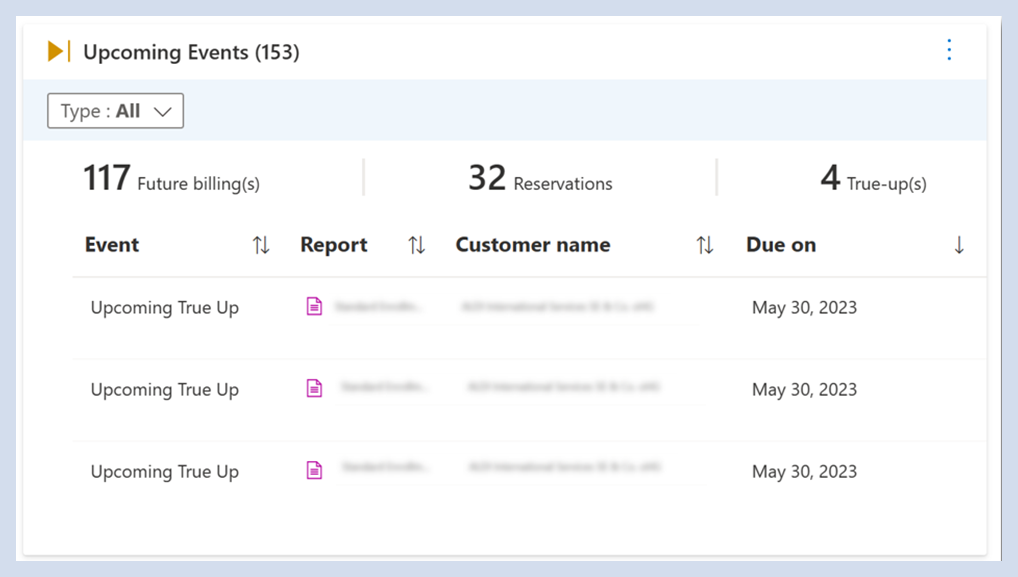
После выбора организации вы увидите предстоящие события, которые могут повлиять на ваш бизнес и принять необходимые меры. Чтобы отфильтровать следующие возможные события, можно использовать раскрывающийся список типов :
- Предстоящий заказ на выверку или ежегодный заказ
- Предстоящее продление
- Предстоящее выставление счетов
- Резервы в связи со сверкой
Выберите ссылку отчета, чтобы просмотреть сведения о предстоящих событиях.
Виджеты быстрого доступа и Мои представления
-
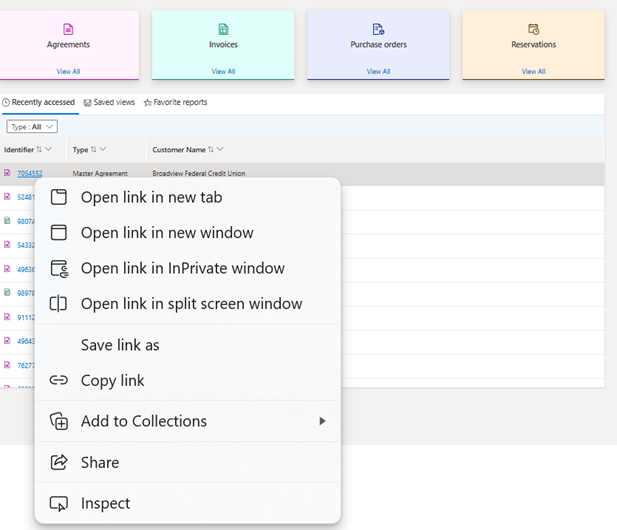
На домашней странице отчетов и аналитики выберите один из четырех следующих мини-приложений, чтобы напрямую перейти к нужным отчетам:
- Соглашения
- Счета
- Заказы на покупку
- Резервирования
- Под виджетами есть три раздела для открытия нескольких представлений:
Недавно доступные отчеты— вы можете просмотреть последние 15 недавно доступных отчетов.
Сохраненные представления — отфильтруйте любой отчет "Мои представления ", выберите нужные столбцы и сохраните представление, чтобы ссылаться на настраиваемое представление позже.
Избранные отчеты — помечайте отчет как избранный, если вам нужно повторно получить к нему доступ.
Отчеты могут открываться на новой странице или вкладке.
Обзор соглашения
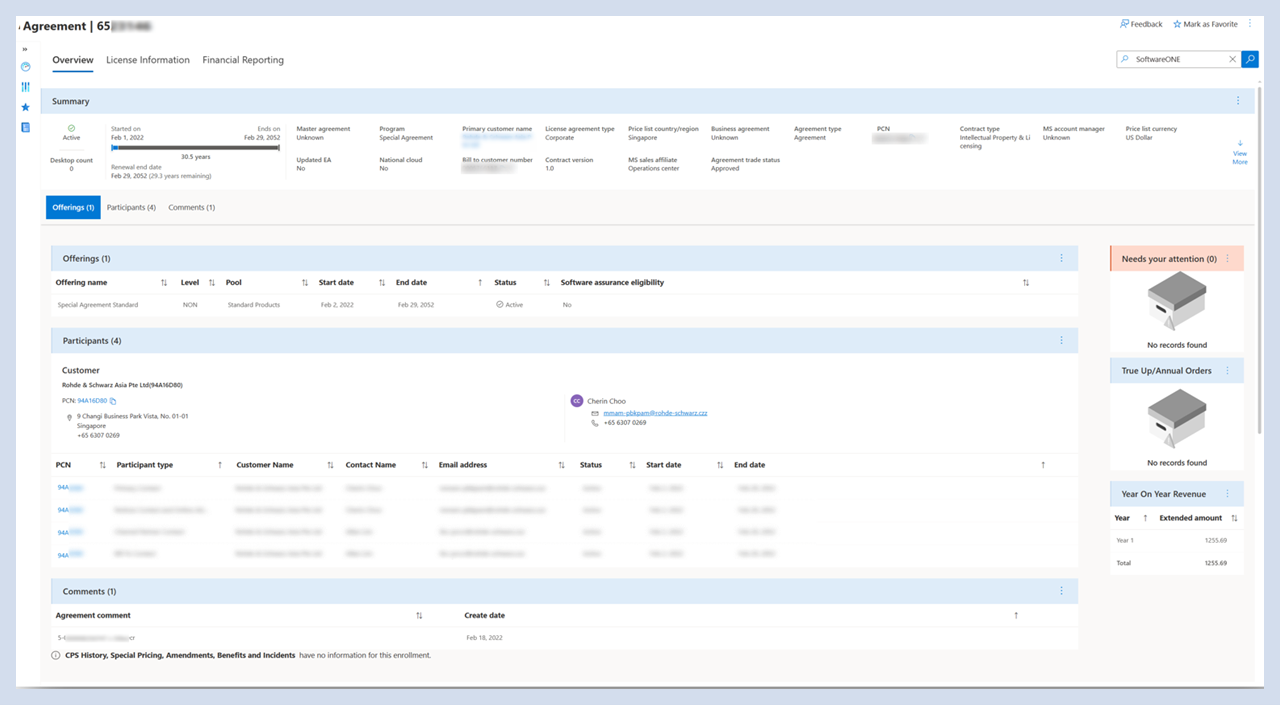
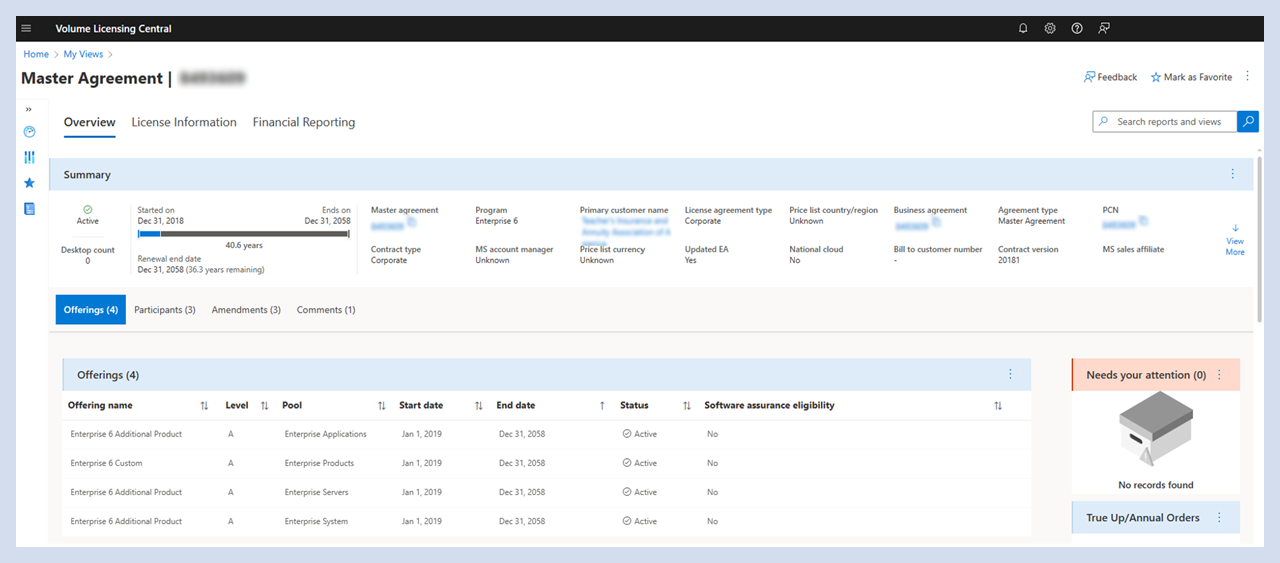
Обзор соглашения содержит разделы обо всех соответствующих сведениях о соглашении, в том числе:
- Название соглашения — тип и номер соглашения
- Просмотр сводки соглашения — список ключевых полей или свойств соглашения
- Просмотр предложений, входящих в соглашение
- Просмотр участников соглашения — участники соглашения и их контактная информация
- Просмотр комментариев соглашения — любые комментарии, добавленные в соглашение
- Просмотреть раздел «Требует вашего внимания» — любой призыв к действию, связанный с соглашением и требующий немедленного внимания пользователя
- Просмотр истории сверок — история ежегодных сверок, отправленных по соглашению
- Просмотр годовой выручки — сводка по годовому доходу за каждый год соглашения
Дополнительные разделы, доступные в соответствии с соглашением
Итоги
В обзоре соглашения показаны разделы обо всех соответствующих сведениях о соглашении.
Хронология соглашения и его текущее состояние
Список ключевых полей или свойств соглашения
Выберите Просмотреть, чтобы получить дополнительную информацию
Краткие ссылки на дополнительные разделы, относящиеся к соглашению
Возможность копирования в буфер обмена для ключевых полей

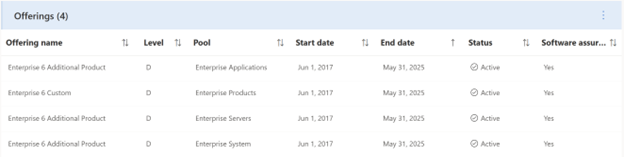
Предложения:
Просмотр предложений, включенных в рамках соглашения.
Выберите заголовки столбцов для сортировки данных (применимо ко всем разделам)
Параметр экспорта в Excel (применимо ко всем разделам)
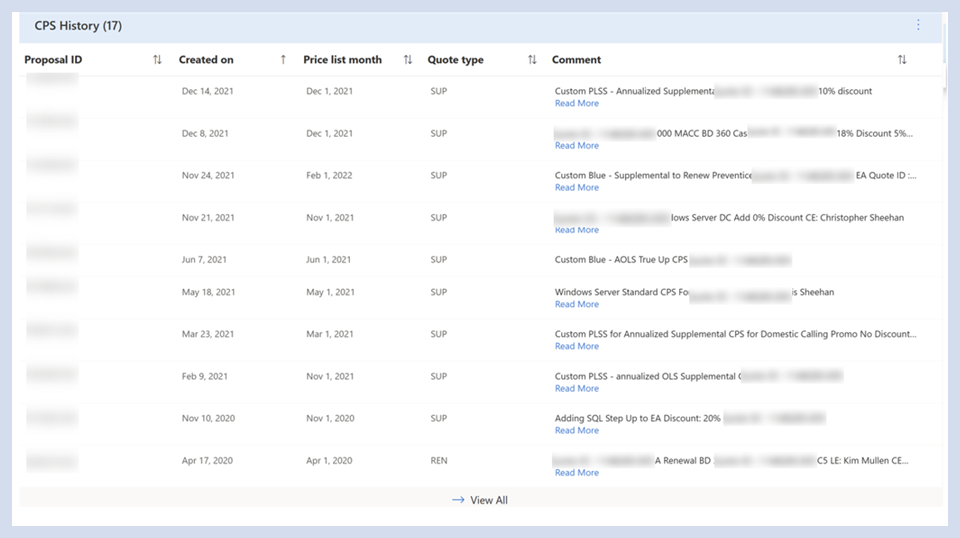
История прайс-листа канала (CPS)
Просмотрите CPS, созданные для фиксации цен для соглашения.
В разделах с более чем десятью записями выберите "Просмотреть все ", чтобы перейти на новую страницу и просмотреть все записи (применимые ко всем разделам).
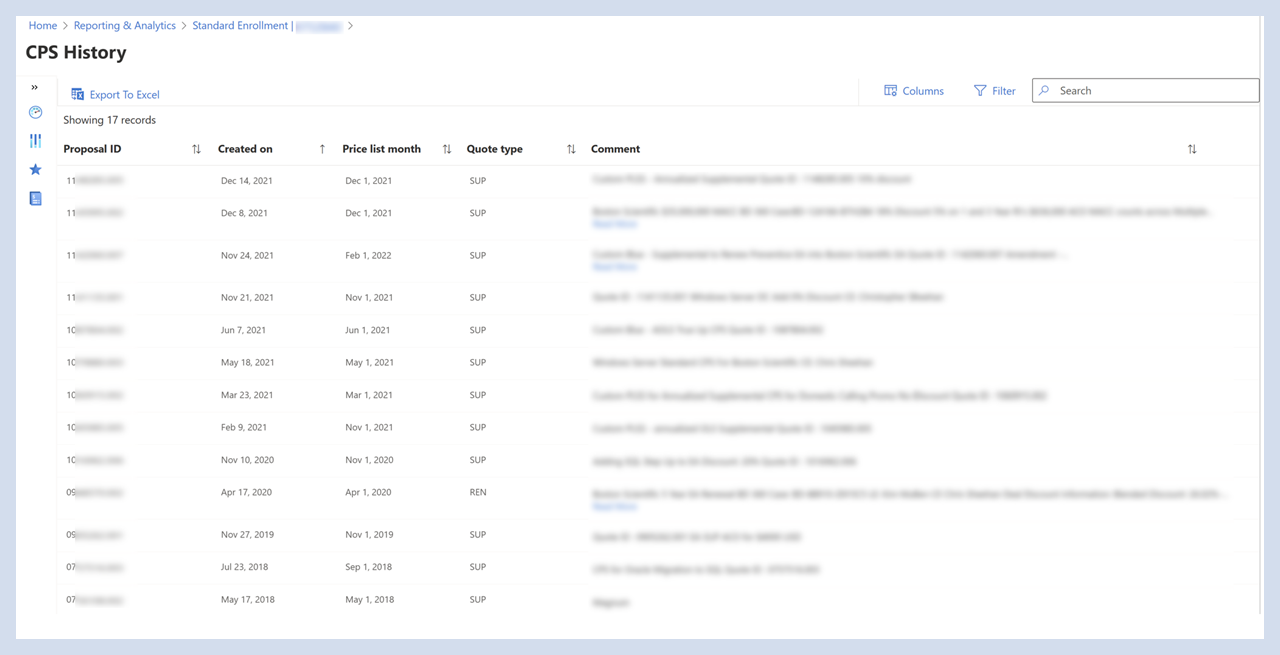
История CPS — Просмотреть все
Просмотрите все записи о созданных CPS, чтобы зафиксировать цены для соглашения.
Выберите "Экспорт в Excel" , чтобы экспортировать данные в лист Excel.
Используйте параметр "Столбцы", чтобы выбрать нужные столбцы, фильтровать данные и искать информацию.
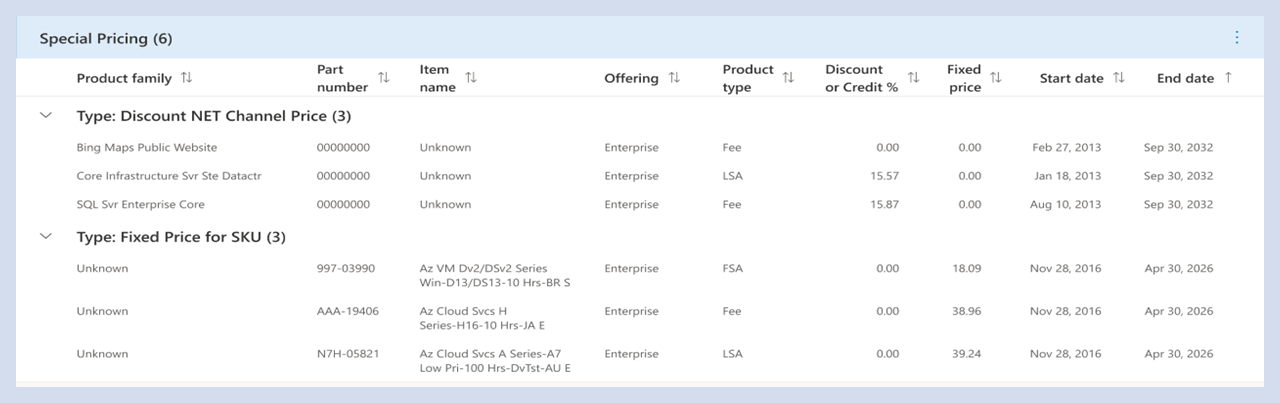
Специальные цены
Просмотрите специальные цены, зафиксированные в рамках соглашения.
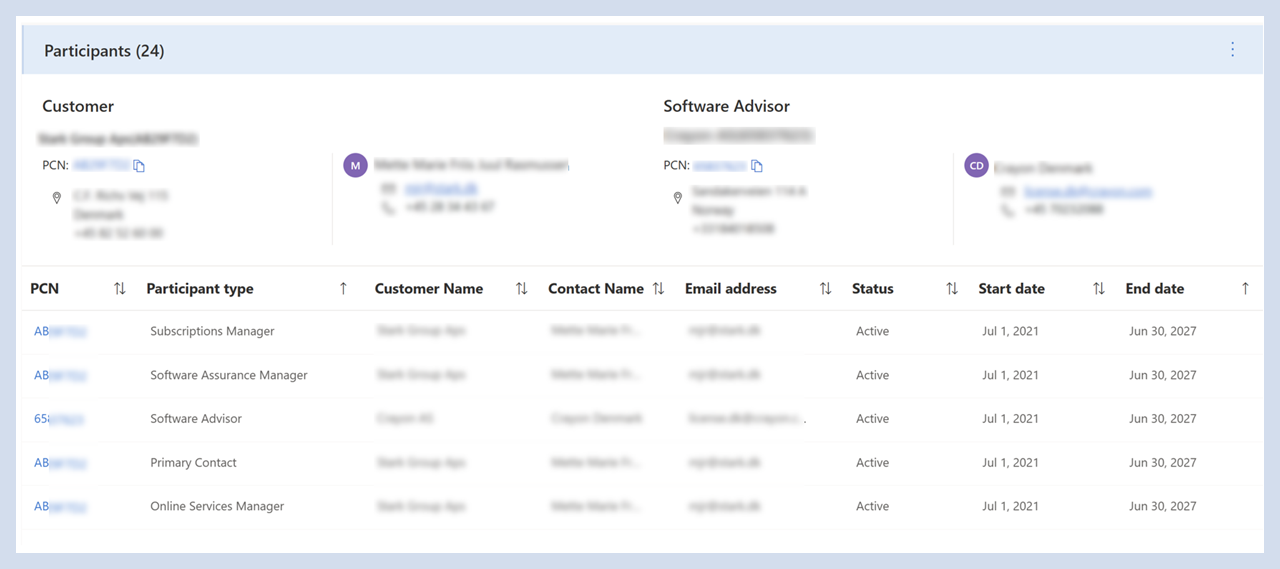
Участники
Просмотр участников соглашения (включая косвенных и/или прямых партнеров и клиентов) и их контактные данные.
Карточки участников для ключевых участников (разделенные на тип клиента и партнера) с основными контактными данными
Поправки
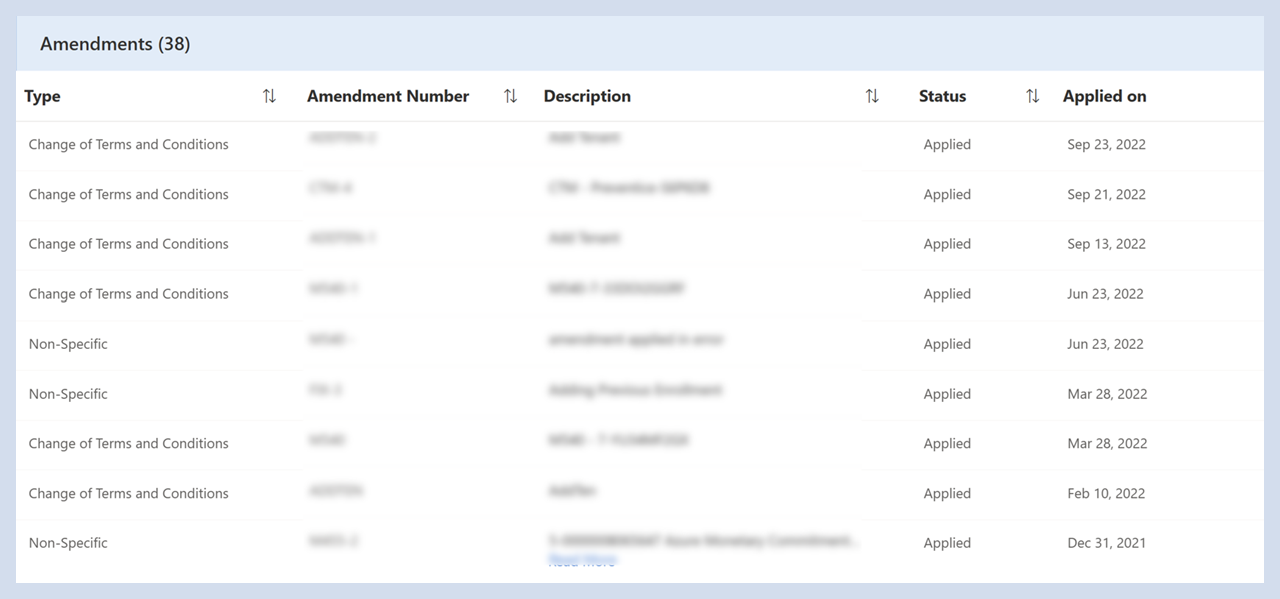
Просмотр изменений, применяемых к соглашению в течение его срока.
Льготы
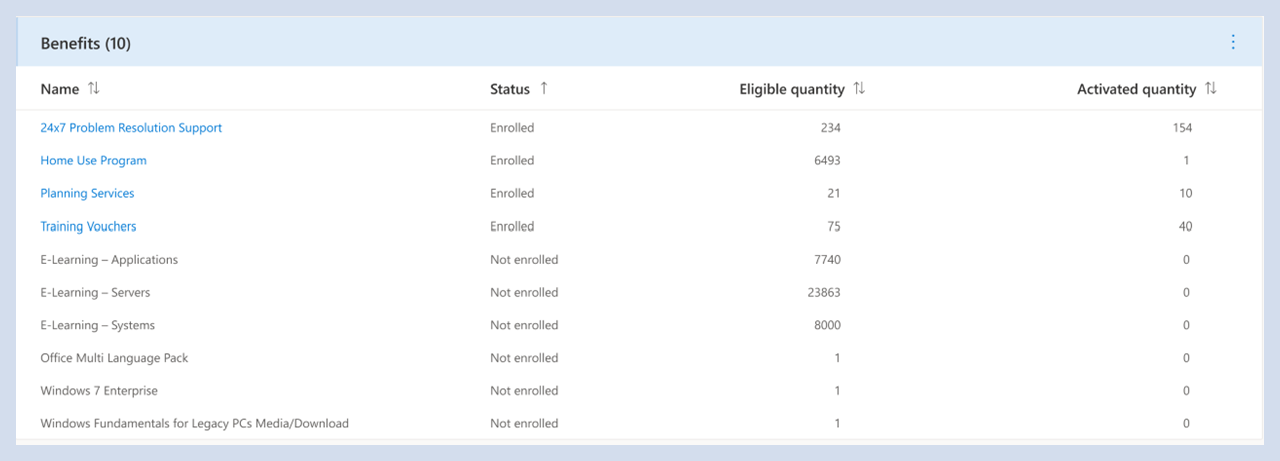
Просмотр преимуществ, предлагаемых в рамках соглашения.
Инциденты
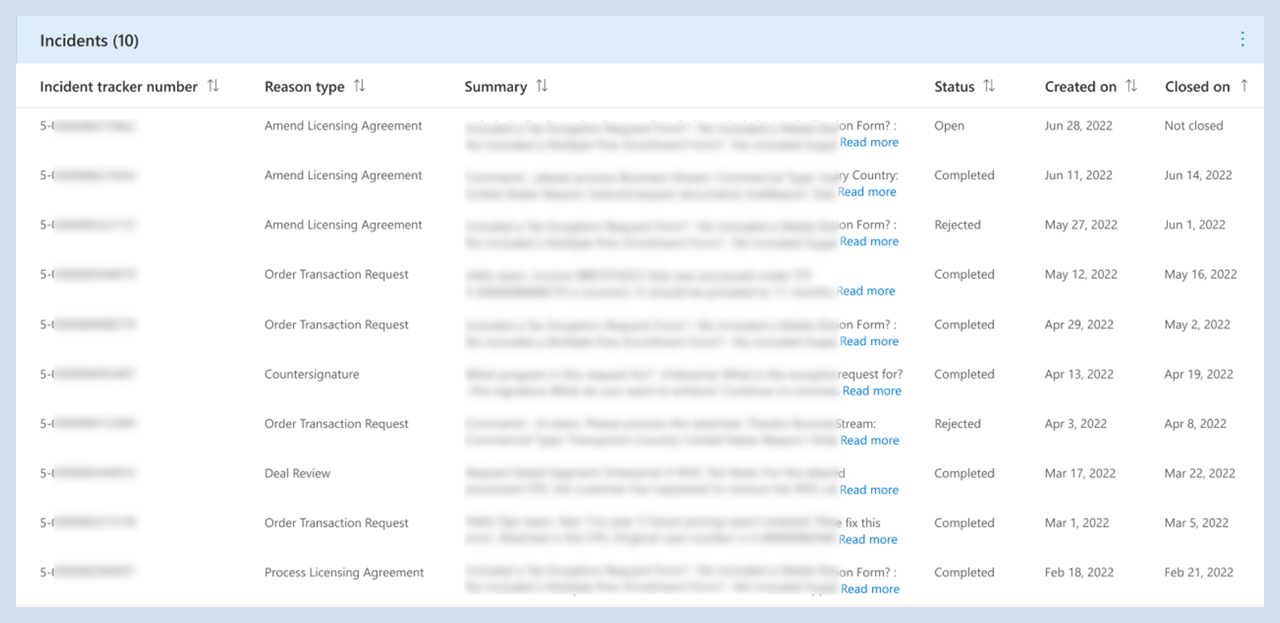
Просмотреть историю инцидентов по заявкам, созданным по этому соглашению.
Практические выводы, сверки и выручка год к году
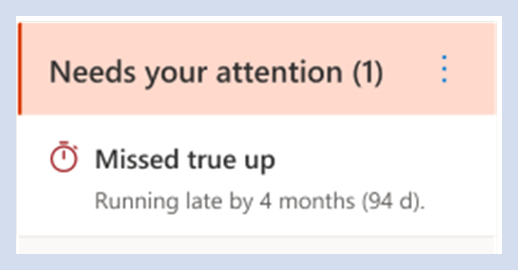
Просмотрите раздел «Требует вашего внимания» на наличие любых связанных с соглашением действий, которые требуют немедленного внимания пользователя.
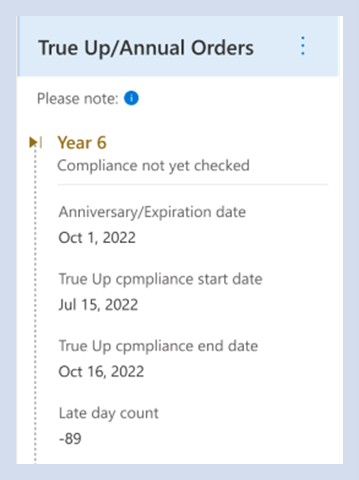
Просмотрите раздел True-up, чтобы увидеть историю ежегодных выверок, отправленных по соглашению.
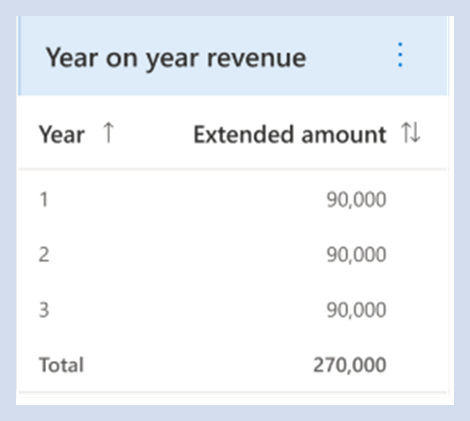
Просмотрите раздел " Годовой доход " для сводки по годовому доходу за каждый год соглашения.
Финансовые отчеты о соглашении
Вкладка "Финансовые отчеты о соглашении"
На этой вкладке представлена ключевая информация о финансовых операциях по конкретному соглашению, например сведения о счете и заказе на поставку.
(Список ключевых полей или свойств соглашения)
Итоги
В этой сводке представлена ключевая информация о финансовых операциях по конкретному соглашению, включая данные по счёту и заказу на поставку (PO).
Доступны следующие вкладки и соответствующие им представления:
Сводка — просмотр заказов на поставку и счетов, связанных с каждым заказом на поставку (По умолчанию на вкладке «Сводка» доступна информация о заказе на поставку. Выберите >, чтобы развернуть заказ на поставку и просмотреть связанные счета)
Счета — информация о счете и просмотр товаров в каждом из счетов
POs — информация о po и просмотр продуктов, приобретенных клиентом в рамках каждого PO
Расписание выставления счетов — будущие сведения о выставлении счетов, такие как дата запланированного выставления счетов, цена, количество и даты покрытия
Резервирования
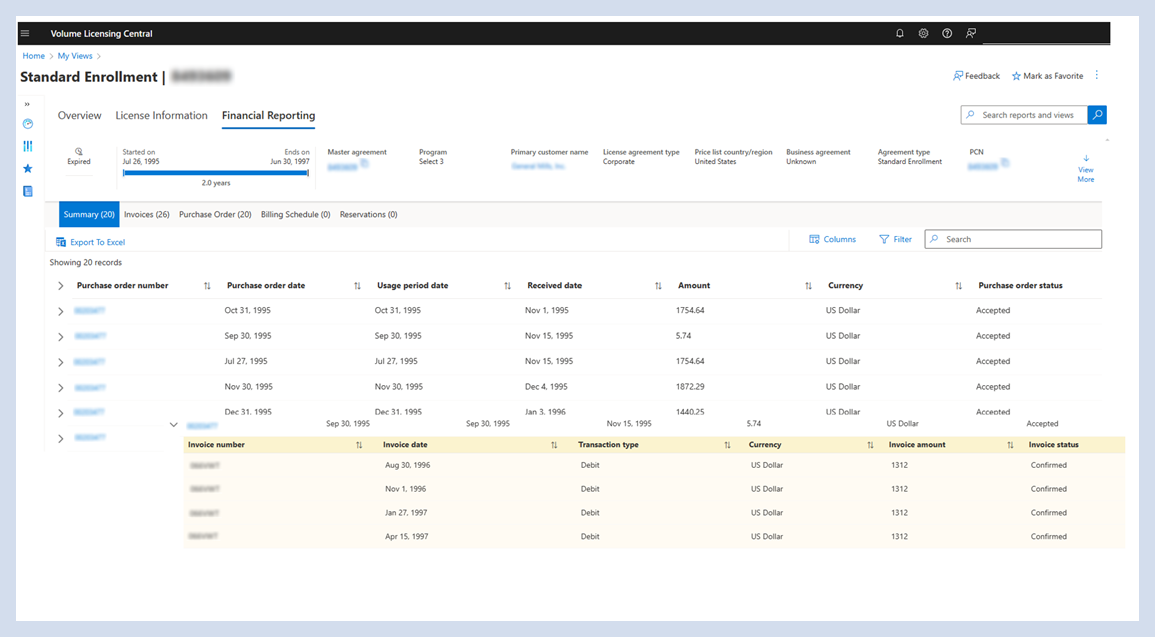
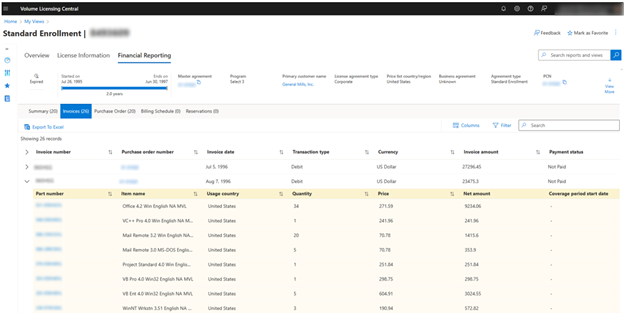
Сведения о накладной
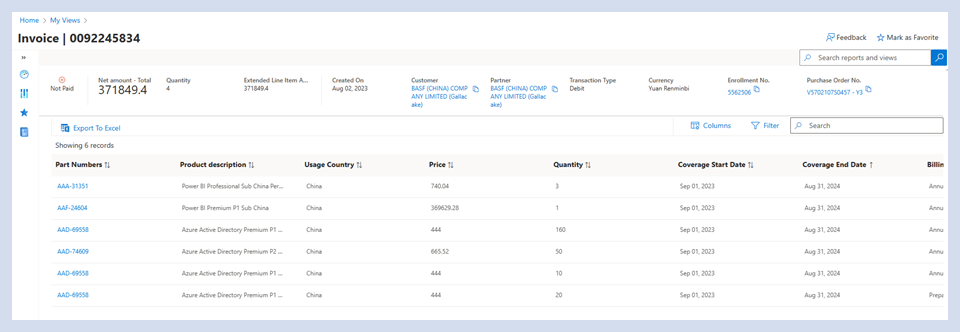
В разделе "Просмотр сведений о счете" содержатся ключевые сведения о счетах, датах выставления счетов, элементах строки и других полях. Выберите вкладку «Счета», чтобы просмотреть информацию о счете и сведения о связанных позициях по каждому счету.
Выберите >, чтобы открыть развернутое представление конкретного экземпляра счета.
Выберите столбцы , чтобы выбрать отображаемые сведения о столбцах.
Выберите фильтр для фильтрации счетов на основе выбранных условий.
Сведения о заказе на поставку
Раздел сведений о PO содержит ключевую информацию о заказах, позициях заказа, статусе PO, дате использования и других полях. Выберите вкладку «Заказ на покупку», чтобы просмотреть информацию о заказе на поставку и сведения о позициях в каждом заказе на поставку.
Выберите >, чтобы открыть развернутое представление определенных сведений о PO.
Выберите пункт «Выбрать столбцы», чтобы указать, сведения о каких столбцах должны отображаться.
Выберите фильтр для фильтрации счетов на основе выбранных условий.
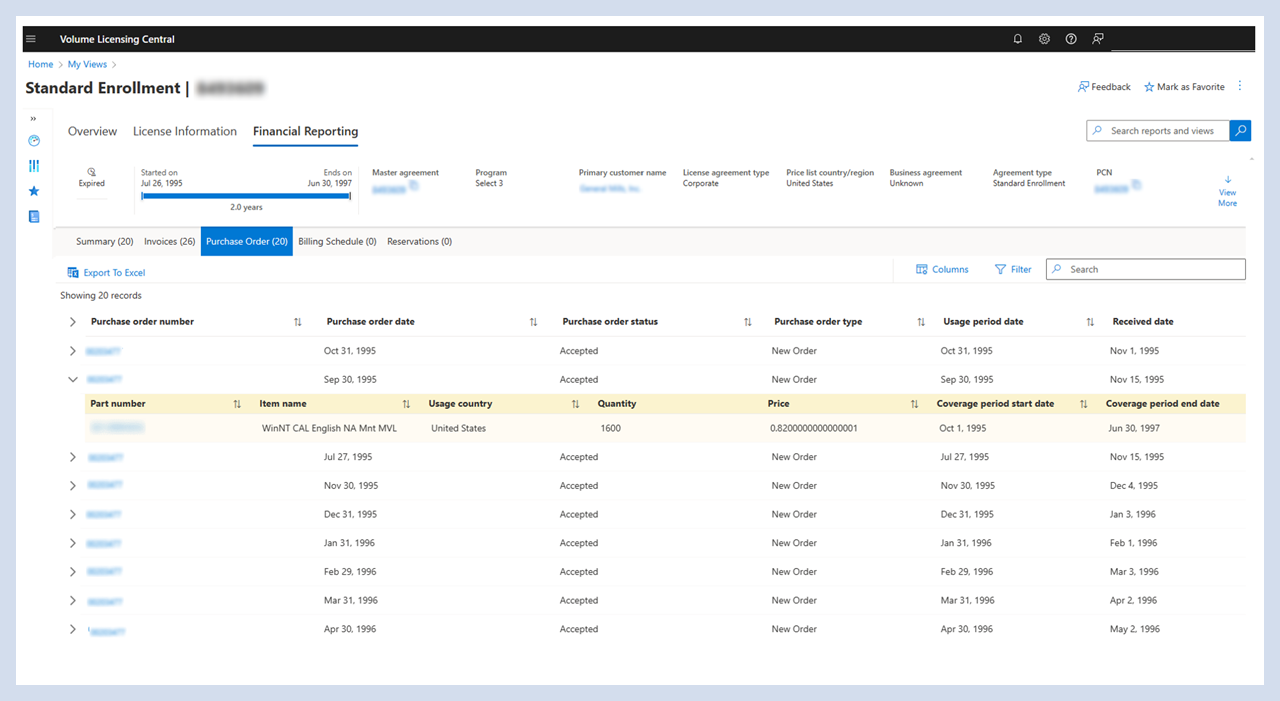
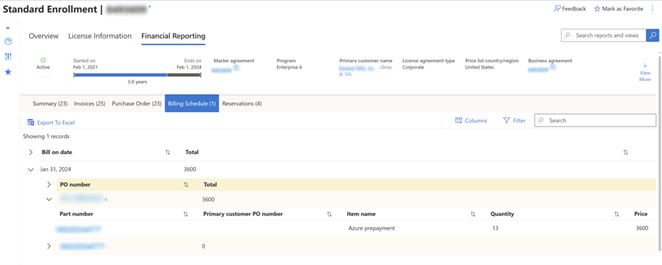
График выставления счетов
На вкладке Сведения о графике выставления счетов отображается информация о заказах на поставку, для которых на дату соглашения запланировано выставление счета в будущем. Она также содержит ключевые сведения, такие как PCN, дата выставления счета, даты начала и окончания периода покрытия, цена и количество.
Перейдите на вкладку "Расписание выставления счетов", чтобы просмотреть сведения о будущих выставлениях счетов.
Пользователи могут проверять дату выставления счета и всю связанную информацию в подписках на график выставления счетов.
При использовании годовой модели ценообразования для трехлетнего соглашения создаются три позиции заказа на продажу (SOLI), а счет формируется на дату выставления счета для этих позиций.
Затем клиенты получают 30 или 60 дней, чтобы заплатить за созданный счет, созданный на дату выставления счета.
Запланированная дата выставления счета и статус позиции заказа на продажу помогут пользователю понять текущий статус зачислений в график выставления счетов.
Выберите >, чтобы открыть развернутый вид конкретного экземпляра расписания выставления счетов.
Выберите столбцы , чтобы выбрать отображаемые сведения о столбцах.
Выберите фильтр для фильтрации счетов на основе выбранных условий.
Резервирования
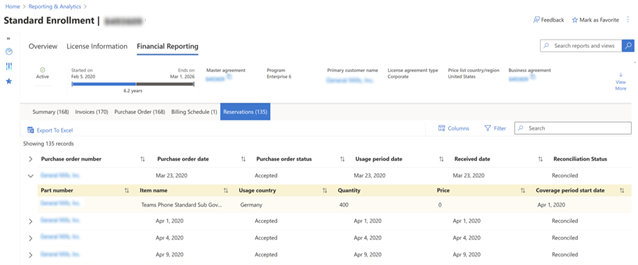
В разделе "Резервирования " отображаются сведения о лицензиях, зарезервированных клиентом в рамках регистрации. Эти данные используются для просмотра состояния выверки резервирования и проверки соответствия соглашения.
Перейдите на вкладку "Резервирования", чтобы просмотреть сведения о состоянии резервирования и выверки.
Клиенты могут размещать заказы на резервирование через Центр обслуживания корпоративного лицензирования (VLSC). Партнеру необходимо сверить бронирования путем оформления заказов на сверку.
После размещения заказа на резервирование он помечается как счет с 0 ценой и номером счета 0.
Состояние выверки помогает пользователю понять, был ли заказ полностью или частично согласован или не согласован.
Выберите >, чтобы открыть развернутый просмотр конкретного экземпляра резервирования.
Выберите «Столбцы», чтобы указать, какие сведения о столбцах следует отображать.
Выберите фильтр для фильтрации счетов на основе выбранных условий.
| Состояние резервирования | Логика |
|---|---|
| Сверено | Если все элементы строки согласованы |
| Частично согласовано | Если по крайней мере один элемент строки сверяется |
| Не согласовано | Ни одна позиция не сверена |
Сведения о лицензировании соглашения
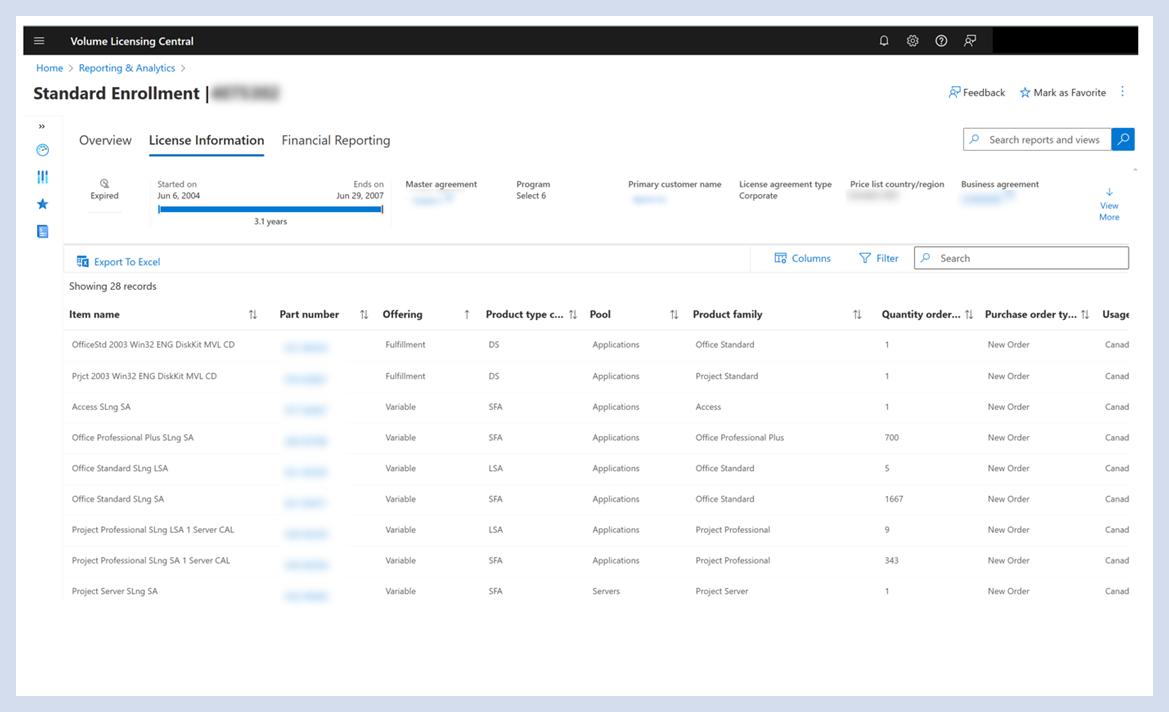
Просмотр сведений о лицензии
Лицензии можно управлять для просмотра дополнительных сведений в столбцах или фильтрации на основе определенных критериев в разделе "Фильтры".
Панель поиска может использоваться для поиска определенного элемента лицензии.
В определенном экземпляре соглашения перейдите на вкладку "Сведения о лицензии", чтобы просмотреть сведения, такие как существующие или просроченные лицензии и количество заказов.
Прайс-листы
Просмотр отчета по прайс-списку
На домашней странице отчетов и аналитики выберите ценовые списки на панели навигации.
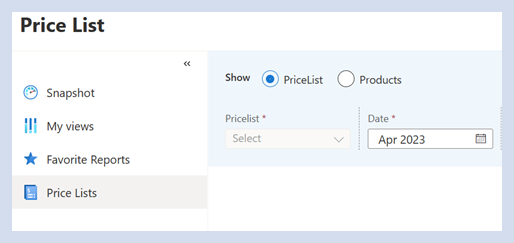
Выберите страну, канал и дату, чтобы открыть прайс-список.
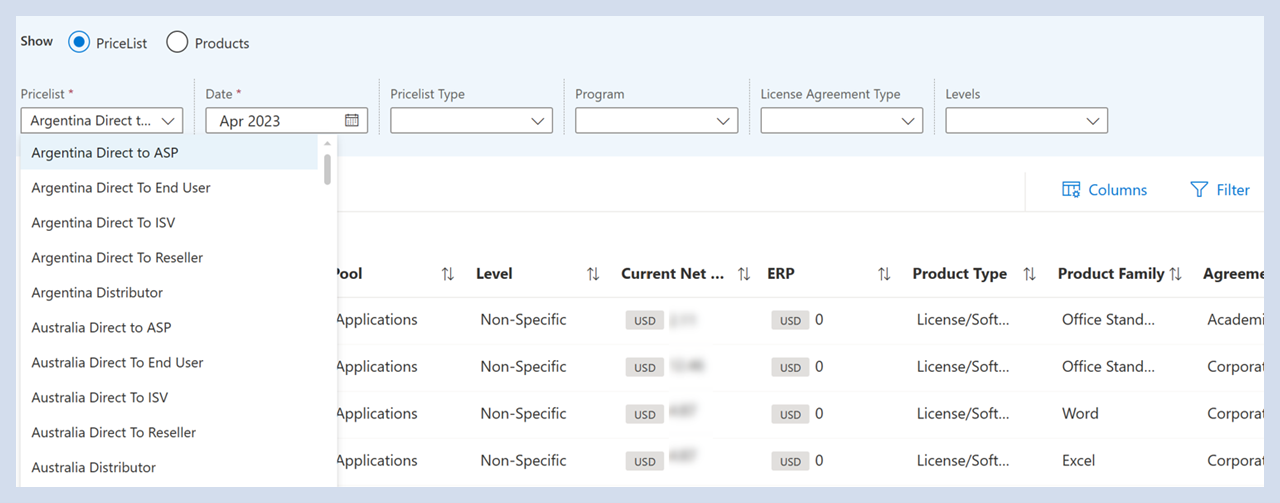
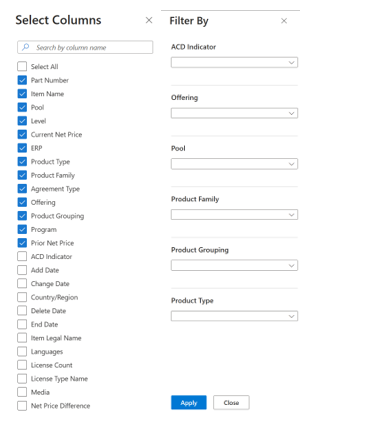
Прайс-листами можно управлять: просматривать дополнительную информацию в разделе Столбцы или фильтровать их по определённым критериям в разделе Фильтры.
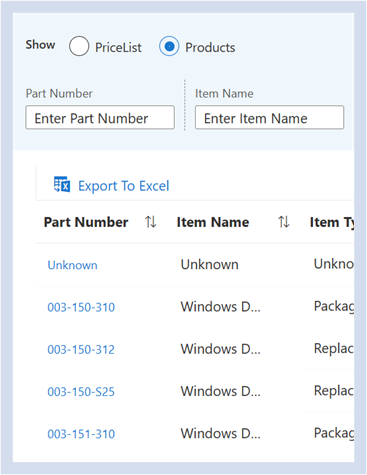
Просмотреть сведения о продукте, отчет и информацию об экспорте
Перейдите к параметру "Прайс-списки" на левой панели.
Выберите фильтр продуктов, чтобы просмотреть продукты Майкрософт и соответствующий прайс-список, соответствующий каждому.
Чтобы экспортировать все разделы отчета о продукте, выберите "Экспорт в Excel", чтобы скачать файл Excel , содержащий соответствующие сведения о части.
Выберите конкретный номер детали, чтобы открыть информацию о продукте для конкретной SKU-позиции.
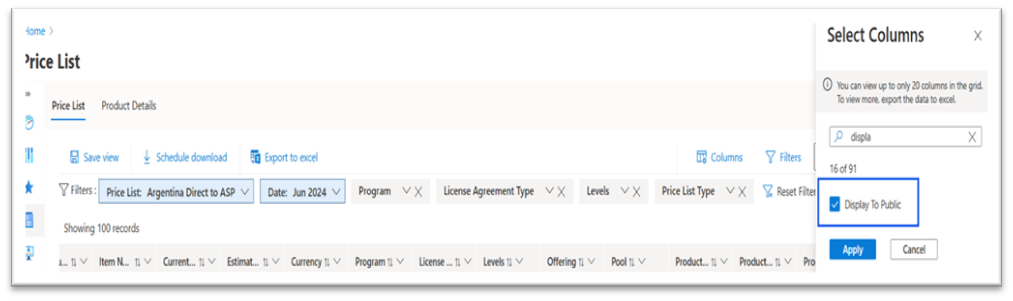
Просмотр статуса лида
Столбец «Показывать публично» (статус лида) теперь доступен в отчете по прайс-листу VLC.
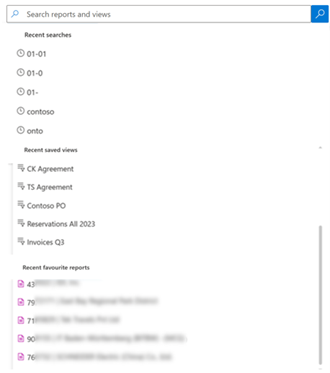
Универсальный поиск
История поиска, сохраненные представления и избранные отчеты
Последние поиски, последние сохраненные представления и последние избранные отчеты отображаются по умолчанию, когда пользователь выбирает поле поиска.
Три символа инициируют поиск. Строка поиска поддерживается для следующего:
- Название клиента
- PCN
- Номер соглашения
- Номер заказа на поставку
- Номер накладной
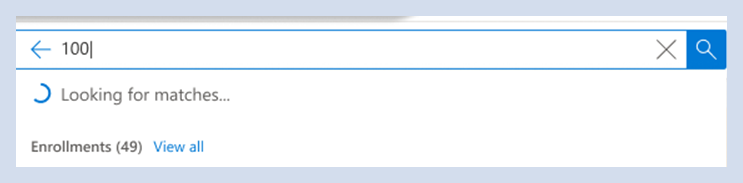
Результаты поиска
Результаты поиска возвращаются в следующем порядке:
Соглашения
Заказ на покупку
Счета
Клиенты
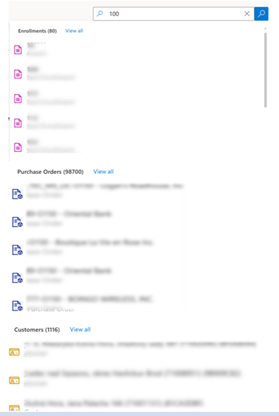
Первые пять результатов по категориям перечислены (в соответствии с соответствующими параметрами). Пользователи могут выбрать "Просмотреть все " для полных результатов.
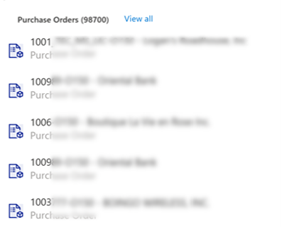
Результаты поиска — сведения
Просмотр всех предоставляет список, который можно фильтровать по категориям (как применимо).
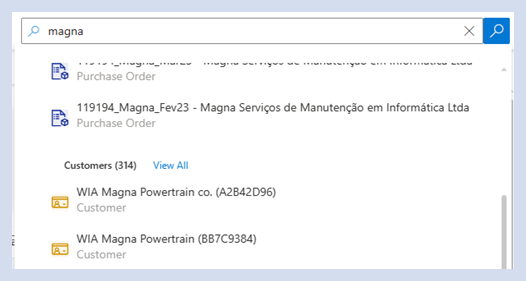
Многоточие рядом с каждым элементом строки дает пользователю возможность скопировать ссылку на отчет или открыть ее на новой вкладке.
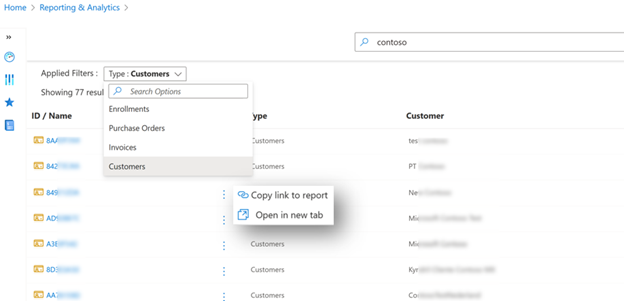
Результаты поиска — сведения о сценарии
Точный результат
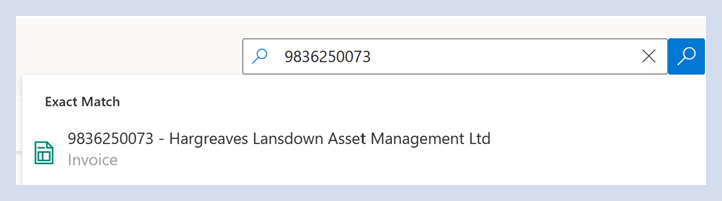
Результаты отсутствуют

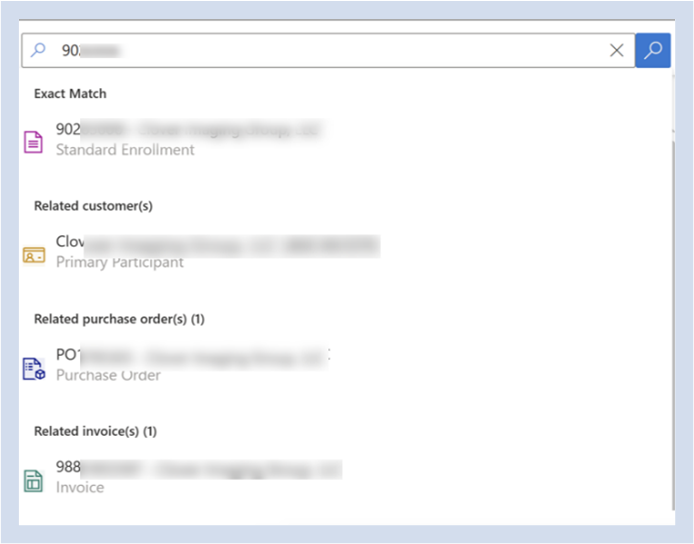
Точный результат и связанные записи
При поиске по номеру соглашения в результаты также будут включены связанные с соглашением сущности, такие как:
- Связанные клиенты
- Связанные pOs
- Связанные счета
Аналогичным образом, при поиске по номеру счета-фактуры, номеру заказа на поставку (PO), PCN или имени клиента также будут отображаться связанные сущности.
Избранные отчеты
Пометить как избранное
Перейдите на экран "Избранные отчеты ". Для пользователей, которые впервые вошли в систему, раздел "Избранное " будет пустым.
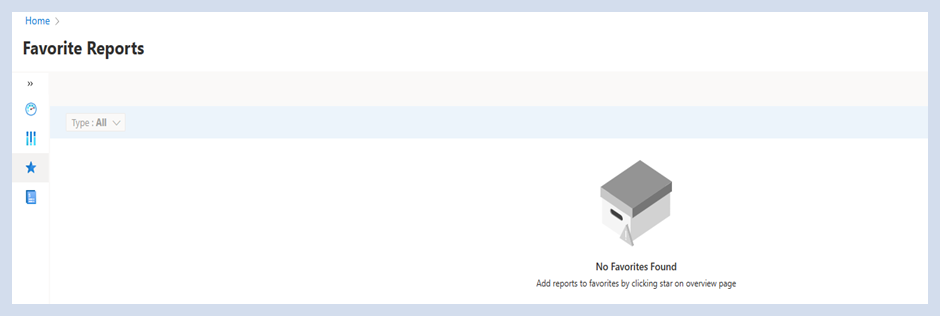
Выберите "Мои представления " в области навигации слева.
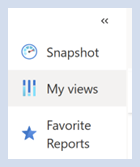
Вы также можете выбрать соглашения или любой значок отчета в правой области навигации, чтобы просмотреть соответствующее представление.
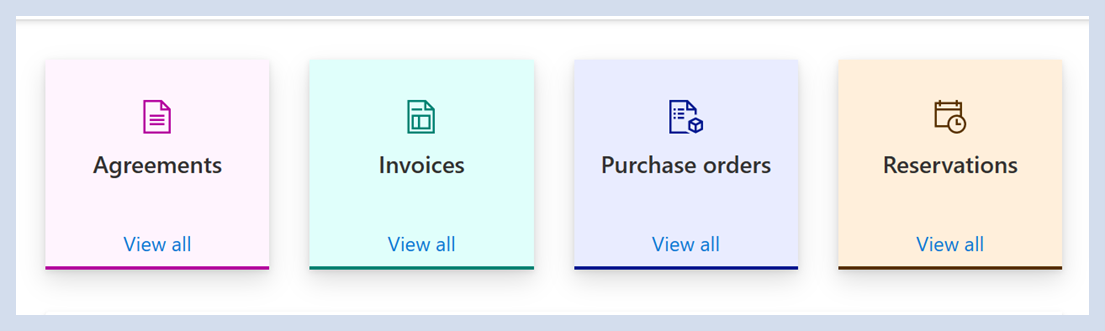
Выберите отчет, связанный с любым конкретным соглашением.
Пометьте отчет как избранное с помощью кнопки "Пометить как избранное " в верхней части каждого отчета.

Страница избранного
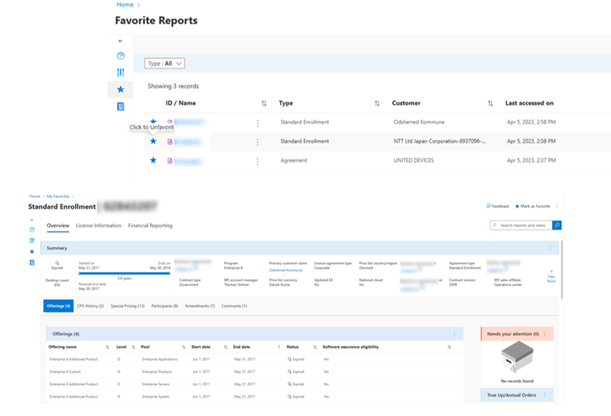
Перейдите на экран "Избранные отчеты ", чтобы отобразить все избранные отчеты для пользователя, вошедшего в систему.
При выборе избранного отчета откроется вкладка "Обзор " по умолчанию, а не определенная вкладка, в которой выбрано значение "Пометить как избранное ".
Чтобы убрать из избранного, выберите значок звезды. Обратите внимание, что элемент не удаляется из списка «Избранное», пока страница не будет обновлена, не истечёт время сеанса или пользователь не перейдёт на другой экран и не вернётся.
Пользователь также может убрать открытый избранный отчет из избранного, выбрав Пометить как избранное.
Книга сделки — экспорт в Excel
Расположение
На странице обзора любого соглашения наведите указатель мыши на многоточие и щелкните значок "Экспорт в Excel" в правом верхнем углу экрана отчета.
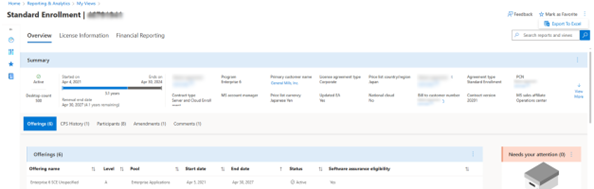
Примечание: Пользователь может экспортировать все отчеты для одной регистрации, то есть все отчеты в разделах «Обзор», «Сведения о лицензиях» и «Финансовая отчетность». Эта функция отличается от экспорта одного раздела или всех разделов на странице.
Пограничный или ошибочный случай
В случае, если некоторые API отчётов завершаются с ошибкой (из-за тайм-аута или другой ошибки):
- Файл Excel будет доступен в отчете.
- На панели отобразится сообщение об ошибке с упоминанием отчетов, которые не удалось экспортировать.
Пользователь по-прежнему должен работать и иметь эту операцию в фоновом режиме, и панель может быть закрыта пользователем во время скачивания. После завершения экспорта появится следующее сообщение: "После завершения экспорта вы получите уведомление. Вы можете закрыть панель".
Мои представления
Расположение
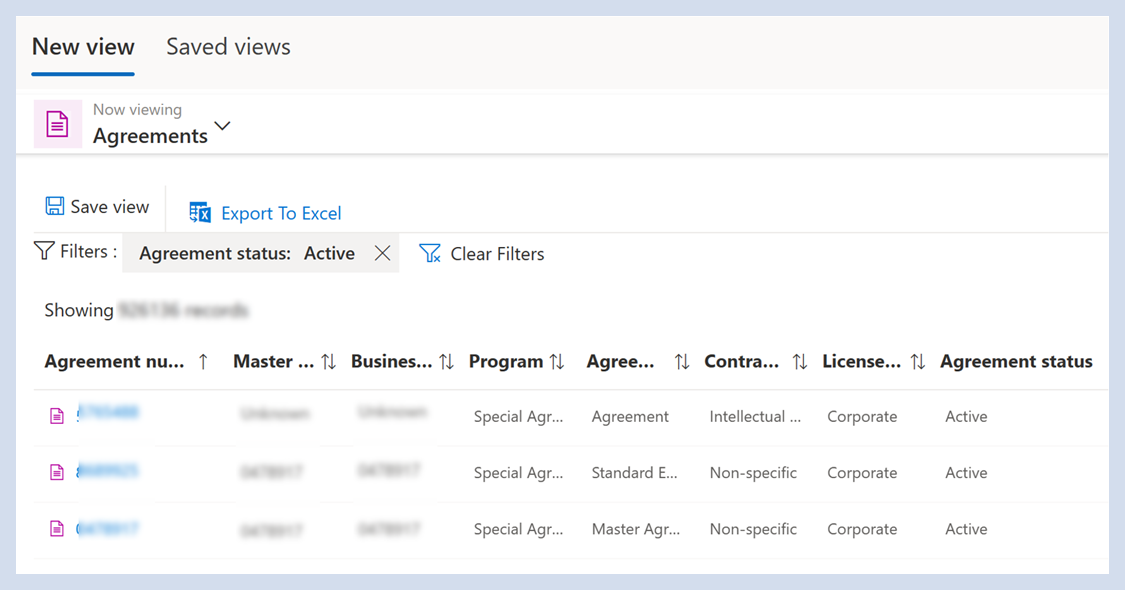
Выберите "Мои представления" или связанный значок в области навигации слева, чтобы перейти к "Мои представления". Вы также можете выбрать один из значков отчета на правой панели навигации.
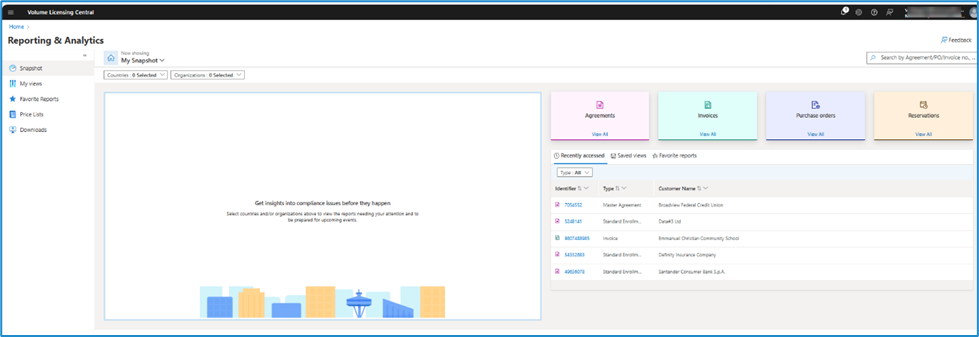
Навигация
- Раскрывающееся меню категории; Тип категории по умолчанию — Соглашения
- Доступные действия:
- Сохранение представления
- Экспорт в Excel
- Параметры настройки представления
- Столбцы
- Фильтр
- Поиск (Search)
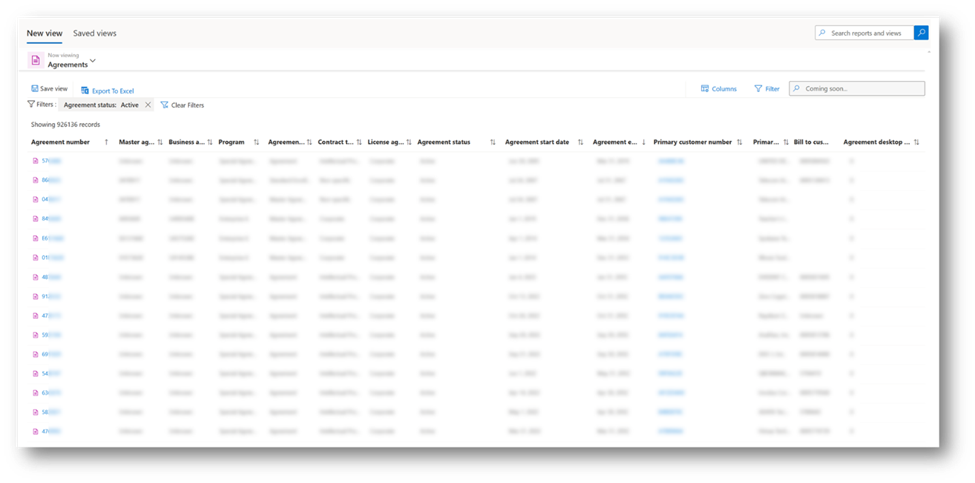
Новые фильтры
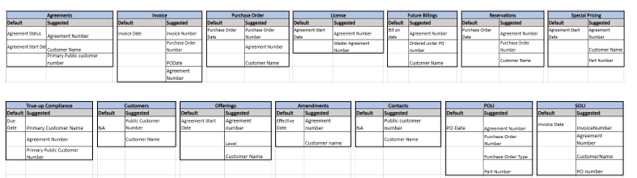
- Фильтры по умолчанию — применимо к представлению по умолчанию; может быть изменено
- Предлагаемые фильтры
- Сброс фильтров— сброс в представление по умолчанию
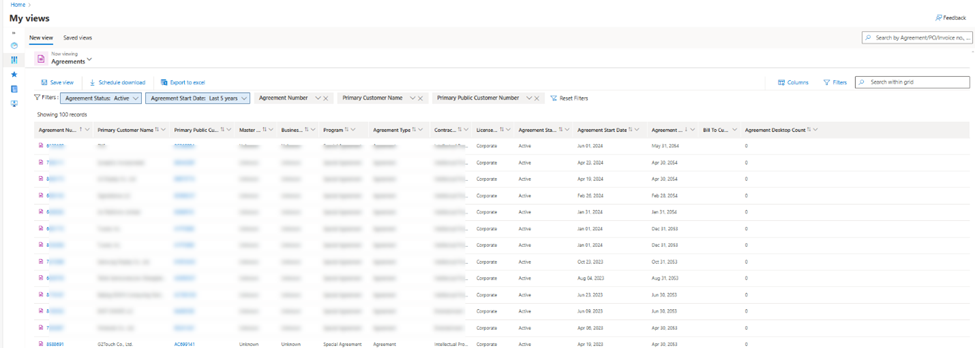
Новый интерфейс фильтра: поиск нескольких идентификаторов
Поиск с несколькими идентификаторами, разделенными запятыми
Улучшенный поиск по сетке
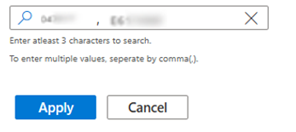
Новый интерфейс фильтра: список стандартных и предлагаемых фильтров
Сохраненные представления
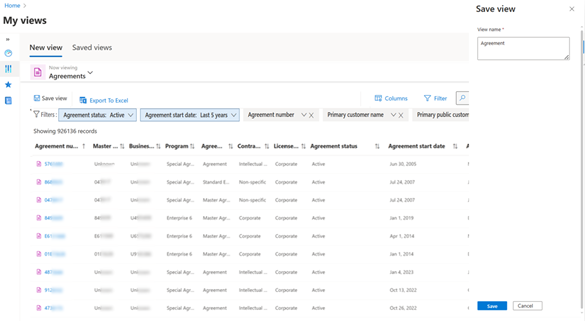
Выберите "Сохранить представление".
После сохранения представления выберите "Сохранить представления ", чтобы просмотреть список сохраненных представлений.
Укажите имя представления и нажмите кнопку "Сохранить".
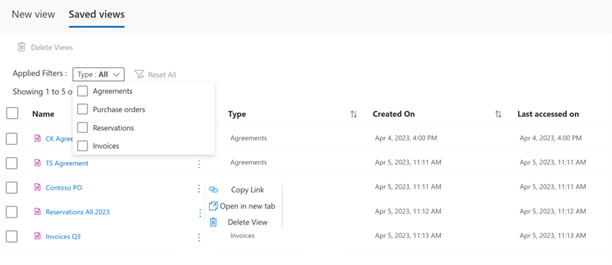
В разделе "Сохранить представления " перечислены сохраненные представления пользователя.
Доступное меню можно отфильтровать по категориям.
Выберите многоточие для дополнительных параметров представления.
Сведения о накладной
- Выберите номер счета в любом месте, выделенном в рабочей области "Отчеты и аналитика ". Например, в Мои представления выберите Отчет по накладной или на вкладке «Сводка» или «Счет» выберите Обзор финансовой отчетности.
- Эти варианты перенаправят вас на страницу Сведения о счете.
- Может экспортироваться в Excel
- Применение фильтров и выбор столбцов
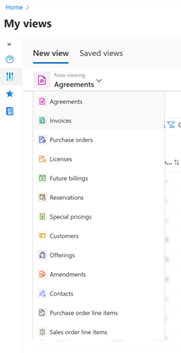
Настройка
Раскрывающееся меню содержит все категории "Мои представления " со связанными значками.
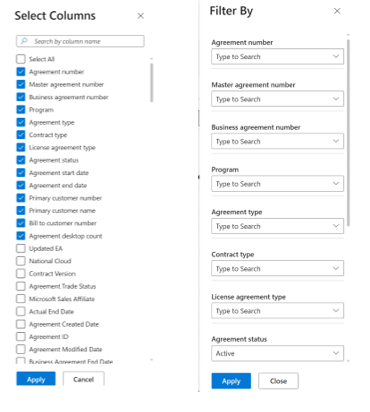
Ссылки на столбцы и фильтры содержат вложенные меню, которые предоставляют дополнительные параметры настройки представления.
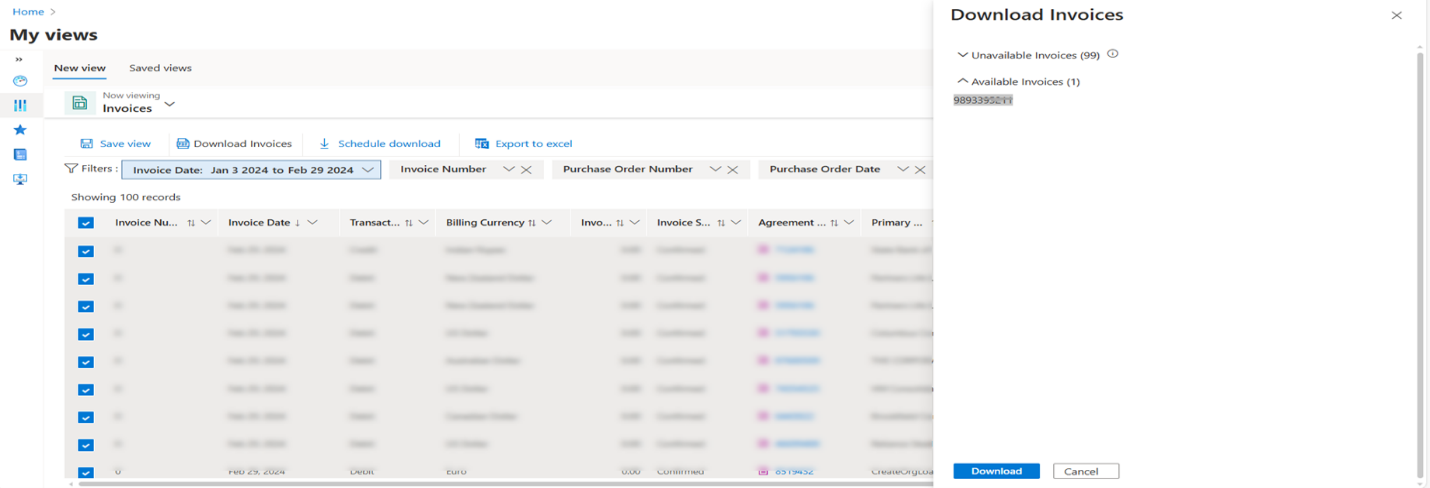
Загрузить накладную
Скачанный счет будет отключен, если элементы не выбраны. При выборе одного или нескольких элементов из списка будет включена функция "Скачать счет", и пользователи могут скачать счета.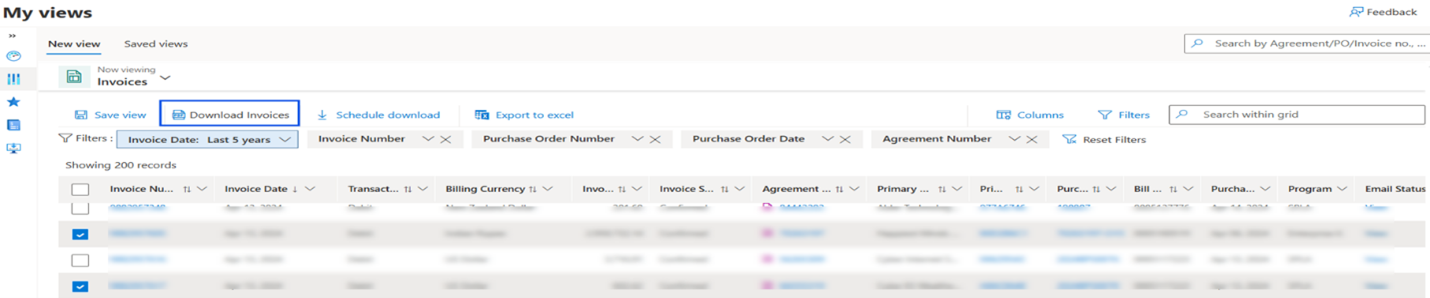
- Щелкнув "Скачанный счет", откроется новая панель.
- На панели "Скачать счета" можно скачать доступные счета.
- «Скачать» загрузит счет.
- "Отмена" отменит действие.
Путь аудита электронной почты
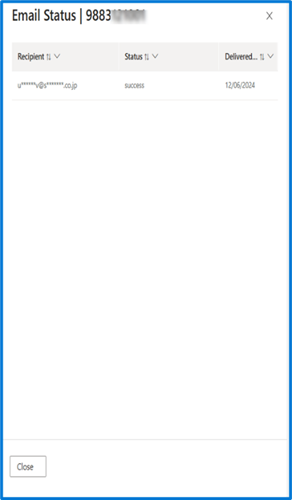
«Статус электронной почты» будет отображать статус аудита электронной почты.
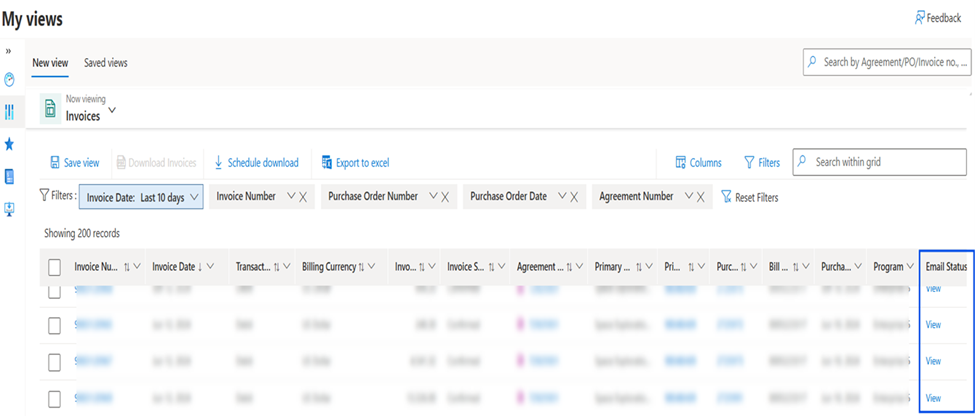
Щелкнув "Вид", откроется новая панель для состояния электронной почты.
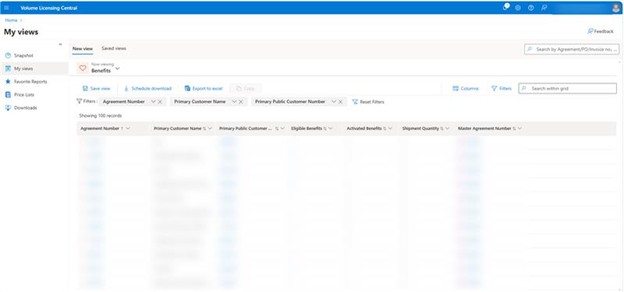
Льготы
В представлении "Преимущества" представлены подробные сведения о всех доступных преимуществах. Эта функция предоставляет пользователям возможность:
Просмотр всех сведений в простом формате таблицы
Получите результаты на основе критериев, которые выходят за рамки соглашения и главного соглашения.
Пользователь может найти раздел «Льготы» в меню «Мои представления» > «Льготы».
Пользователь может щелкнуть "допустимые преимущества", чтобы просмотреть все сведения, сгруппированные по преимуществам.
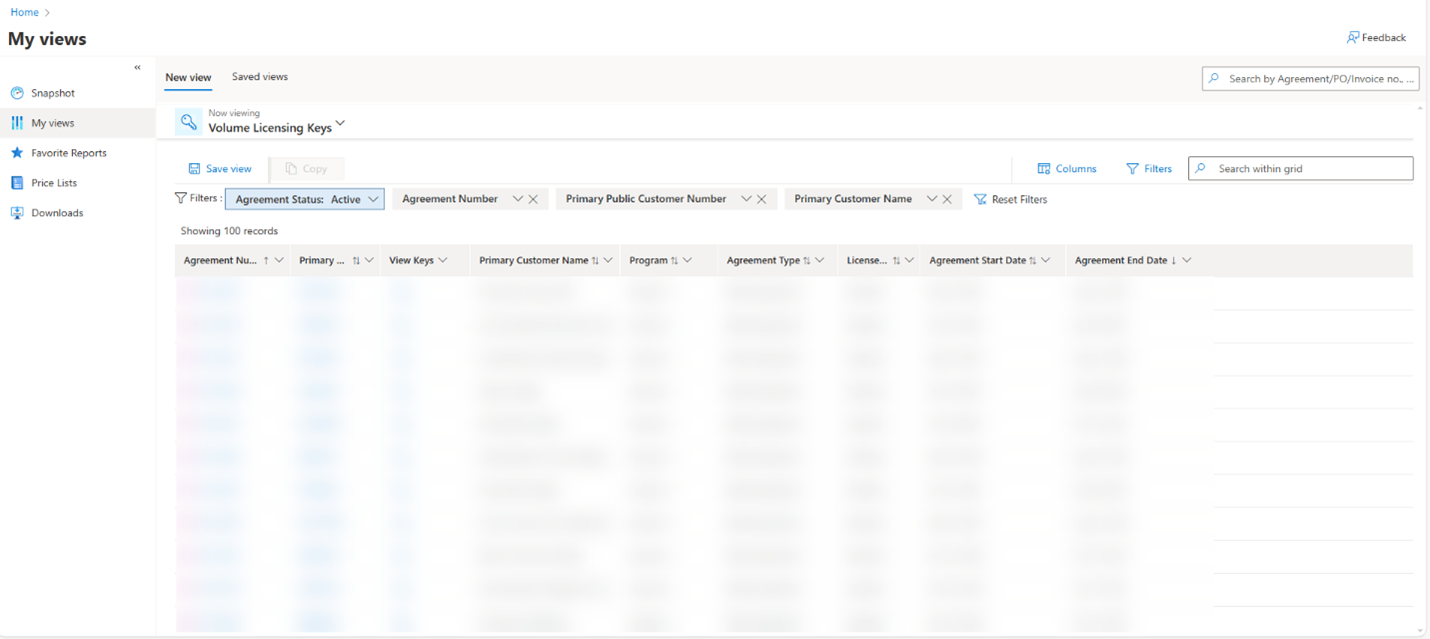
Ключи VL
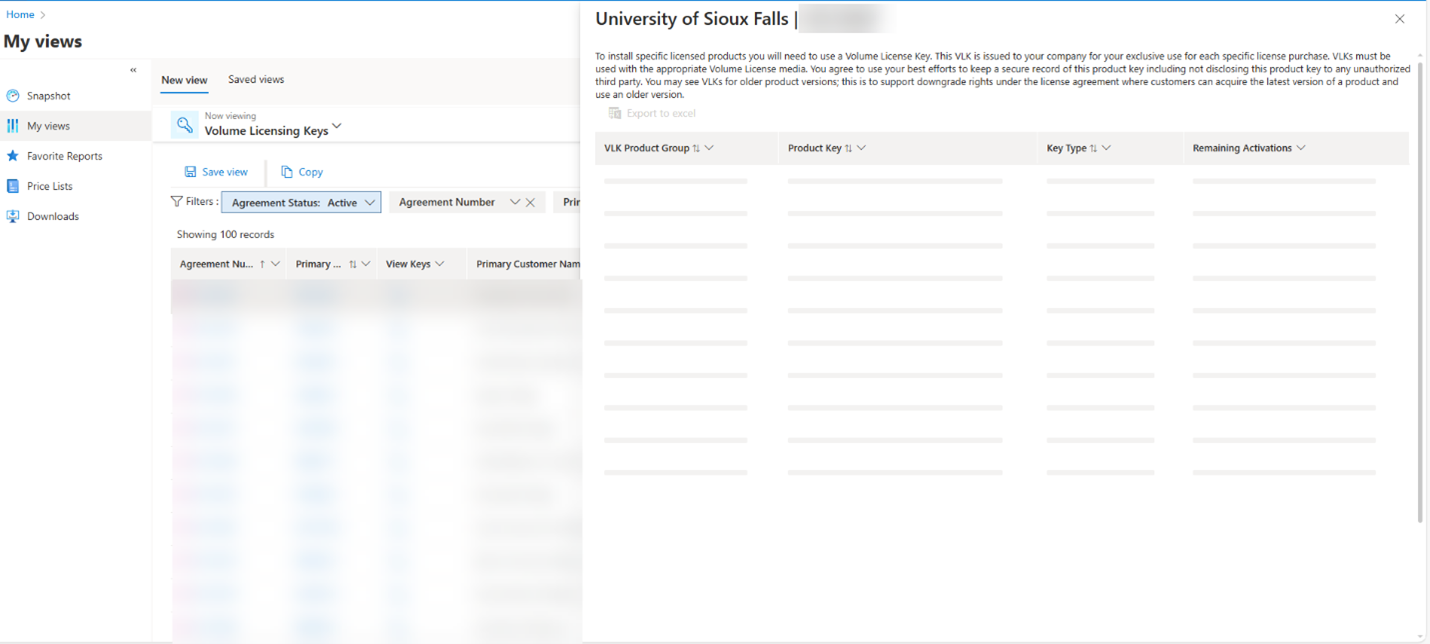
Отчет ключей VL служит ресурсом для партнеров для доступа к ключам продукта, выделенным им в соответствии с их соглашениями.
У пользователей есть возможность щелкнуть ссылку, расположенную в столбце "Просмотр ключей", соответствующих любому из соглашений, перечисленных в этом отчете, что позволяет им просматривать ключи, связанные с этим конкретным соглашением.
Сообщения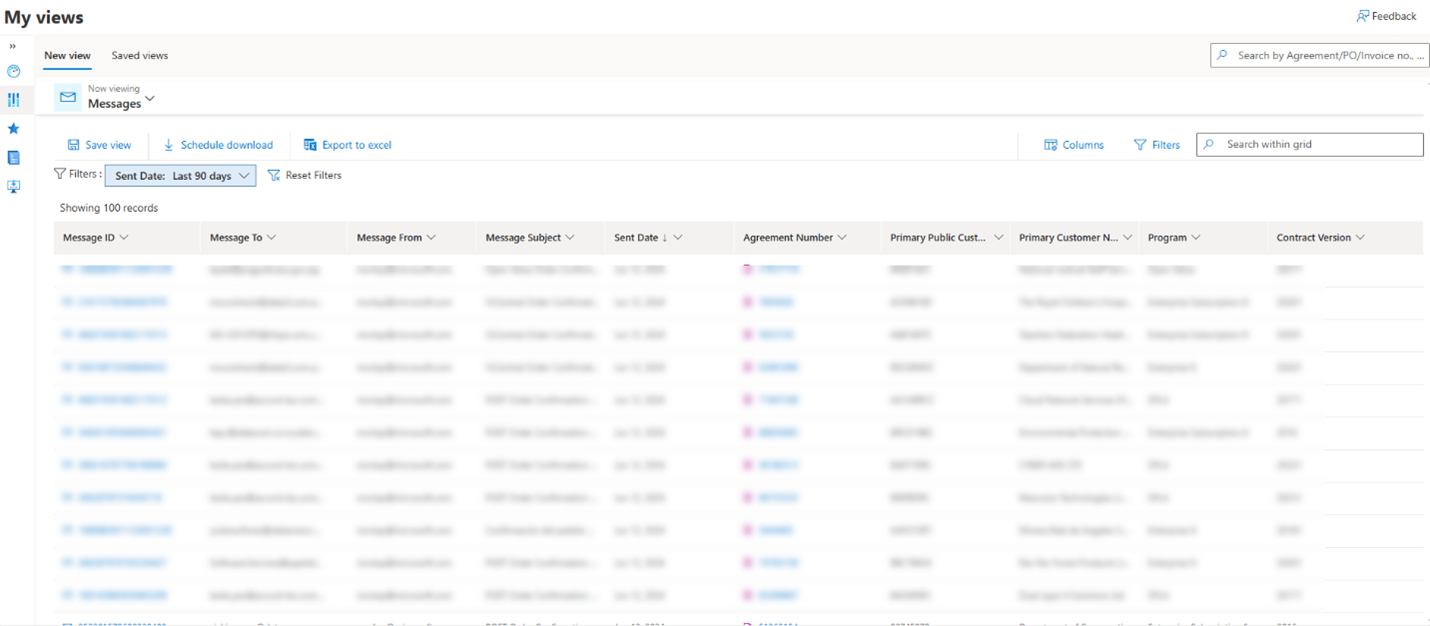
Предварительный просмотр сообщений
- Щелкнув идентификатор сообщения, откроется предварительная версия сообщения (электронная почта) в правой области.
- Область предварительного просмотра сообщений, введите один или несколько адресов электронной почты и повторно отправьте сообщение электронной почты.
- Нажмите кнопку "Повторно отправить", пользователь получит сообщение электронной почты в папке "Входящие".
Фильтр «В любое время»
При применении номеров соглашения или фильтров имени основного клиента значение даты по умолчанию изменяется на "Anytime", что обеспечивает неограниченный доступ ко всем данным для выбранного соглашения или клиента.
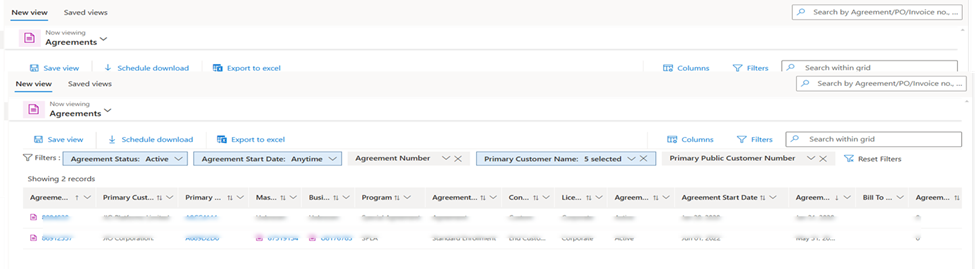
В любое время — Фильтр по выбранной дате
- Выберите номер соглашения или имя клиента из предлагаемого фильтра, нажмите кнопку "Применить".
- Дата начала соглашения автоматически изменится на Anytime.
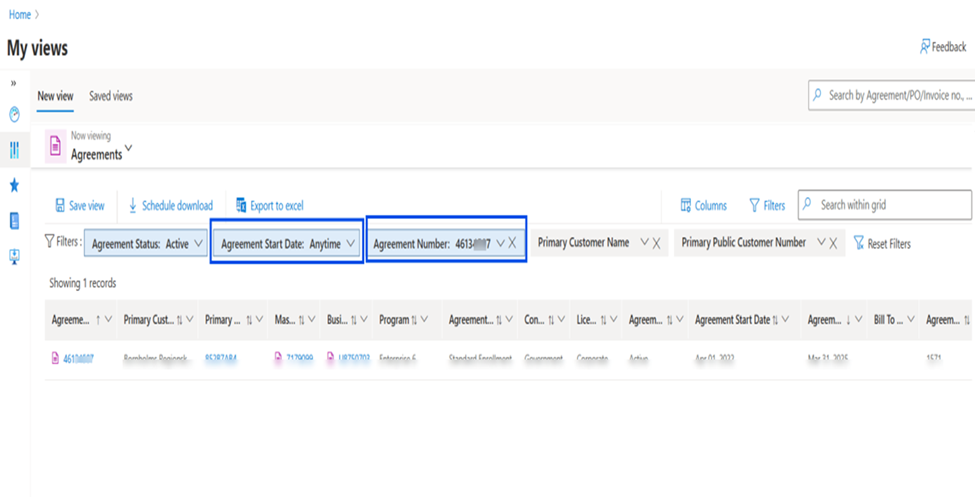
В любое время — настраиваемый фильтр дат
Выберите номер соглашения или имя клиента из настраиваемого фильтра дат и нажмите кнопку "Применить".
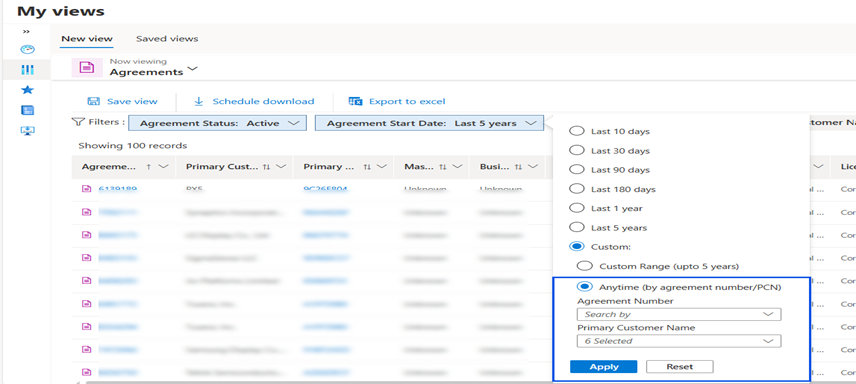
Будет выбран номер соглашения или имя клиента, а дата будет выбрана как "В любое время".
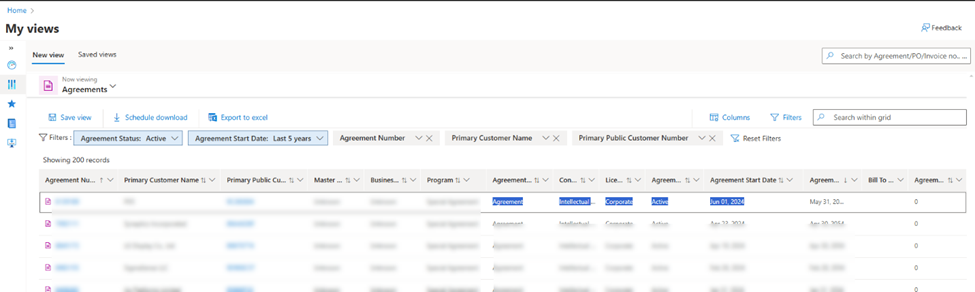
Копирование данных
Пользователи могут копировать определенные данные из отчетов, перетаскивая любой текст или строку и копировать их из любого отчета "Мои представления"
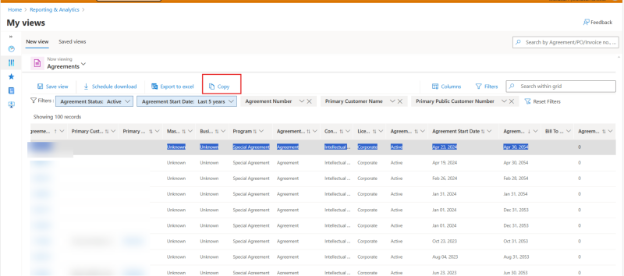
Кнопка "Копировать"
Теперь пользователи могут выбирать и копировать строки, нажав кнопку "Копировать". Эта функция применима ко всем My Views и может использоваться для одной или нескольких строк. После выбора сетки кнопка будет включена.
Планирование загрузки
Как запланировать скачивание?
Теперь пользователи могут запланировать скачивание отчетов на ежедневное, еженедельное или ежемесячное повторение, указав фильтры и столбцы, необходимые для любого отчета "Мои представления".
Примечание.
Всем пользователям Explore.ms, ранее использовавшим этот сервис, необходимо перенести существующие расписания загрузки в VL Central, заново создав в VL Central те же расписания отчетов.
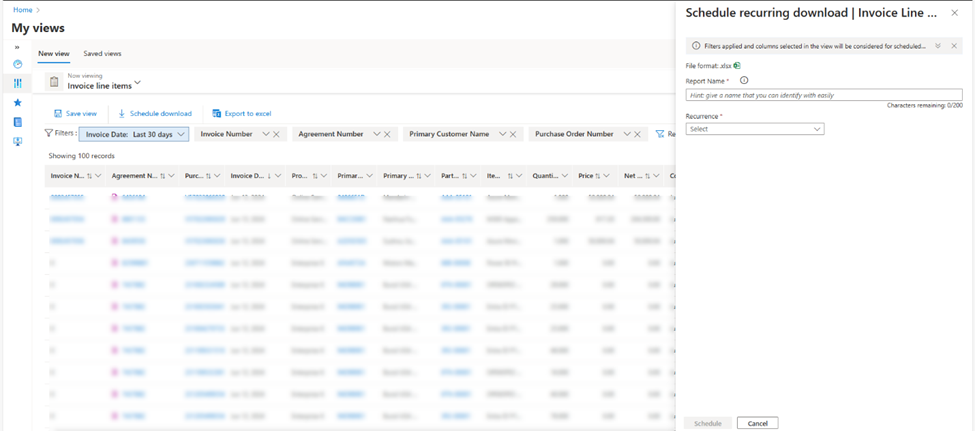
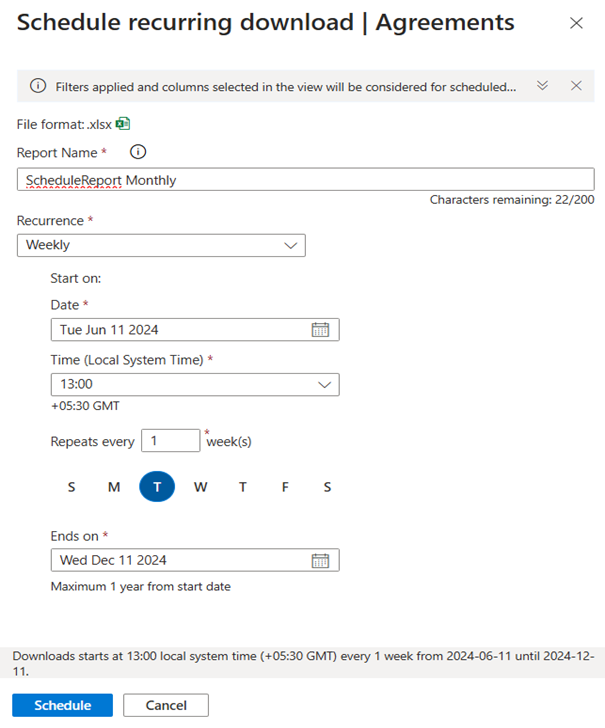
Нажмите кнопку "Запланировать скачивание". Откроется панель планирования.
Панель запланированной загрузки
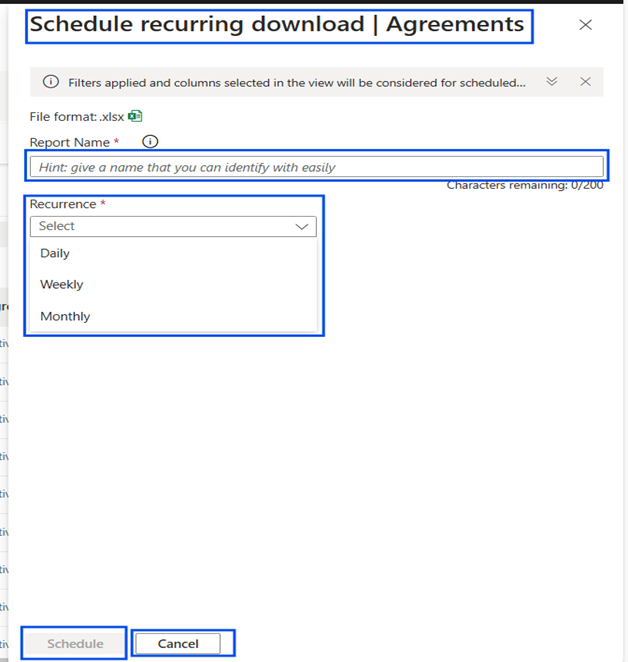
Область планирования позволяет вводить сведения о планировании
Кнопка "Запланировать" запланирует
"Отмена" отменит планирование
- Добавить сведения о повторе
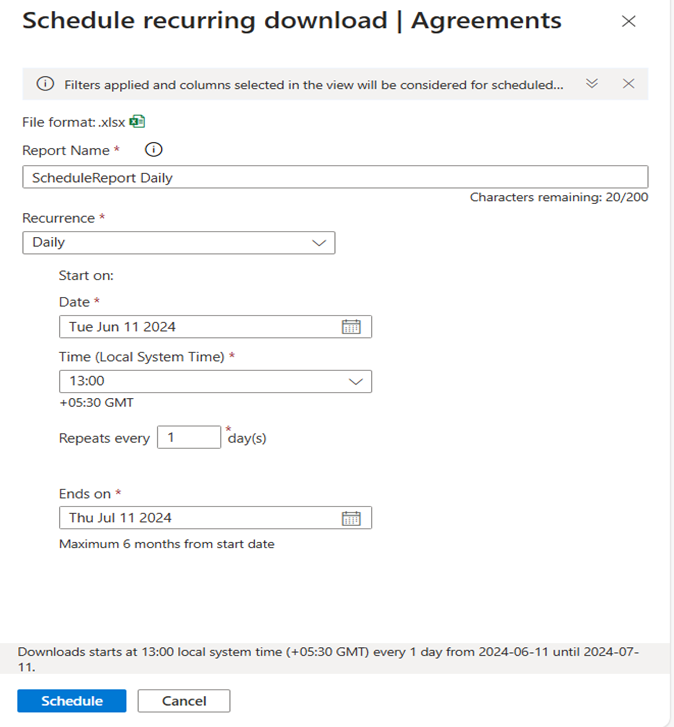
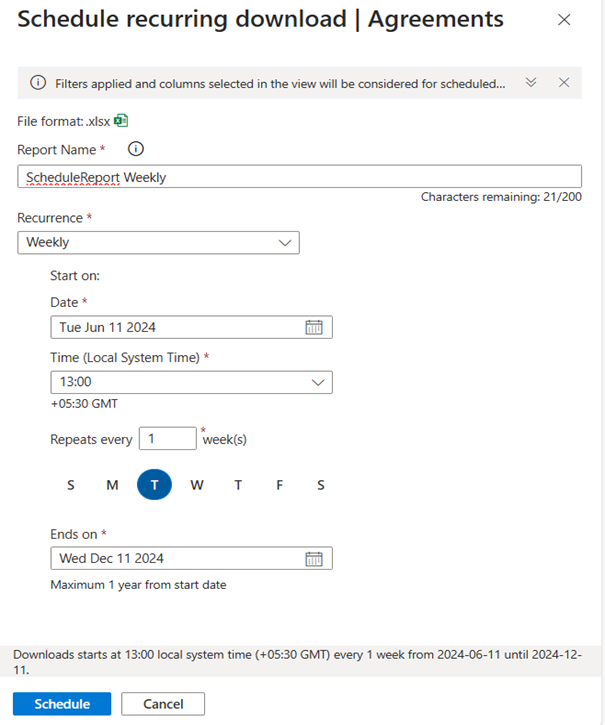
Пользователь может запланировать скачивание отчета с ежедневной, еженедельной или ежемесячной периодичностью и указать параметры расписания.
Ежедневно
Еженедельно;
ежемесячно
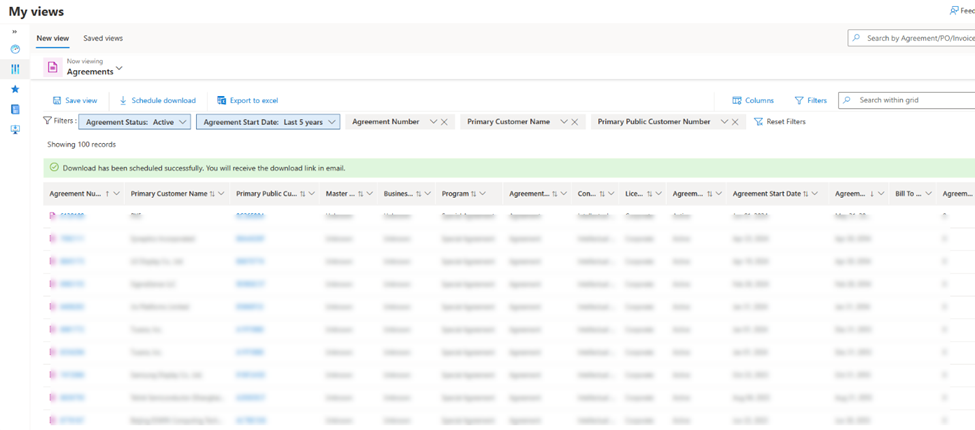
- Пользователь может просмотреть сообщение об успешном выполнении после запланированного скачивания.
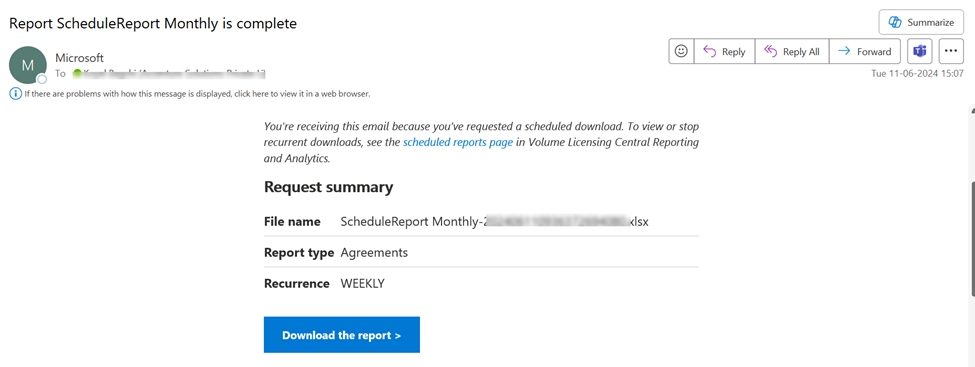
- Пользователи получат сообщение электронной почты, когда отчет о запланированной загрузке готов и может щелкнуть ссылку "Скачать отчет", чтобы посетить центр VL и скачать отчет.
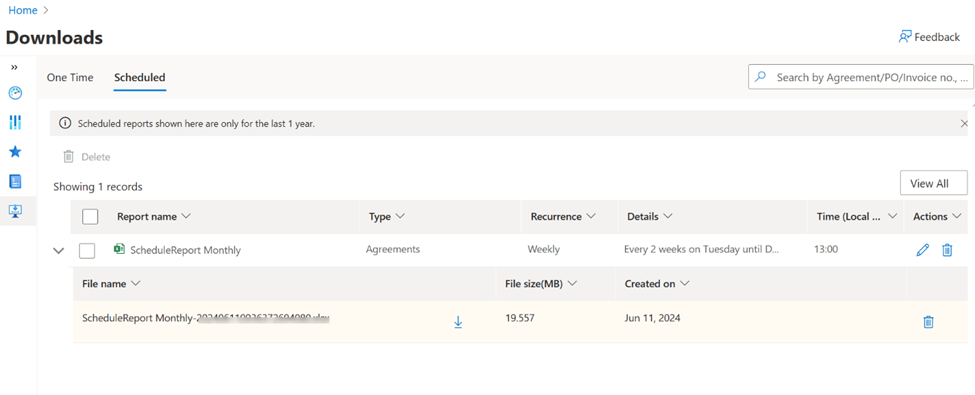
Просмотр, скачивание, изменение и удаление отчетов
На странице загрузок пользователь может просматривать, скачивать, изменять и удалять уже запланированные отчеты.
Вид
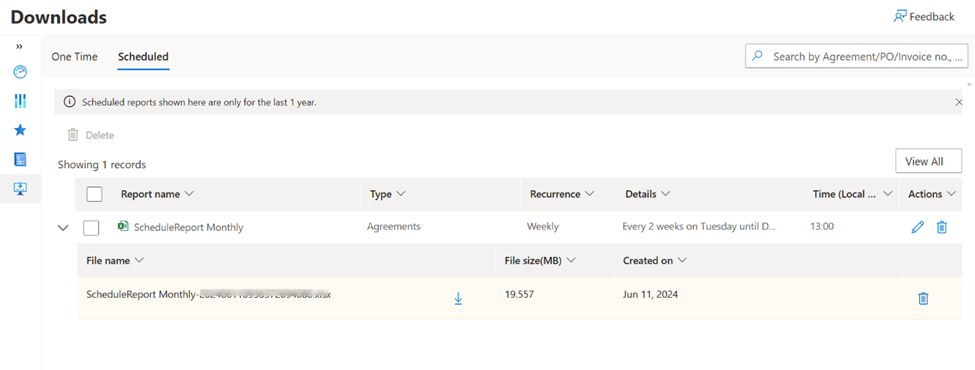
Загрузка
Пользователь может скачать отчеты, просто щелкнув значок скачивания.

Изменить
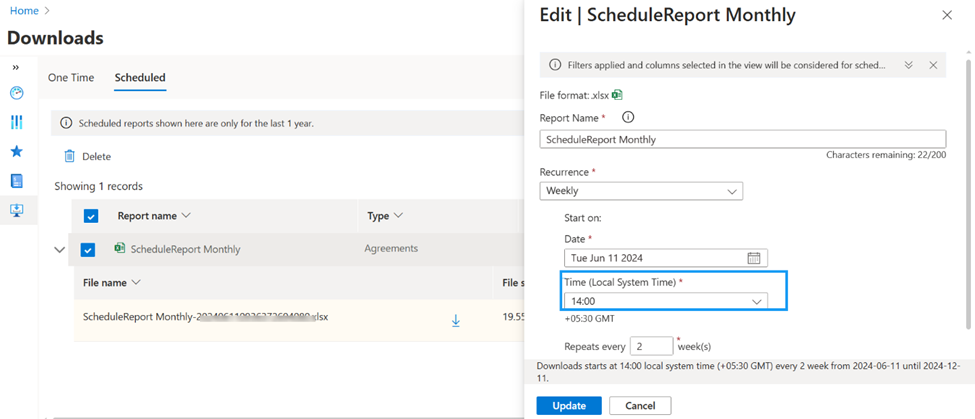
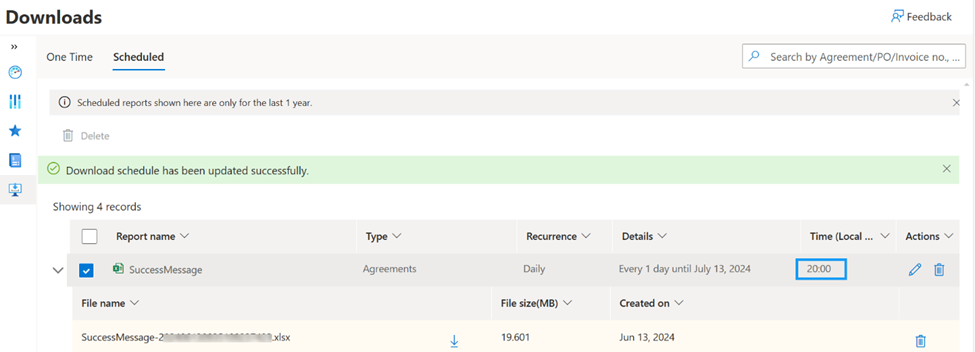
Пользователь может изменить расписание скачивания отчета по мере необходимости:
1.Щелкните значок изменения.
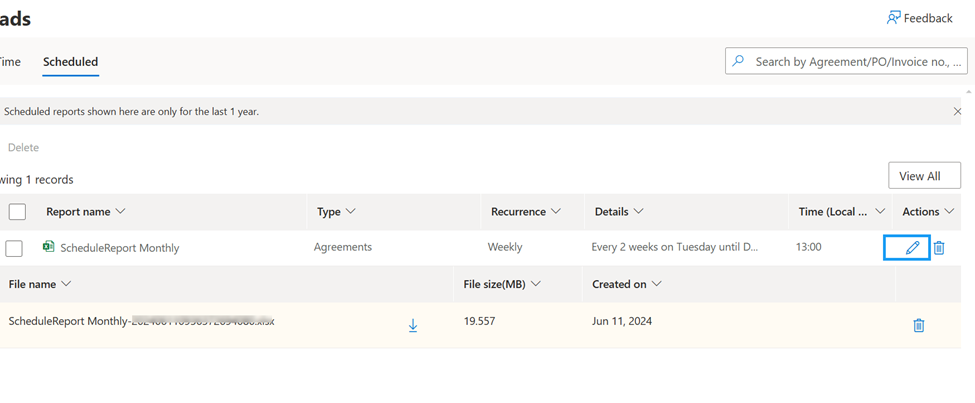
2.Область изменений откроется, и вы можете изменить любые данные (например, время) и щелкнуть обновление.
3. Запись будет изменена, и появится сообщение об успешном выполнении.
4. На панели изменения, если пользователь нажмет «Отмена», действие будет отменено.
Удалить
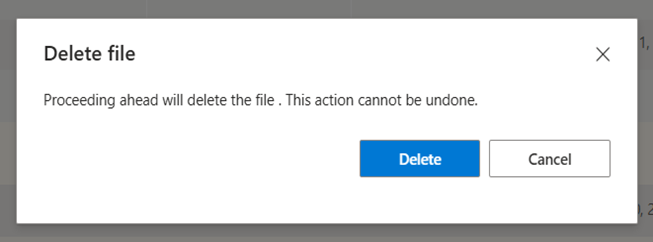
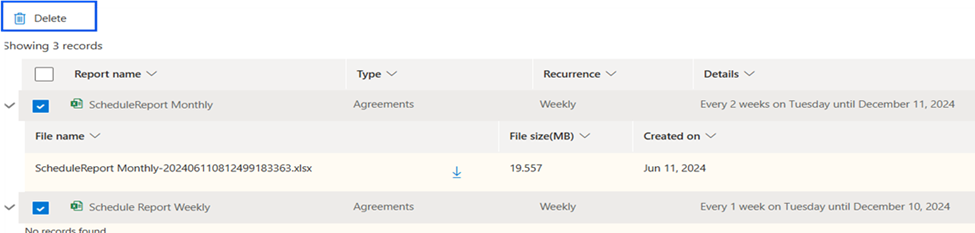
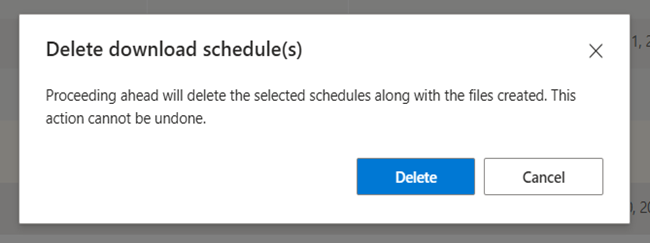
- Выберите удалить отчет в столбце "Действия".

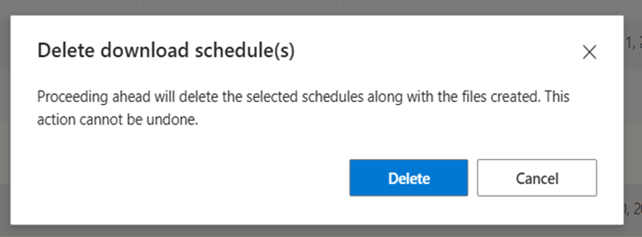
- Удаление на уровне файла и сообщение с подтверждением удаления.

- Массовое удаление и сообщение с подтверждением.
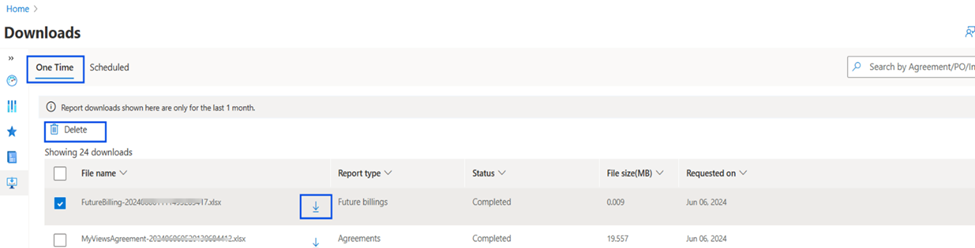
Разовые отчеты
1.Все одноразовые отчеты будут отображаться.
2.Разрешает удаление отчета.
3.Разрешает скачивание отчета.
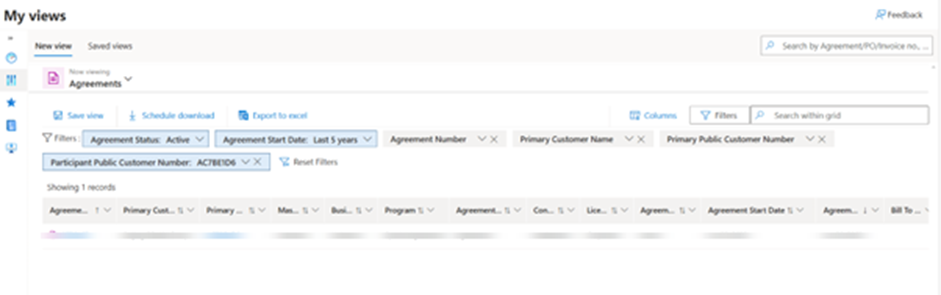
Фильтр PCN для участника
Это позволяет пользователю искать позиции в Соглашениях/Заказах на продажу по PCN партнера или PCN любого участника соглашения в панели фильтров, указав полный PCN в фильтре «PCN участника».
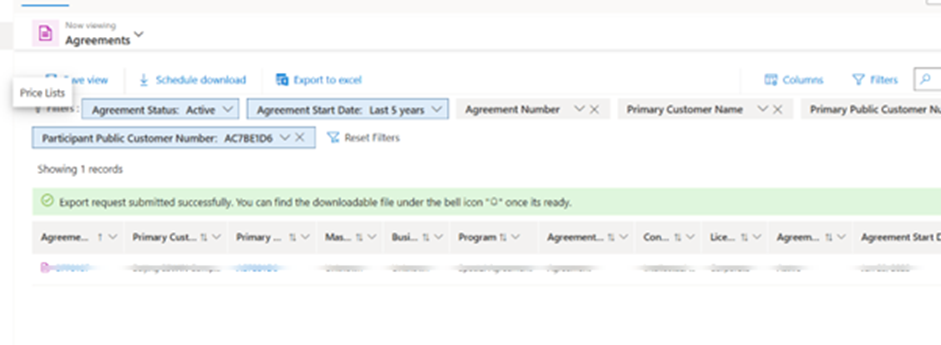
Состояние заказа на покупку
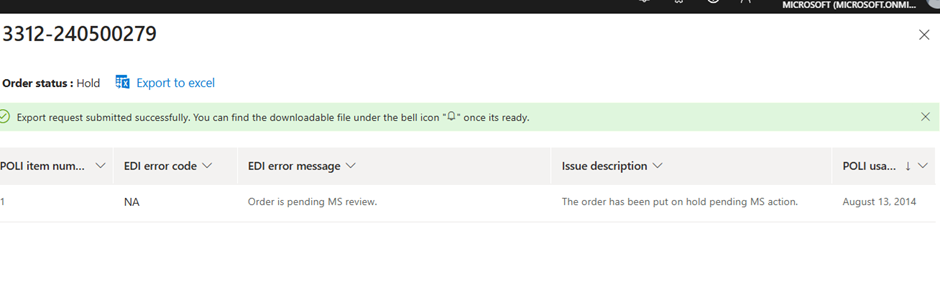
Щелкните статус PO в отчете по сущности PO; на правой панели должна отображаться информация, связанная с сообщением об ошибке, когда статус имеет значение Rejected, Pending, On-hold и т. д.
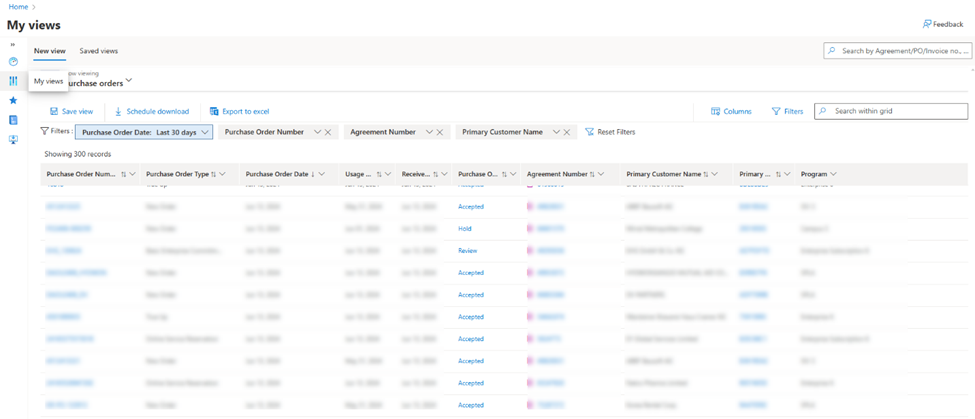
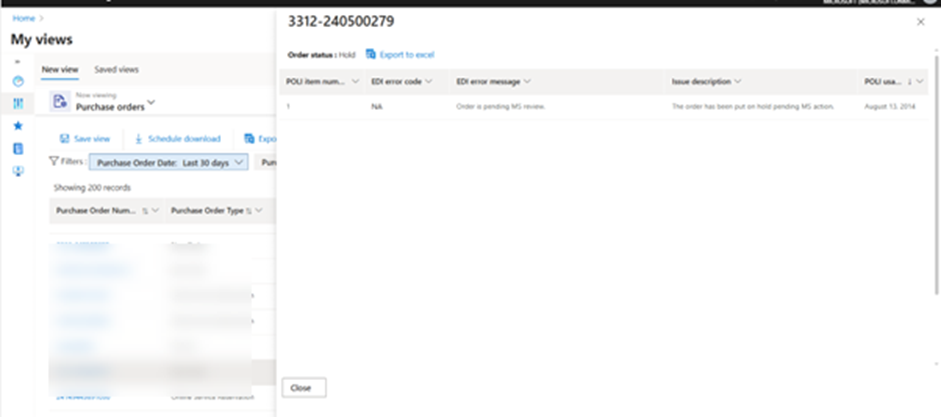
Пользователь также может экспортировать данные в Excel с экрана ошибок.

Изменение заказа на покупку
Изменение заказа на покупку находится в рабочей области "Отчеты и аналитика".
Для существующих счетов:
1.Найдите номер заказа на покупку на вкладке "Финансовые отчеты".
2. Выберите вкладку «Заказ на покупку», чтобы просмотреть информацию о заказе на покупку и сведения о позициях заказа.
3. Выберите вкладку «Счет» и просмотрите столбец «Номер заказа на покупку для выставления счета».
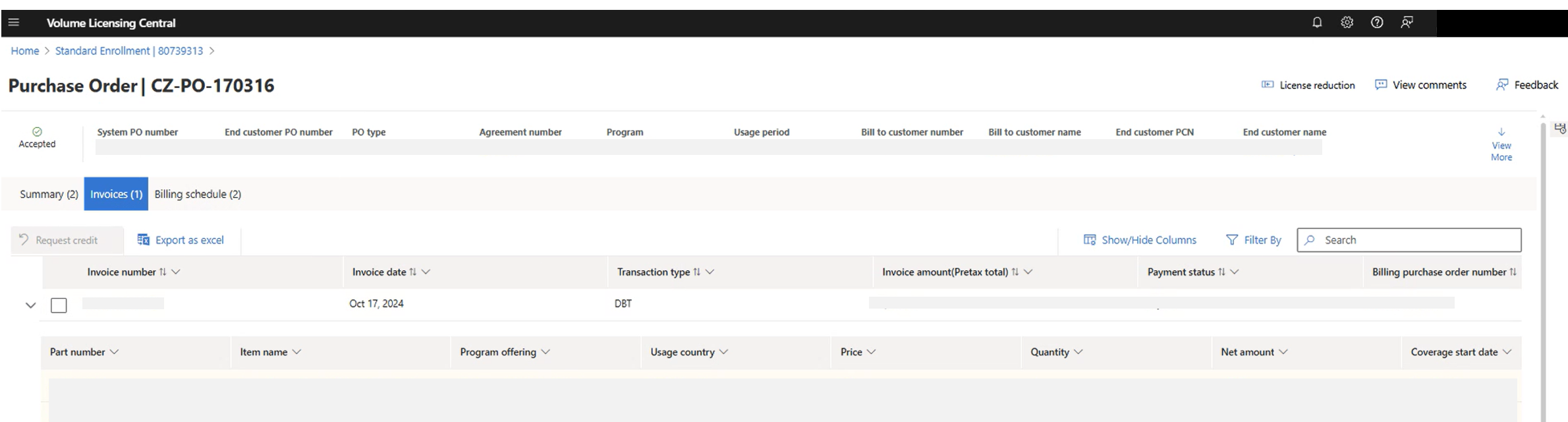
4. Выберите значок карандаша рядом с номером заказа на покупку для выставления счетов. Появляется новое окно для «изменения номера PO для выставления счетов».
5. Добавьте новый номер заказа на поставку (PO) для выставления счетов и отправьте.
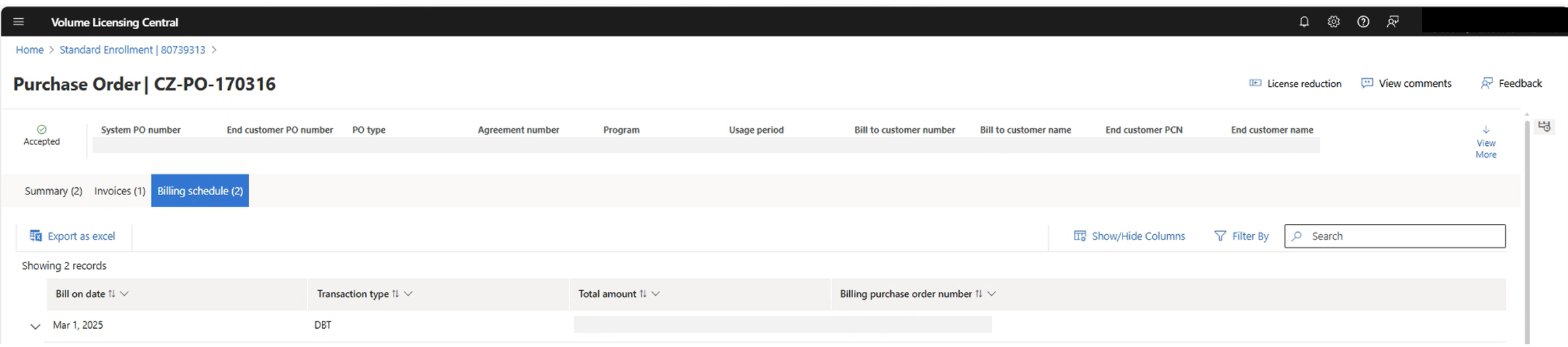
Примечание. Для будущих выставления счетов выберите вкладку "Расписание выставления счетов" и выполните описанные выше действия.
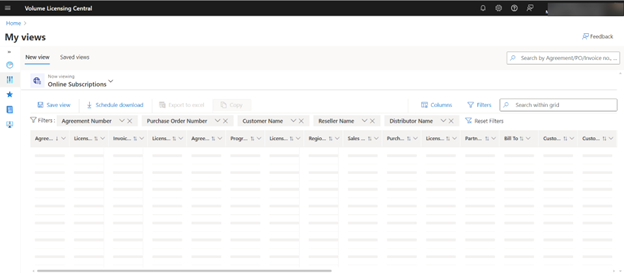
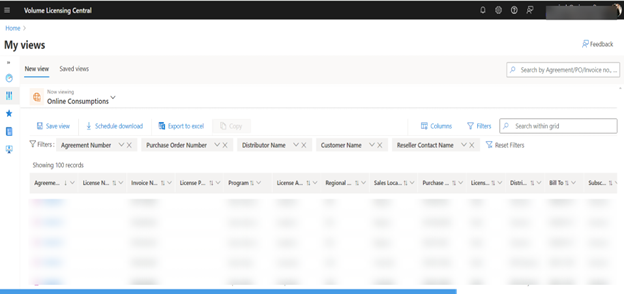
Сетевые подписки и сетевые потребления
Пользователь может найти сведения о выполнении, относящиеся к онлайн-подпискам и потреблению в Интернете.
Найдите в раскрывающемся меню "Мои представления".
Функция экспорта в Excel также доступна наряду с загрузкой по расписанию и сохранёнными представлениями.
Документы и шаблоны
- Разделы документов и шаблонов доступны из следующих мест на домашней странице.
Из раздела «Быстрые ссылки»
Из раздела GoTo
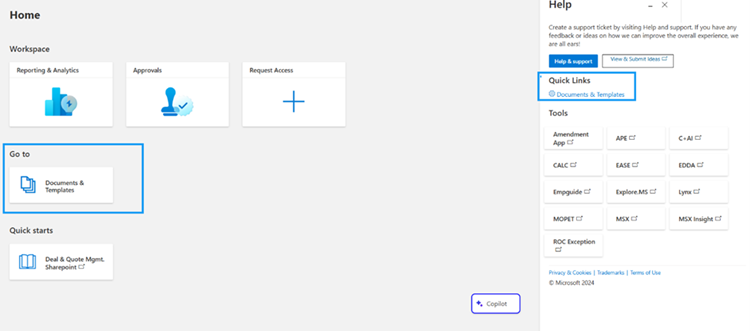
- Нажмите ссылку «Documents & Templates» в разделе быстрых ссылок и GoTo, и вы перейдёте на страницу управления документами.
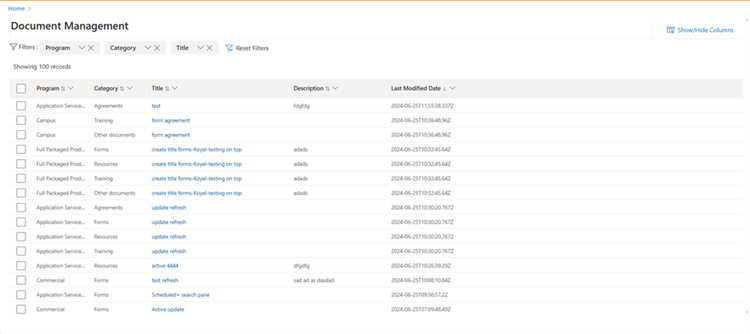
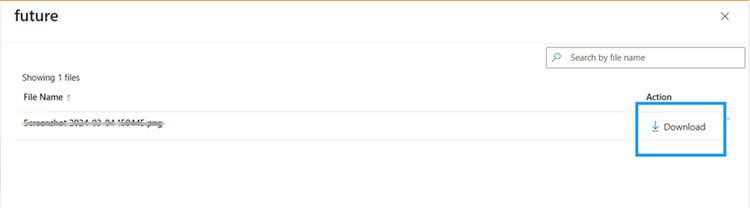
3.Щелкните гиперссылку для заголовка, чтобы пользователи могли просматривать документ и скачать его.
Журнал изменений
| Дата | Изменение |
|---|---|
| 06/28/2024 | В «Мои представления» добавлены новые строки: Сообщения, Загрузка счета, Журнал аудита электронной почты. |
| 06/28/2024 | Новый раздел, добавленный для параметра Anytime в разделе "Мои представления", расписание загрузки, фильтр PCN участника. |
| 06/28/2024 | Добавлен новый раздел для статуса заказа на поставку. |
| 07/22/2024 | Добавлен новый раздел для документов и шаблонов. |
| 10/25/2024 | Новый раздел добавлен для изменения заказа на покупку, копирования данных и онлайн-подписок и потребления в Интернете. |
| 10/25/2024 | Добавлен новый раздел для ключей VL и преимуществ |