Примечание.
Для доступа к этой странице требуется авторизация. Вы можете попробовать войти или изменить каталоги.
Для доступа к этой странице требуется авторизация. Вы можете попробовать изменить каталоги.
Рабочая область "Отчеты и аналитика" обеспечивает интуитивно понятные, интерактивные и простые возможности создания отчетов для партнеров по корпоративному лицензированию (VL) для получения максимальной ценности от данных и принятия своевременных решений по поддержке и устранению потребностей клиентов.
Рабочая область "Отчеты и аналитика" предоставляет следующим партнерам:
- Удобная и бесшовная работа с отчетностью и аналитикой
- Персонализированные снимки с полезной информацией и быстрым доступом к данным пользователя
- Практические рекомендации для таких сценариев, как истекающие соглашения, соглашения, не соответствующие требованиям, и предстоящие выставления счетов
- Возможность создания и сохранения пользовательских отчетов
- Расширенные возможности поиска для всех отчетов и данных VL
- Простая навигация и возможность обнаружения данных отчетов
Дополнительные возможности и улучшения будут доступны на следующих этапах.
Расположение рабочей области
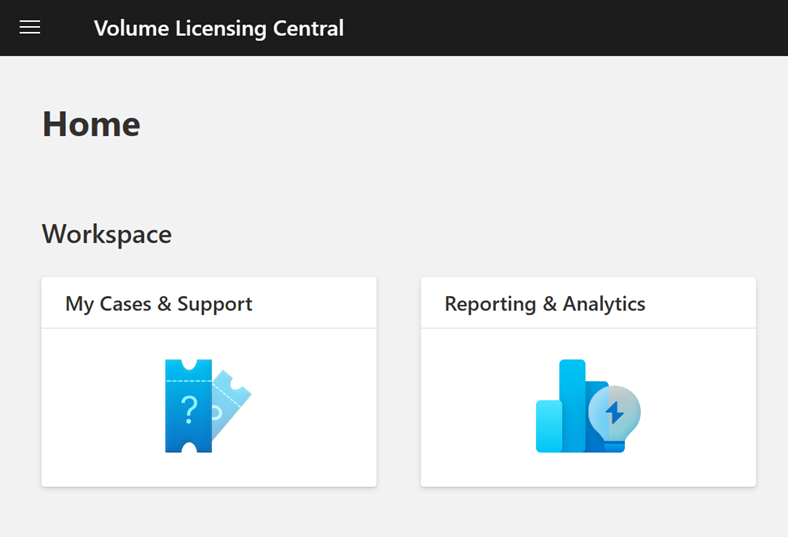
Отчеты и аналитика находится на главной странице программа корпоративного лицензирования Майкрософт Central в разделе «Рабочая область». Выберите этот параметр, чтобы открыть страницу.
На домашней странице отчетов и аналитики отображаются соглашения, счета, заказы на покупку и резервирования вашей организации. Другие типы отчетов доступны в разделе "Мои представления ".
Вы можете добавлять персонализированные снимки, сохраненные представления и избранные отчеты.
Вы также можете искать и просматривать прайс-списки на основе типа программы и типа лицензионного соглашения.
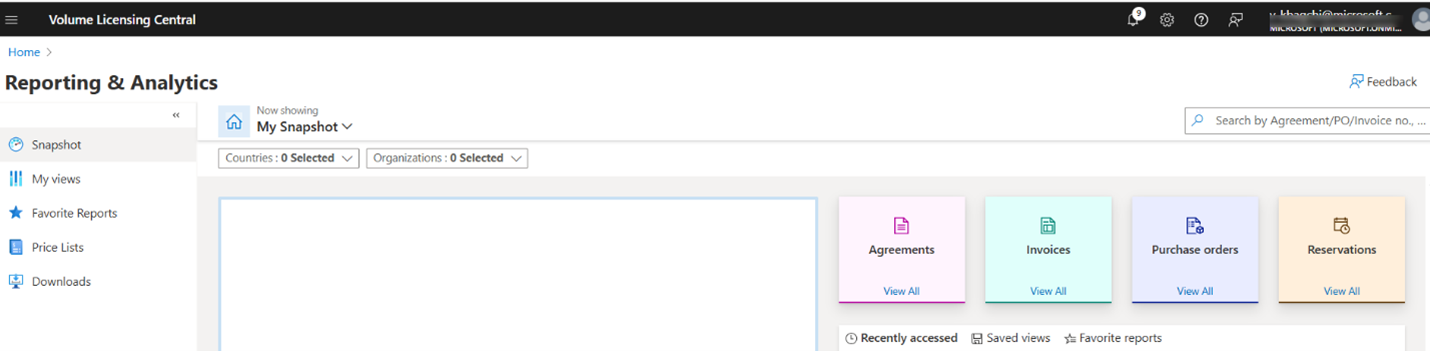
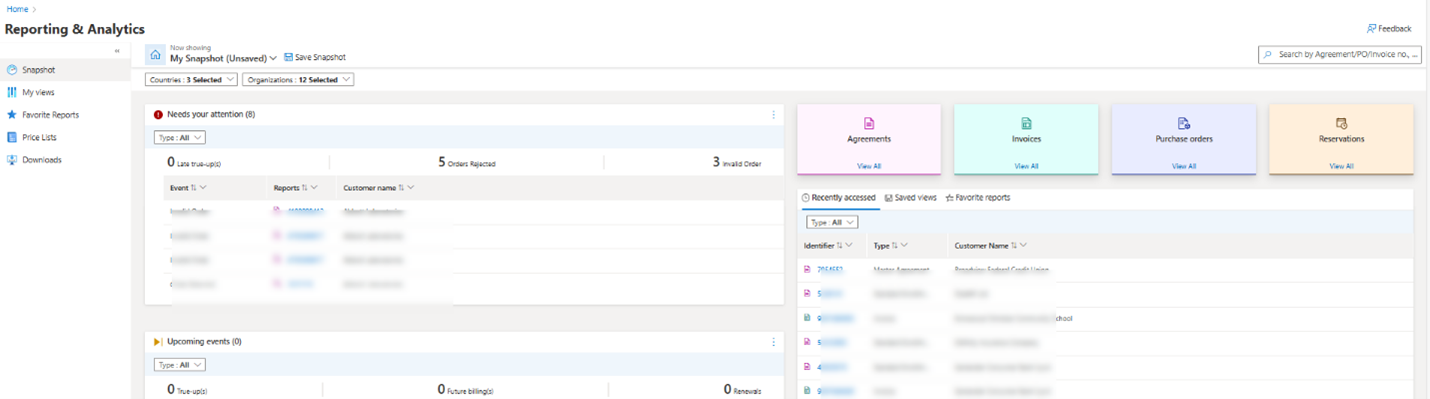
Домашняя страница отчетов и аналитики
- Быстрый переход к параметрам
- Список событий, требующих действия (например, недопустимый заказ или отклоненный заказ)
- Список предстоящих событий
- Моментальный снимок (можно сохранить для будущей ссылки)
- Виджеты быстрого доступа (переход в раздел «Мои представления»)
Общие функциональные возможности
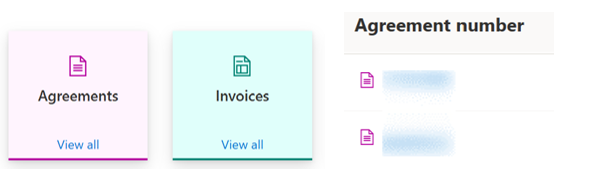
- Весь синий текст доступен для щелчка.
- Используйте заголовки столбцов для сортировки данных.

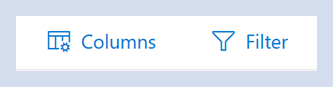
- Используйте параметр "Столбцы", чтобы выбрать нужные столбцы и отфильтровать данные.
- Панель поиска позволяет эффективно выполнять поиск.


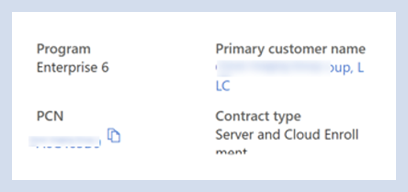
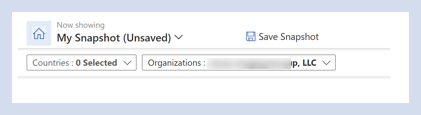
- Выбор общедоступного номера клиента (PCN) или имени клиента в любом месте рабочей области приведет вас к моментальному снимку организации с предварительно выбранной организацией.
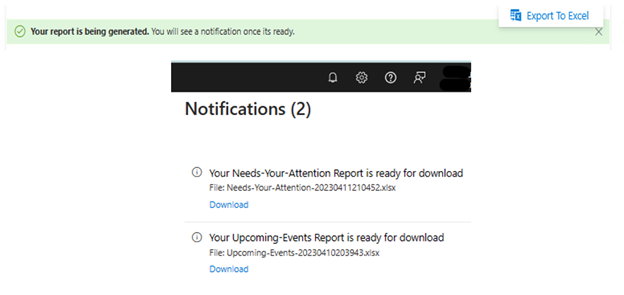
- Чтобы экспортировать данные на лист Excel, выберите многоточие, а затем экспорт в Excel. Перейдите в центр уведомлений и скачайте отчет.
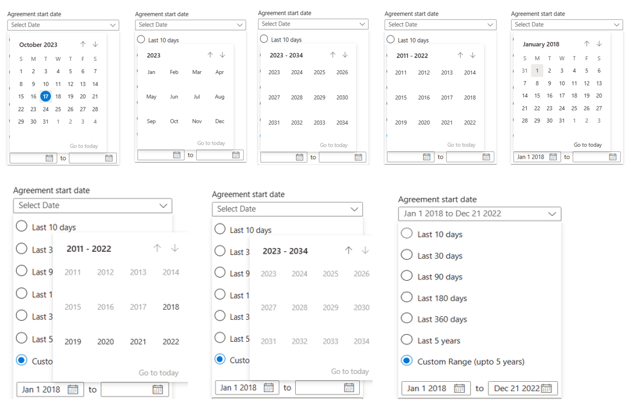
- В рабочей области "Отчеты и аналитика" есть настраиваемые фильтры дат
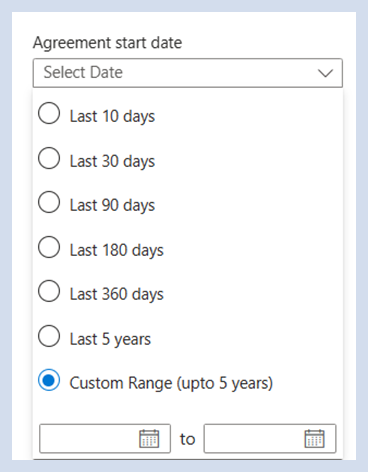
Выбор пользовательских дат следует пятилетнему окну. Например, чтобы выбрать дату с 2018 года, выберите октябрь 2023 > 2023 2023-2024 >> Перейти к 2018 году для выбора. Другие даты будут отображаться серым цветом и будут недоступны для выбора.