Примечание.
Для доступа к этой странице требуется авторизация. Вы можете попробовать войти или изменить каталоги.
Для доступа к этой странице требуется авторизация. Вы можете попробовать изменить каталоги.
Сервисы Azure DevOps | Azure DevOps Server | Azure DevOps Server 2022
Создайте проект Azure DevOps, чтобы настроить репозиторий исходного кода и упорядочить работу. Вы можете настроить проект и управлять ими в соответствии с вашими бизнес-требованиями. Каждый проект изолирует свои данные от других проектов. Дополнительные сведения см. в разделе "О проектах" и масштабировании организации.
Внимание
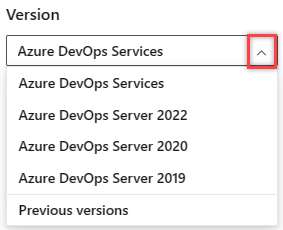
Выберите версию этой статьи, соответствующую вашей платформе и версии. Селектор версий находится над оглавлением. Проверьте свою платформу и версию Azure DevOps.
Примечание.
Если вы не хотите управлять локальным сервером, sign up for Azure DevOps Services и создайте проект.
Подсказка
Вы можете использовать ИИ, чтобы помочь с этой задачей позже в этой статье или ознакомиться с включение помощи ИИ в Azure DevOps MCP Server, чтобы начать работу.
Предварительные требования
| Категория | Требования |
|---|---|
| организации | Организация. |
| Права доступа | Член группы администраторов коллекции проектов из или обладатель разрешения уровня коллекции «Создание новых проектов» с установленным флажком Разрешить. Владельцы организации автоматически входят в эту группу. |
| Категория | Требования |
|---|---|
| коллекция проекта | коллекция проектов. |
| Права доступа | Член группы администраторов коллекции проектов из или обладатель разрешения уровня коллекции «Создание новых проектов» с установленным флажком Разрешить. Владельцы организации автоматически входят в эту группу. |
Создание проекта
В Azure DevOps можно создать до 1000 проектов в организации. Дополнительные сведения см. в разделе "Отслеживание работы", "Процесс" и "Ограничения проекта".
Внимание
При создании проекта на веб-портале Azure DevOps игнорирует несколько файлов шаблона процесса. В частности, файлы, создающие сайт диспетчера отчетов, не поддерживаются. Позже можно добавить отчеты, следуя инструкциям, приведенным в Добавление отчетов в проект команды.
Нет ограничений на количество проектов, которые можно создать в коллекции проектов. Однако в целях повышения производительности ограничьте число до 300 или меньше. Дополнительные сведения см. в разделе "Отслеживание работы", "Процесс" и "Ограничения проекта".
Войдите в свою организацию (
https://dev.azure.com/{Your_Organization}).Выберите логотип
 Azure DevOps, чтобы открыть страницу "Проекты".
Выберите Создать проект.
Подсказка
Если вы не видите кнопку "Создать проект ", возможно, у вас нет необходимых разрешений. Вы должны быть членом группы "Администраторы коллекции проектов" или иметь разрешение "Создать проекты" с установленным значением Разрешить.

Введите сведения в указанную форму.
- Задайте имя проекта. Имя проекта не может содержать специальные символы, такие как
/ : \ ~ & % ; @ ' " ? < > | # $ * } { , + = [ ], не могут начинаться с подчеркивания, не могут начинаться или заканчиваться периодом и должны быть 64 или меньше символов. - При необходимости введите описание.
- Выберите начальный тип системы управления источниками и процесс работы с элементами. Дополнительные сведения см. в разделе "Выбор правильного элемента управления версиями" для проекта и выбор процесса.

- Задайте имя проекта. Имя проекта не может содержать специальные символы, такие как
Нажмите кнопку создания. В Azure DevOps отображается страница приветствия проекта.

Выберите один из следующих вариантов, чтобы продолжить:
- Приглашение. Добавление других пользователей в проект. См. статью "Добавление пользователей в проект или команду". Вы можете приглашать только пользователей, которые уже находятся в вашей организации. Дополнительные сведения см. в разделе "Добавление пользователей в проект".
- Доски: добавьте рабочие элементы. Просмотр и добавление рабочих элементов с помощью страницы "Рабочие элементы".
- Репозитории: клонируйте или импортируйте репозиторий, или инициализируйте файл README для страницы сводки проекта. Смотрите статью "Клонирование существующего репозитория Git".
- Конвейеры: определение конвейера. См. документацию Azure Pipelines.
- Планы тестирования. Определение планов тестирования и наборов тестов. См. статью "Создание планов тестирования" и наборов тестов.
- Артефакты: обнаружение, установка и публикация пакетов NuGet, npm и Maven. Ознакомьтесь с обзором Azure Artifacts.
- Управление службами: отключите видимость служб. См. раздел "Включение или отключение службы".
Войдите в свой аккаунт, чтобы получить доступ к коллекции (
https://<your-devops-server>/<your-collection>).Выберите логотип
Azure DevOps, чтобы открыть страницу "Проекты".Выберите Создать проект. Вы также можете создать проект из процесса.
Подсказка
Если вы не видите кнопку "Создать проект ", возможно, у вас нет необходимых разрешений. Вы должны быть членом группы "Администраторы коллекции проектов" или иметь разрешение "Создать проекты" с установленным значением Разрешить.
Введите сведения в указанную форму.
- Задайте имя проекта. Имя проекта не может содержать специальные символы, такие как
/ : \ ~ & % ; @ ' " ? < > | # $ * } { , + = [ ], не могут начинаться с подчеркивания, не могут начинаться или заканчиваться периодом и должны быть 64 или меньше символов. - При необходимости введите описание.
- Выберите начальный тип системы управления источниками и процесс работы с элементами. Дополнительные сведения см. в разделе "Выбор правильного элемента управления версиями" для проекта и "Сведения о процессах" и шаблонах процессов.
- Задайте имя проекта. Имя проекта не может содержать специальные символы, такие как
Нажмите кнопку создания. Azure DevOps отображается приветственная страница.

Выберите один из следующих вариантов, чтобы продолжить:
- Пригласите: добавьте других пользователей в проект. См. статью "Добавление пользователей в проект или команду". Вы можете приглашать только пользователей, которые уже находятся в вашей организации. Дополнительные сведения см. в разделе "Добавление пользователей в проект".
- Доски: добавление рабочих элементов. Просмотр и добавление рабочих элементов с помощью страницы "Рабочие элементы".
- Repos: клонировать или импортировать репозиторий или инициализировать файл README для страницы сводки проекта. Смотрите статью "Клонирование существующего репозитория Git".
- Конвейеры: определение конвейера. См. документацию Azure Pipelines.
- Планы тестирования: определение планов тестирования и наборов тестов. См. статью "Создание планов тестирования" и наборов тестов.
- Управление службами: отключите видимость служб. См. раздел "Включение или отключение службы".
Список проектов
Просмотрите список проектов из веб-браузера.
Войдите в свою организацию (
https://dev.azure.com/{yourorganization}).Выберите параметры организации и выберите "Проекты".

Откройте нужный проект. Дополнительные сведения см. в разделе "Сведения о параметрах" на уровне пользователя, команды, проекта или организации.


Добавление репозитория в проект
В проект можно добавить репозитории Git (распределенные) или TFVC (централизованные). Вы можете создать множество репозиториев Git, но только один репозиторий TFVC для проекта. Вам может потребоваться выполнить дополнительные действия для решения вопросов с разрешениями. Дополнительные сведения см. в разделе "Использование репозиториев Git и TFVC" в одном проекте.
Использование ИИ для создания и настройки проектов
Подсказка
Вы можете использовать ИИ, чтобы помочь с этой задачей позже в этой статье или ознакомиться с включение помощи ИИ в Azure DevOps MCP Server, чтобы начать работу.
Если вы используете GitHub Copilot, Azure DevOps MCP Server поможет вам создать и настроить проекты Azure DevOps с помощью запросов естественного языка.
Примеры запросов на создание проекта
| задачи | Пример запроса |
|---|---|
| Инициализация нового проекта | Create a new Azure DevOps project for our mobile app team using the Agile process template, initialize it with a Git repo, and set up the default area and iteration paths for a 2-week sprint cadence |
| Перенос структуры проекта | We're splitting a monorepo project into separate microservice projects. Walk me through creating the new projects, moving repos, and preserving work item links across projects |
| Настройка проекта из шаблона | I need to create standardized projects for each client engagement. Show me how to create a project with predefined teams, area paths, and iteration paths that match our delivery framework |
| Устранение неполадок при создании проекта | I'm getting a TF30321 error when trying to create a project with a name I used before. Explain why this happens and how to resolve it so I can reuse the name |
| Аудит существующих проектов | List all projects in my organization, show when each was created and last accessed, and identify any that might be candidates for deletion or archiving |
| Настройка разрешений проекта | I just created a new project and need to set up security so that only the core team has Contributor access, external stakeholders get Stakeholder access, and the tech lead group can manage repos and pipelines |
Подсказка
Для получения наилучших результатов используйте эти запросы в режиме агента с подключенным сервером MCP Azure DevOps. Настройте запросы с определенным именем организации, шаблоном процесса или структурой команды.
Следующий шаг
Связанный контент
- Переименование проекта
- Удаление проекта
- Начало работы в качестве администратора
- Установка расширений
Часто задаваемые вопросы
Как устранить ошибки, связанные с разрешениями?
Ответ. Если вы получаете сообщение об ошибке, которое указывает, что у вас нет разрешения на создание проекта, запрос разрешений на уровне организации. См. раздел "Изменение разрешений" на уровне организации или коллекции.
Ответ. Если вы получаете сообщение об ошибке, которое указывает, что у вас нет разрешения на создание проекта, запрос разрешений на уровне коллекции. См. статью "Изменение разрешений" на уровне организации или коллекции. Если в коллекции установлены SQL Reporting Services, вам также требуются разрешения для отчетов в группу Team Foundation Content Managers.
Вопрос: Как исправить ошибку TF30321?
Ответ. Ошибка TF30321. Введенное имя уже используется для другого проекта на Team Foundation Server , указывает, что для проекта следует использовать другое имя. Введенное имя либо активно используется, либо частично удаляется, но не полностью удалено.
Даже после удаления проекта может возникнуть ошибка с тем же именем. Некоторые компоненты могут быть созданы или удалены, даже если другие остаются неизменными. В этом случае нельзя повторно использовать имя, связанное с проектом.
Вопрос: Как добавить мой пользовательский шаблон процесса в список?
Ответ. Отправка шаблона с помощью диспетчера шаблонов процессов. Дополнительные сведения см. в разделе "Настройка процесса".
Вопрос. Где находится файл журнала?
Ответ. Файл журнала хранится в $:\Users\user name\AppData\Local\Temp и помечен vso_TeamProjectCreation_yyyy_mm_dd_hh_mm_ss.log.
В журнале отображаются все действия, выполненные мастером во время сбоя, и могут содержаться дополнительные сведения об ошибке. Вы можете просмотреть записи журнала, чтобы найти проблемы, связанные с сетью или файлом, выполнив поиск исключения или ошибки.
Как мне добавить службы создания отчетов SQL Server?
Ответ. См. статью "Добавление отчетов в проект".