Примечание.
Для доступа к этой странице требуется авторизация. Вы можете попробовать войти или изменить каталоги.
Для доступа к этой странице требуется авторизация. Вы можете попробовать изменить каталоги.
С помощью удаленного действия Изменить размер можно изменить размер одного облачного компьютера, который был подготовлен с помощью лицензии, назначенной напрямую, или лицензии на основе группы.
Дополнительные сведения о массовом изменении размера облачных компьютеров см. в статье Изменение размера облачных компьютеров в пакетном режиме.
Дополнительные сведения об изменении размера см. в статье Общие сведения об изменении размера облачного компьютера.
Требования
Требования к роли
Чтобы изменить размер облачного компьютера, администратор должен иметь определенные встроенные Microsoft Entra роли.
- Для облачного компьютера, подготовленного с прямой назначаемой лицензией, по крайней мере одна из следующих ролей
- Администратор службы Intune
- Intune читатель + роли Администратор облачного компьютера
- читатель Intune и администратор Windows 365
- Для облачного компьютера, подготовленного с лицензией на основе группы, по крайней мере одна из следующих ролей
- Администратор службы Intune
- читатель Intune и администратор Windows 365
- Помимо одной из трех предыдущих ролей, роль с Microsoft Entra разрешениями на чтение и запись в группах, а также разрешениями на лицензирование, например роль Windows 365 Администратор.
Кроме того, можно назначить пользовательскую роль, которая включает разрешения этих встроенных ролей.
Требования к IP-адресу
При изменении размера Microsoft Entra гибридного соединения с облачным компьютером с помощью собственной сети в подсети должен быть доступен второй IP-адрес для изменения размера облачного компьютера.
Во время операции изменения размера при переходе к новому размеру используется второй IP-адрес. Эта мера предосторожности гарантирует, что облачный компьютер может быть откатлен до исходного компьютера в случае возникновения проблемы.
Чтобы учесть эту меру предосторожности, вы можете:
- Убедитесь, что в виртуальной сети доступны соответствующие IP-адреса для всех облачных компьютеров, которые будут изменены, или
- Измените размер операций, чтобы убедиться, что адрес область поддерживается.
Если доступны неадекватные адреса, могут возникнуть ошибки изменения размера.
Другие требования
Чтобы использовать Изменение размера , в инвентаризации должны быть доступные лицензии для измененной конфигурации облачного компьютера.
Чтобы изменить размер облачного компьютера, он должен иметь состояние Подготовлено в узле подготовки Windows 365.
Важно!
Перед активацией изменения размера для Windows 365 Корпоративная облачных компьютеров убедитесь, что вы выполняете рекомендации по назначению лицензий. Изменение размера облачных компьютеров упрощается при использовании дискретных групп Entra для лицензирования, которые отличаются от Entra групп, используемых для подготовки целевых политик. Дополнительные сведения см. в разделе Подготовка в Windows 365 | Microsoft Learn
Изменение размера одного облачного компьютера, подготовленного с помощью прямой назначаемой лицензии
При изменении размера облачных компьютеров, подготовленных с помощью прямых назначенных лицензий, служба Windows 365 автоматически выполняет следующие действия:
- Отмена назначения исходной лицензии.
- Назначение новой лицензии от имени администратора.
- Войдите в Центр администрирования Microsoft Intune, выберите Устройства>Все устройства> выберите изменение размера устройства>.
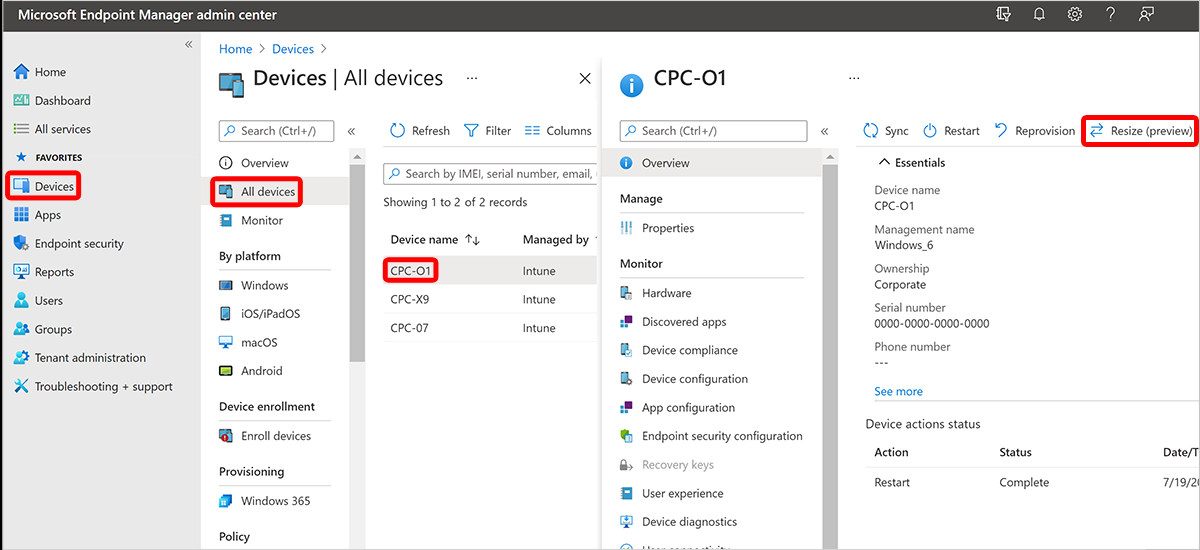
- В разделе Изменить размер содержится список размеров, которые можно обновить или уменьшить на основе лицензий, доступных в инвентаре. Вы можете обновить или перейти на более раннюю версию ОЗУ и виртуальный ЦП облачного компьютера. Вы можете обновить только хранилище дисков ОС. При понижении уровня облачного компьютера пользователя параметры с меньшим объемом хранилища будут неактивны. Выберите один из доступных вариантов.
- Выберите Изменить размер.
При наличии доступных лицензий начинается изменение размера.
Изменение размера одного облачного компьютера, подготовленного с помощью групповой лицензии
Создайте целевую группу Microsoft Entra. Добавьте пользователей из исходной Microsoft Entra группы, размер которой требуется изменить. Кроме того, можно использовать существующие Microsoft Entra группы, если вы сопоставляете группы с отдельными типами лицензий Windows 365.
Назначьте существующую политику подготовки, предназначенную для исходной группы Microsoft Entra источника, новой целевой группе Microsoft Entra. Это необходимо сделать, только если у вас нет дискретной группы Microsoft Entra для назначения политики подготовки. Если у вас есть дискретные Microsoft Entra группы для управления назначениями политик подготовки, этот шаг можно опустить.
Войдите в Центр администрирования Microsoft Intune, выберите Устройства>Все устройства> выберите устройство, которое вы хотите добавить в целевую группу > Microsoft Entra изменить размер.
Отобразится список со всеми возможными номерами SKU, которые можно обновить или уменьшить в зависимости от лицензий, доступных в вашем инвентаре. Вы можете обновить или перейти на более раннюю версию ОЗУ и виртуальный ЦП облачного компьютера. Вы можете обновить только хранилище дисков ОС. При уменьшении объема облачного компьютера пользователя параметры с меньшим объемом хранилища будут неактивны. Выберите один из доступных вариантов.
Выберите Изменить размер.
Облачный компьютер пользователя помещается в состояние "Изменение размера ожидающей лицензии", как показано в колонке Windows 365 подготовки.
Выберите Пользователи> найдите имя пользователя, назначенное облачному компьютеру, и выберите его >Группы.
Чтобы изменить размер, необходимо выполнить следующие два действия лицензирования:
Исходная (исходная) лицензия должна быть удалена.
Необходимо назначить новую (целевую) лицензию. Порядок выполнения этих действий по лицензированию не имеет значения. Изменение размера начинается только после выполнения обоих условий.
Выберите Группы> выберите группу, в которую вы изменяете >Лицензии> Выберите старую лицензию >Удалить лицензию>Да>Сохранить.
Если исходная лицензия удалена, но целевая лицензия не назначена в течение 48 часов, облачные компьютеры переходят в льготный период.
- Если исходная лицензия не удалена, а целевая лицензия не назначена в течение 48 часов, облачные компьютеры возвращаются в состояние Подготовлено .
Выберите Назначения,> выберите лицензию, которую вы хотите изменить для облачных компьютеров, чтобы >сохранить. После удаления исходной лицензии и назначения целевой лицензии начинается процесс изменения размера. Ход выполнения можно отслеживать в колонке подготовки Windows 365.
Если назначена неправильная целевая лицензия, облачные компьютеры подготавливаются в соответствии с конфигурацией этой лицензии.
Дальнейшие действия
Дополнительные сведения о размерах облачных компьютеров см. в этой статье.