Примечание.
Для доступа к этой странице требуется авторизация. Вы можете попробовать войти или изменить каталоги.
Для доступа к этой странице требуется авторизация. Вы можете попробовать изменить каталоги.
В приложении к руководству по проверке пера Windows содержатся сведения о ручном запуске тестов комплекта аппаратной лаборатории Windows (HLK), некоторые замечания (в соответствии с нашим последним выпуском содержимого) и ответы на некоторые часто задаваемые вопросы.
Выполнение вручную
В зависимости от ситуации тестирования может потребоваться выполнить тесты вручную. Это также называется запуском тестов в автономном режиме из командной строки, а не выполнением тестов через HLK Studio. Тесты, выполняемые вручную, не могут быть отправлены для сертификации совместимости. Поэтому тесты следует запускать только вручную, если у вас есть проблема, которая не позволяет запускать их через HLK Studio, или вы получили инструкции сделать это от команды HLK пера.
Если вам нужно связаться с командой пера HLK, вы можете связаться с ними по электронной почте по адресу pen_qn@microsoft.com.
Перед выполнением входных тестов HLK
Перед запуском автономных тестов убедитесь, что на тестируемом устройстве установлен обычный клиент HLK и вы получили лицензию разработчика, которая по-прежнему является актуальной. Установка клиента HLK обеспечит установку всех необходимых компонентов для тестирования на устройстве. После установки клиента HLK и получения лицензии разработчика вы сможете выполнять все входные тесты HLK в автономном режиме.
Файлы, необходимые для запуска теста
Файлы тестов пера можно найти в следующих расположениях:
В системе x86:
C:\Program Files (x86)\Windows Kits\10\Hardware Lab Kit\Tests\x86\input\Digitizer
В системе amd64:
C:\Program Files (x86)\Windows Kits\10\Hardware Lab Kit\Tests\amd64\input\Digitizer
Убедитесь, что папка тестов пера содержит файлы, необходимые для платформы тестирования TAEF, а также файлы для тестов, относящихся к перу. Ниже приведен список файлов, которые обычно находятся в папке тестов пера:
- Тесты основных перьев
- PenTests.dll
- PTS.dll
- Pen.xml
- PenLatencyTests.wsc
- PenStaticTests.wsc
- Средства тестирования пера
- audiotouch.exe
- stepmotor.exe
- Файлы тестового ремня
- Папка TAEF
- Вспомогательные файлы
- wlklogannotation.dll
- WTTlog.dll
Выполнение всех тестов в PenTests
Используйте следующую команду, чтобы выполнить все тесты, содержащиеся в PenTests:
taef\\te.exe PenTests.dll
Выполнение определенных тестов в PenTests
Чтобы выполнить определенный тест, используйте параметр /name , используя идентификатор таблицы, указанный в pen.xml:
taef\\te.exe PenTests.dll /name:\*ContactAccuracy
Выполнение тестов задержки с помощью средства RA
Выполнение всех тестов, использующих средство RA
Используйте следующую команду, чтобы выполнить все тесты, содержащиеся в тестах инструментов RA (audiotouch/stepmotor):
taef\\te.exe PenLatencyTests.wscВыполнение определенных тестов, использующих средство RA
Чтобы выполнить определенный тест, используйте параметр /name . Пример:
taef\\te.exe PenLatencyTests.wsc /name:\*audiotouch
taef\\te.exe PenLatencyTests.wsc /name:\*stepmotor
Выполнение теста для сторонних драйверов (статический тест)
В следующей командной строке выполняется статический тест для сторонних драйверов:
taef\\te.exe PenStaticTests.wsc
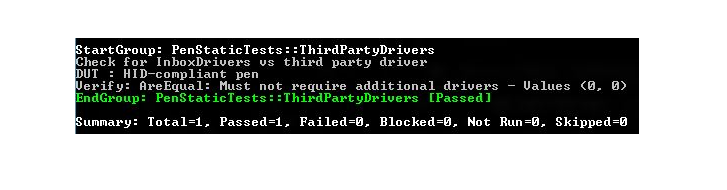
Ниже приведен снимок экрана: результат выполнения статического теста:
Заметки о выпуске
Начальный шаг запуска PenTests
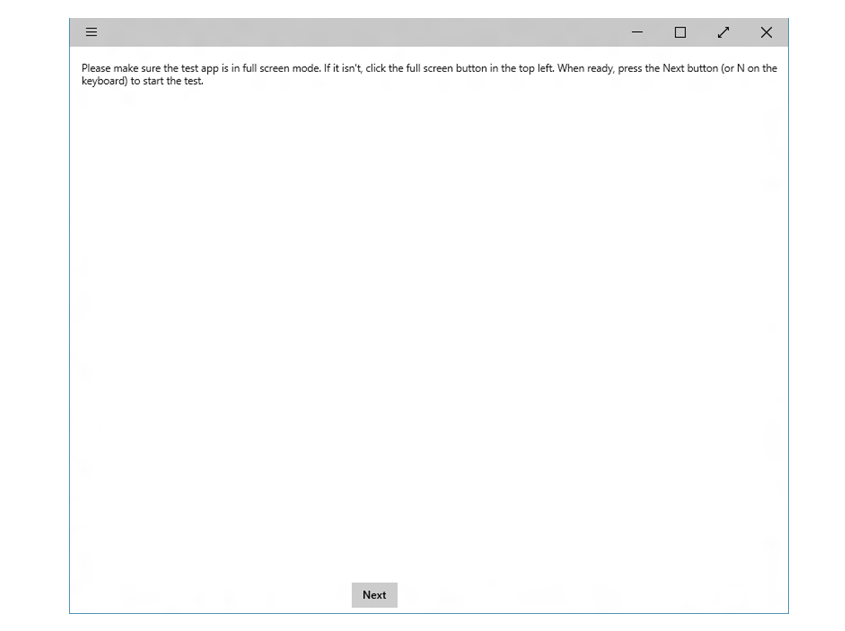
При первом запуске PenTests.dll может потребоваться переключиться в полноэкранный режим. Выполните действия на экране, чтобы переключиться в полноэкранный режим. Ниже приведен снимок экрана с инструкциями по переключению:
На некоторых устройствах полноэкранный режим может работать неправильно
На некоторых устройствах полноэкранное окно может не охватывать весь экран, а тестовый фоновый холст может показаться растянутым. Это можно решить, установив для масштабирования значение 100 %.
Часто задаваемые вопросы
Как партнеры могут отправлять вопросы о HLK пера и процессе тестирования?
Любые вопросы, связанные с процессом тестирования и проверки пера HLK, можно направлять по псевдониму "Задать Windows 10 пера" (pen_qn@microsoft.com).
Для устройства пера, работающего на разных платформах, нужно ли повторять тест HLK пера и повторно отправлять данные для каждой системы, которая использует перо?
Да, процесс сертификации HLK выполняется для каждой интегрированной системы. Мы не сертифицируем автономные устройства пера.
Может ли пассивный перо или любые другие типы пера быть протестированы HLK?
Только устройства с активным пером, соответствующие руководству по реализации активного пера, смогут пройти тестирование HLK.
У меня есть устройство, которое работает Windows 10 Mobile. Можно ли по-прежнему использовать HLK для тестирования совместимости?
Тесты HLK для устройств под управлением Windows 10 Mobile в настоящее время недоступны. Пока тесты не будут доступны, мы будем полагаться на наших партнеров по оборудованию, чтобы подтвердить, что их устройства соответствуют требованиям Windows 10.
У меня есть устройство с диагональным размером экрана, который меньше 4,5" или больше 30". Можно ли по-прежнему использовать HLK для тестирования совместимости?
К сожалению, вспомогательные тесты и некоторые тесты HLK поддерживают только устройства с размерами экрана от 4,5"-30". Если ваше устройство не соответствует этим требованиям к размеру, свяжитесь с нами напрямую, и мы будем работать с вами, чтобы настроить процесс тестирования, чтобы вы могли получить сертификат совместимости.