Примечание.
Для доступа к этой странице требуется авторизация. Вы можете попробовать войти или изменить каталоги.
Для доступа к этой странице требуется авторизация. Вы можете попробовать изменить каталоги.
В этой статье описывается, как работать с меню "Модель данных " в WinDbg.
Запрос новой модели
Используйте диалоговое окно "Указание запроса модели" для создания нового запроса модели. Вы можете поместить здесь все, что вы помещаете в обычную dx команду.
Например, укажите Debugger.Sessions , чтобы проверить объекты сеансов отладчика.
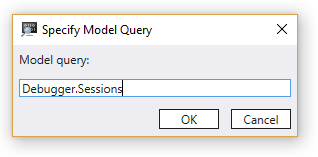
Общие сведения об объектах отладчика см. в dx (выражение объектной модели отладчика).
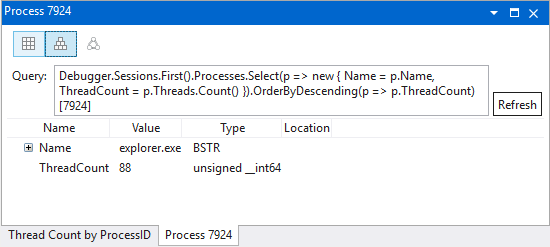
Используйте запросы LINQ для более глубокого анализа сеанса. Этот запрос показывает пять процессов с наибольшим количеством выполняемых потоков.
Debugger.Sessions.First().Processes.Select(p => new { Name = p.Name, ThreadCount = p.Threads.Count() }).OrderByDescending(p => p.ThreadCount),5
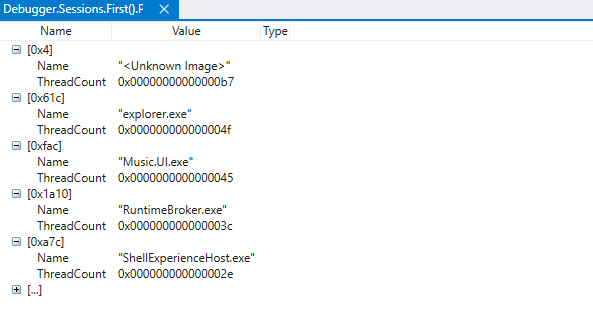
Обозреватель моделей данных
Используйте обозреватель моделей данных для быстрого просмотра каждого объекта модели данных в Debugger пространстве имен.
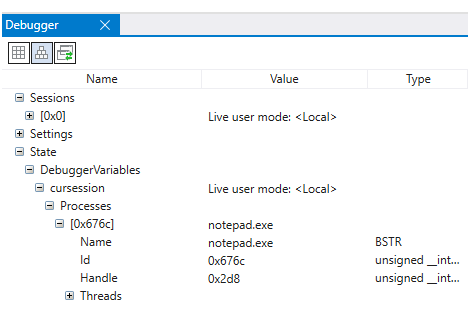
Режим отображения
Используйте режим отображения для переключения между режимами отображения сетки, иерархии и графа. Вы можете щелкнуть правой кнопкой мыши заголовки столбцов, чтобы скрыть или отобразить больше столбцов.
Режим сетки полезен, если требуется углубиться в изучение объектов. Например, вот предыдущий запрос топовых потоков в виде сетки.
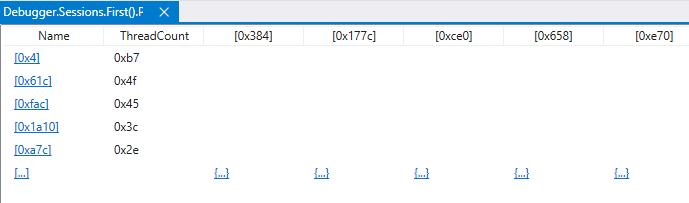
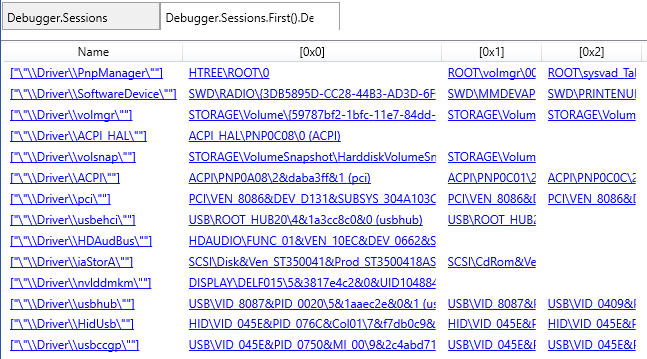
При выборе любого подчеркнутого элемента открывается новая вкладка и выполняется запрос для отображения этой информации.
В этом запросе отображаются устройства в дереве устройств plug-and-play, сгруппированных по имени драйвера объекта физического устройства для сеанса ядра.
Debugger.Sessions.First().Devices.DeviceTree.Flatten(n => n.Children).GroupBy(n => n.PhysicalDeviceObject->Driver->DriverName.ToDisplayString())
Изменение запроса
Измените текстовое поле запроса, чтобы изменить запрос, используемый в активном окне модели данных .
Изменение окна или заголовка вкладки
Новые окна универсальной модели данных получают название «Модель данных». Вы можете настроить заголовки, вызвав пункт контекстного меню "Изменить заголовок " на вкладке или в области заголовка окна.
Замечание
Заголовок не может быть пустым или содержать запятую.