Примечание.
Для доступа к этой странице требуется авторизация. Вы можете попробовать войти или изменить каталоги.
Для доступа к этой странице требуется авторизация. Вы можете попробовать изменить каталоги.
В этой статье объясняется, как проверить взаимодействие систем с поддержкой USB-Type-C и Windows. Он предоставляет указания для производителей устройств и систем для проведения различных функциональных и стресс-тестов на системах и устройствах, которые оснащены соединителем USB-Type-C. Предполагается, что читатель знаком с официальной спецификацией USB и процедурами тестирования взаимодействия xHCI. Спецификация USB можно скачать из USB.ORG.
Чтобы запустить эти тесты с помощью платы USB Type-C ConnEx, ознакомьтесь с разделом Test USB Type-C systems with USB Type-C ConnEx.
Тестовый продукт может принадлежать к одной или нескольким из следующих категорий:
- Система: настольные компьютеры, ноутбуки, планшеты, серверы или телефоны с открытым Type-C USB-портом. Система должна работать под управлением Windows 10, например Windows 10 для классических выпусков (Home, Pro, Enterprise и Education), Windows 10 Mobile или других версий.
- Закрепление: любое устройство USB-Type-C, которое предоставляет несколько портов.
- Устройство: любое USB-устройство с Type-C портом, который можно подключить к системе или док-станции. Эта категория включает традиционные USB-устройства и устройства, поддерживающие аксессуары и альтернативные режимы, как определено в спецификации USB-Type-C.
Официальные спецификации и процедуры
Процедуры тестирования взаимодействия usb Type-C разделены на два раздела: функциональное тестирование (FT) и стресс-тестирование (ST). Каждый раздел теста описывает тестовый случай и определяет категорию, которая применяется к тесту. Продукт необходимо протестировать по всей применимой категории. Некоторые тестовые случаи содержат ссылки на соответствующие подсказки и советы по дополнительным сведениям. Этот документ посвящен функциям и возможностям USB-Type-C. Решение USB-Type-C может содержать другие компоненты USB, такие как USB-концентратор или USB-контроллер. Подробное тестирование USB-концентраторов и контроллеров рассматривается в процедурах тестирования взаимодействия xHCI USB-IF и в наборе сертификации оборудования Windows.
- Перечисление устройств: подтверждает, что основные аспекты перечисления устройств являются функциональными.
- Загрузка системы: подтверждает, что продукт не препятствует нормальной загрузке системы.
- Переходы питания системы: продукт проверяет переходы питания системы и возможности пробуждения из более низких состояний питания, гарантируя, что они не затронуты.
- Выборочная приостановка: Подтверждает переходы к выборочной приостановке.
- Идентификация док-станции: убедитесь, что дескриптор устройства в док-станции реализован правильно.
- Согласование альтернативного режима: подтверждение поддерживаемых альтернативных режимов.
- Зарядка и доставка питания (PD): подтвердите зарядку с помощью USB Type-C.
- Смена ролей: Подтвердите смену ролей.
В разделе стресс-тестирования описываются процедуры для сценариев стрессовых и пограничных вариантов, которые проверяют стабильность устройства в течение определенного периода времени. Для стресс-тестирования требуется пользовательское устройство, устройство Microsoft USB Test Tool (MUTT) для проверки устаревших USB (не USB Type-C). Дополнительные возможности тестирования и автоматизации можно достичь с помощью предстоящего тестового устройства USB-Type-C.
- Переходы питания системы: проверяет надежность продукта после повторяющихся системных событий питания.
- Передача событий: создает несколько событий передачи и подключения
- Plug and Play (PnP): создает различные последовательности PnP.
- Топология устройств: проверяет ряд устройств и топологий с помощью продукта.
Вариант FT 1. Перечисление устройств
Область применения: Система, док-станция, устройство
Чтобы убедиться, что перечисление устройств работает:
Перезапустите тестовую систему и войдите в Windows.
Откройте диспетчер устройств в тестовой системе. Из раздела 'Пуск', в поле 'Поиск' введите devmgmt.msc.
Подключите устройство к системе с поддержкой USB-Type-C. При необходимости убедитесь, что устройство подключено или подключено к внешнему источнику питания.
- Система: подключите любое устройство USB-Type-C к системе.
- Устройство: подключите устройство к системе с поддержкой USB-Type-C.
- Док-станция: Подключите любое устройство USB 3.0 и любое устройство USB-Type-C, поддерживающее альтернативный режим, или аксессуар USB-Type-C к док-станции. Подключите док-станцию к системе.
Убедитесь, что узел устройства добавлен в Диспетчер устройств. Дополнительные сведения см. в разделе "Подтверждение добавления устройства".
Убедитесь, что подключённые устройства работают без ошибок.
Отключите устройство (и док-станцию, если применимо) и наблюдайте за изменениями в диспетчере устройств. Док-станция и устройство не должны отображаться в диспетчере устройств. Дополнительные сведения см. в разделе "Подтверждение удаления устройства".
Переверните или измените ориентацию кабеля USB-Type-C и повторите шаги 3–6.
Вариант FT 2. Загрузка системы
Область применения: Система, концентратор, устройство
Убедитесь, что тестируемый продукт не препятствует нормальному процессу загрузки системы
Перезапустите тестовую систему и войдите в Windows.
Подключите следующие USB-устройства к системе с помощью открытого порта USB Type-C:
Система: подключите эти устройства к открытому порту USB-Type-C с помощью адаптера USB-Type-C к USB-Type-A, как показано на этом изображении.

- USB-концентратор
- USB-клавиатура
- Флэш-накопитель USB 3.0
Закрепление: подключите эти устройства к портам, предоставляемым на док-станции в ходе тестирования.
- USB-концентратор
- USB-клавиатура
- Флэш-накопитель USB 3.0
Устройство: подключите ваше устройство к доступному порту USB-Type-C системы.
Откройте диспетчер устройств в тестовой системе. Из раздела 'Пуск', в поле 'Поиск' введите devmgmt.msc.
Убедитесь, что узел устройства добавлен в Диспетчер устройств. Дополнительные сведения см. в разделе "Подтверждение добавления устройства".
Перезапустите систему; Убедитесь, что система завершает работу и запускается правильно. Изучите ошибки системы, если таковые есть.
Для тестирования системы или док-станции:
- Убедитесь, что UEFI/BIOS распознает USB-накопитель флэш-памяти как загрузочный носитель и систему можно загрузить с него.
- Убедитесь, что UEFI/BIOS распознает USB-клавиатуру и может использоваться для ввода UEFI/BIOS.
После запуска системы убедитесь, что устройства отображаются в диспетчере устройств, указывая на правильное перечисление.
Проверьте функциональные возможности устройства для всех подключенных устройств.
Для системы повторите шаги 3–8, подключив USB док-станцию Type-C к системе с устройствами, подключенными к этой док-станции.
- USB-концентратор
- USB-клавиатура
- Флэш-накопитель USB 3.0
Вариант FT 3. Переходы питания системы
Область применения: Система, док-станция, устройство
Убедитесь, что продукт не влияет на переходы питания системы и возможности пробуждения путем перехода с более низких состояний питания
- Перезапустите тестовую систему и войдите в Windows.
- Подключите концентратор USB 3.0 к открытому порту USB Type-C в системе. Дополнительные сведения см. в разделе "Подключение устройства к системе".
- Подключите USB-устройство к концентратору.
- Откройте диспетчер устройств в тестовой системе.
- Убедитесь, что устройства добавлены в диспетчер устройств. Дополнительные сведения см. в разделе "Подтверждение добавления устройства".
- Отправьте систему в более низкое состояние питания, например спящий режим или Гибернат, через меню запуска или автоматизацию.
- Выведите систему из низкого энергопотребляющего режима. Если устройство поддерживает удаленное пробуждение, используйте устройство для пробуждения системы. Дополнительные сведения см. в разделе "Устранение неполадок системного пробуждения". В противном случае разбудите систему обычным способом (с помощью кнопки питания или клавиатуры).
- Убедитесь, что устройство по-прежнему работает. Дополнительные сведения см. в разделе "Подтверждение функциональности устройства".
Повторите этот тест для других доступных состояний питания системы: Спящий режим (S3), Гибернат (S4) и гибридного сна.
Замечание
Чтобы упростить переход к состояниям питания, используйте функцию pwrtest.exe, включённую в комплект драйверов Windows (WDK). Дополнительные сведения см. в разделе PwrTest.
Вариант FT 4. Выборочная приостановка
Область применения: Док-станция, устройство
Убедитесь, что устройство переходит в режим выборочной приостановки
- Подключите анализатор шины USB между тестируемым устройством и системой. Дополнительные сведения см. в разделе "Использование анализатора для подтверждения выборочной приостановки".
- Запустите сеанс записи.
- Разрешить устройству переходить в режим выборочной приостановки. Подождите 15 секунд, убедитесь, что на устройстве не осуществляется передача данных. Например, если тестовое устройство является флэш-диском, убедитесь, что файлы не открыты; для клавиатуры или мыши оставьте устройство в состоянии простоя.
- Пробуждение устройства из выборочного состояния приостановки путем выполнения действия. Например, на флэш-диске откройте файл; для клавиатуры нажмите клавишу или переместите мышь.
- Убедитесь, что устройство перешло в режим выборочного приостановления в анализаторе.
Дополнительные сведения о выборочной приостановке можно найти в следующих источниках:
- Включение выборочной приостановки для HID
- Выборочная приостановка для HID на USB-устройствах
- Разъяснение выборочной приостановки
Дело FT 5: Идентификация дока
Область применения: Док
- Перезапустите тестовую систему и войдите в Windows.
- Подключите USB-док-станцию Type-C к системе.
- Убедитесь, что состояние дока правильно определено.
FT случай 6: Переговоры по альтернативному режиму
Область применения: Система, док-станция, устройство
Подтверждение согласования альтернативного режима для поддерживаемых режимов
Перезапустите тестовую систему и войдите в Windows.
Откройте диспетчер устройств в тестовой системе. Из раздела 'Пуск', в поле 'Поиск' введите devmgmt.msc.
Подключите устройство USB Type-C с поддержкой альтернативного режима к порту USB Type-C, поддерживающему альтернативный режим в системе. Убедитесь, что устройство и система совместно используют по крайней мере один альтернативный режим, и при необходимости устройство подключено или подключено к внешнему источнику питания.
Замечание
Для Type-C донглов и адаптеров убедитесь, что соответствующее периферийное устройство включено и соединено с противоположнымType-C концом донгла/адаптера.
Убедитесь, что устройство альтернативного режима добавлено в диспетчер устройств. В некоторых случаях устройство альтернативного режима может отображаться как устройство монитора или другое устройство шины. Дополнительные сведения см. в разделе "Подтверждение добавления устройства".
Отключите устройство и просмотрите изменения в диспетчере устройств. В Диспетчере устройств больше не должны отображаться концентратор и устройство. Дополнительные сведения см. в разделе "Подтверждение удаления устройства".
Переверните или измените ориентацию кабеля USB-Type-C и повторите шаги 2-5.
FT Case 7: Зарядка и подача питания (PD)
Область применения: система, док-станция, устройство, поддерживающее протокол доставки питания USB
Подтвердите зарядку через USB-Type-C
Выполните тестирование питания USB в соответствии с USB-IF.
Перезапустите тестовую систему и войдите в Windows.
Выполните следующие действия для системы:
- Соедините две системы при помощи кабеля USB Type-C. Убедитесь, что только одна система получает ток.
- Если система содержит более одного порта USB-Type-C, подключите два порта USB-Type-C в одной системе с usb-Type-C кабелем. Убедитесь, что система не заряжается самостоятельно.
- Подключите пакетное USB-Type-C зарядное устройство (если оно упаковано) к порту USB-Type-C системы. Убедитесь, что система заряжается.
- Повторите шаг 3c с зарядными устройствами USB Type-C из других источников.
- Подключите устройство USB Type-C к открытому USB-порту Type-C на системах. Убедитесь, что устройство получает ток.
Выполните следующие действия для док-станции:
- Подключите док-станцию к системе с поддержкой USB Type-C с кабелем USB Type-C.
- Убедитесь, что док-станция заряжает подключенную систему.
Выполните следующие действия для устройства:
- Подключите устройство к системе с поддержкой USB Type-C. Убедитесь, что устройство получает питание от системы.
- (необязательно) Подключите устройство к системе с поддержкой USB-Type-C. Убедитесь, что устройство взимает плату за систему.
Случай FT 8: Смена ролей
Область применения: Система
Подтверждение переключения ролей
- Перезапустите тестовую систему и войдите в Windows.
- Соедините две системы при помощи кабеля USB Type-C.
- Подтвердите текущие роли каждой системы.
- Выполните необходимые действия для замены ролей.
- Подтвердите текущие роли каждой системы, измененные.
St Case 1: системные переходы питания
Область применения: Система, док-станция, устройство
- Перезапустите тестовую систему.
- Подключите устройство USB SuperMUTT к открытому порту USB Type-C.
- Запустите DF — спящий режим с помощью операций ввода-вывода во время теста:
- Повторите шаг 3 с тестовым устройством USB Type-C.
ST Случай 2: Передача событий
Область применения: Система, док-станция, устройство
- Перезапустите тестовую систему.
- Подключите устройство USB SuperMUTT к открытому порту USB Type-C.
- Запустите тест DF — перезагрузка с операциями ввода-вывода до и после.
- Повторите шаг 3 с тестовым устройством USB Type-C.
ST Case 3: Подключи и работай
Область применения: Система, док-станция, устройство
- Перезапустите тестовую систему.
- Подключите устройство USB SuperMUTT к открытому порту USB Type-C.
- Запустите тест DF — спящий режим и PNP с операциями ввода-вывода до и после.
- Повторите шаг 3 с тестовым устройством USB Type-C.
St Case 4: топология устройства
Область применения: Система, док-станция, устройство
Перезапустите тестовую систему.
С помощью адаптера USB-Type-C A/V подключите все порты адаптера A/V, чтобы можно было использовать все функциональные возможности, как показано на этом рисунке:
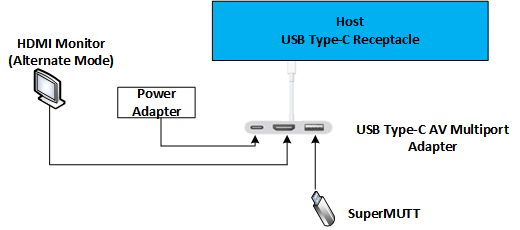
Если в тестируемой системе больше портов USB Type-C, повторите шаг 2.
Запустите DF — спящий режим с помощью операций ввода-вывода во время теста.
Замечание
Во время теста убедитесь, что с устройств, подключенных через USB-Type-C AV-донгл, нет таких проблем, как искажение видео или потеря звука.
План тестирования функциональной совместимости системы
Ожидаемая длительность: 20 минут
Цель этого плана — определить, может ли система работать с различными типами периферийных устройств и зарядных устройств. Этот план тестирования фокусируется на тестировании из источников, отличных от ИЗГОТОВИТЕЛЯ оборудования для системы.
Системы: система Windows 10 с открытым портом USB-Type-C.
Периферийные устройства
- Адаптер с USB Type-A на USB Type-C — концентратор USB 3.0 — USB-мышь — USB-флеш-накопитель 3.0
- Usb-Type-C дисковод
- USB-видео Type-C (донгл допустим)
Питание: USB-Type-C зарядное устройство
Выполните FT вариант 1: Перечисление устройств для USB Type-C донгла. Убедитесь, что каждое устройство перечисляет и работает должным образом. На этом изображении показана рекомендуемая топология для тестирования адаптера ТИПА USB A.
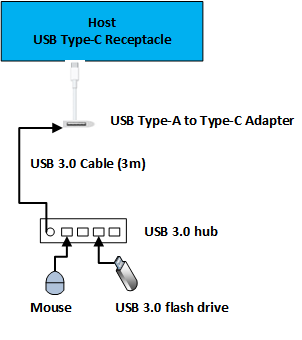
Выполните вариант FT 6. Согласование альтернативного режима для оставшихся периферийных устройств в списке. Убедитесь, что каждое устройство перечисляет и работает должным образом.
Выполните сокращенную версию FT Case 7: зарядка и подача питания (PD) с USB Type-C зарядным устройством. Пропустите разделы, требующие двух компьютеров, и убедитесь, что система может заряжать (принимать питание) с помощью адаптера питания, отличного от Майкрософт.
План тестирования взаимодействия системы удобства использования
Ожидаемая длительность: 60 минут
Цель этого плана — определить, может ли эта система выполнять наиболее распространенные пользовательские сценарии с usb-Type-C периферийными устройствами. Этот план тестирования предполагает успешное завершение тестов, описанных в плане тестирования функциональной системы взаимодействия. План тестирования удобства использования фокусируется на распространенных сценариях пользователей, систем и устройств.
Системы: система Windows 10 с открытым портом USB-Type-C.
Периферийные устройства
- Адаптер с USB Type-A на USB Type-C — концентратор USB 3.0 — USB-мышь — USB-флеш-накопитель 3.0
- Usb-Type-C дисковод
- USB-видео Type-C (донгл допустим)
- USB-Type-C донгл A/V (включает видео, USB и, возможно, звук в виде одного адаптера)
Питание: два USB-Type-C зарядные устройства от разных поставщиков.
Выполните случай FT 3: Транзиции питания системы для каждого периферийного устройства в списке с USB к адаптеру Type-C. Проверьте, что каждое устройство определяется и функционирует должным образом до и после изменения состояния питания системы.
- Настройте адаптер USB Type-A на USB Type-C, как показано на этом изображении:
Настройте USB-донгл Type-C A/V, как показано на изображении.

Выполните FT Case 2: Загрузка системы с помощью только USB Type-C A/V донгла, настроенного, как показано на предыдущем изображении, и подтвердите следующие сценарии:
- Система загружается с подключением всех устройств, и видео отображается на мониторе, подключенном через A/V адаптер USB Type-C.
- Загрузка системы с USB-диска, подключенного через аудио/видео донгл USB Type-C.
Полный план тестирования взаимодействия
Ожидаемая длительность: 180+ минут
Полный план тестирования взаимодействия охватывает более широкий набор сценариев пользователей. Запустите эти тесты, когда система устройства готовится к сертификации USB-IF.
Системы
- Система Windows 10 с открытым портом USB-Type-C.
- Другая система Windows 10 с открытым портом USB-Type-C. Мы рекомендуем использовать систему из другой линейки продуктов или изготовителя оборудования.
Периферийные устройства
- USB-Type-A на Type-C адаптер — USB-Type-A на USB-Type-C адаптер — концентратор USB 3.0 — USB-мышь — флэш-накопитель USB 3.0
- USB-Type-C диск для хранения — USB-Type-C видео (подходит также донгл) — USB-Type-C A/V донгл (включает видео, аудио и USB в одном устройстве)
Питание: два USB-Type-C зарядные устройства от разных поставщиков.
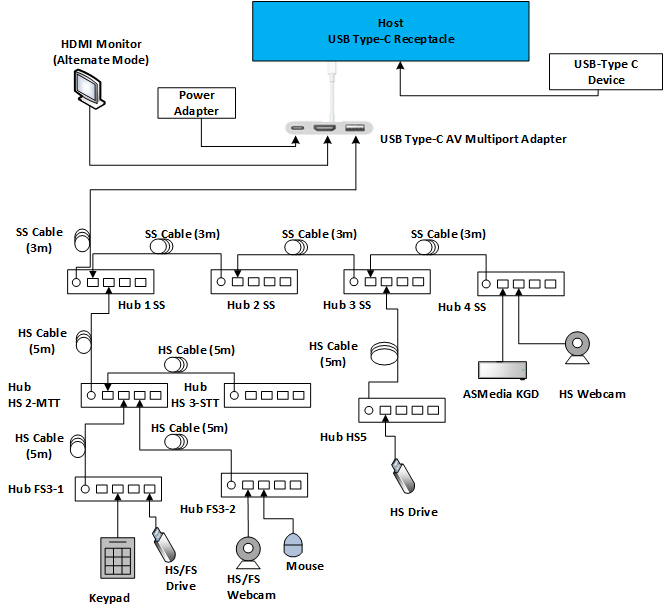
Выполняйте все тестовые случаи стресс-тестирования функции. Рекомендуемая конфигурация для USB-Type-C A/V показана на этом изображении:
Как подтвердить добавление устройства
- Определите usb-контроллер узла, к которому подключено устройство.
- Убедитесь, что новое устройство отображается под правильным узлом в диспетчере устройств.
- Для концентраторов USB 3.0, подключенных к порту USB 3.0, ожидается, что будут отображаться два устройства: один внизу USB 3.0 и другой нижестоящий концентратор полной скорости.
Как подтвердить удаление устройства
- Определите устройство в диспетчере устройств.
- Выполните тестовый шаг, чтобы удалить устройство из системы.
- Убедитесь, что устройство больше не присутствует в диспетчере устройств.
- Для концентратора USB 3.0 убедитесь, что оба устройства (SuperSpeed и вспомогательные концентраторы) удалены. Сбой удаления устройства в этом случае может быть сбоем устройства. Все участвующие компоненты должны быть расследованы, чтобы изучить соответствующую первопричину.
Как подтвердить функциональные возможности устройства
- Если устройство является USB-концентратором, убедитесь, что устройства, подчиненные концентратору, работают. Убедитесь, что другие устройства можно подключить к доступным портам в концентраторе.
- Если устройство является устройством HID, проверьте его функциональные возможности. Убедитесь, что USB-клавиатура работает, USB-мышь позволяет перемещать курсор, а игровое устройство функционирует в панели управления контроллерами игры.
- Usb-звуковое устройство должно воспроизводить и /или записывать звук.
- Устройство хранилища должно быть доступным и должно иметь возможность копировать файл размером 200 МБ или более.
- Если устройство имеет несколько функций, таких как сканирование & печати, обязательно протестируйте функции сканирования и печати.
- Если устройство является USB-типом C, убедитесь, что применимые режимы USB и альтернативные режимы работают.
Подключение устройства к системе
- Убедитесь, что устройства USB 3.x используют кабель USB 3.x, подходящий для тестового устройства.
- Если система не распознает устройство, проверьте наличие плохих кабелей или соединителей, подключив устройство с другим кабелем одного типа.
Устранение неполадок системного пробуждения
Чтобы устранить неполадки с устройством, которое не может проснуться в системе, выполните следующие действия.
- Убедитесь, что устройство способно выходить из спящего режима.
- Убедитесь, что контроллер узла, к которому подключено устройство, настроен для пробуждения системы.
Устранение неполадок, связанных с отсутствием состояний питания
Если тестовая система не может достичь режима сна или гибернации, убедитесь, что для всех устройств в системе установлены последние версии драйверов. Одной из наиболее распространенных причин является неподдерживаемая видеокарта в системе.
Использование ETW для журналов проблем
Сведения о включении ETW для портов USB 2.0 см. в разделе ETW в стеке USB-ядра Windows 7.
Чтобы включить ведение журнала USB 3.0, выполните следующие команды (или узнайте, как записать трассировку событий USB с помощью Logman):
logman start usbtrace -ets -o usbtrace.etl -nb 128 640 -bs 128
logman update usbtrace -ets -p Microsoft-Windows-USB-UCX Default
logman update usbtrace -ets -p Microsoft-Windows-USB-USBHUB3 Default
После записи журналов выполните тестовый сценарий.
Остановите трассировку с помощью этой команды:
logman stop usbtrace -ets
Использование анализатора для подтверждения выборочной приостановки
Для анализа трафика USB 2.0 и 3.0 необходимо устройство USB-анализатора, например LeCroy Voyager M3i, Помощник T3 или TotalPhase Beagle 5000. Эти анализаторы могут записывать и отображать сведения о состоянии связи, необходимые для подтверждения выборочной функции приостановки.
Например, после записи трафика с помощью анализатора TotalPhase вы увидите событие, аналогичное следующему в выходных данных:

Если тест требует, чтобы устройство переходило в приостановленное состояние, вы должны иметь возможность сопоставить <событие Приостановки> с моментом, когда вы ожидали, что устройство перейдет в приостановленное состояние.
Использование анализатора для подтверждения переходов LPM U1 и U2
Трассировка анализатора должна явно отображать каждый переход состояния связи: выражения отображаются как "Rx U0 -> U2" в событиях. Например, с помощью программного обеспечения LeCroy на вкладке "Отчет " выберите представление времени времени подключения USB3. Этот параметр показывает состояние связи на оси времени. Иногда анализатор может неправильно отображать переход U1 на U2. Вы можете увидеть, как состояние ссылки переходит в U1, но затем восстанавливается, возвращаясь из U2.
Отключение выборочной приостановки в диспетчере устройств
Чтобы отключить выборочную приостановку на USB-устройстве в диспетчере устройств, сначала найдите узел устройства в дереве устройств. В этом примере отключите выборочную приостановку на хабе:
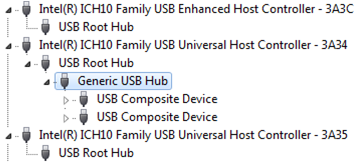
Щелкните устройство правой кнопкой мыши и выберите Свойства. Затем перейдите на вкладку "Управление питанием ".
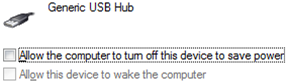
Чтобы отключить выборочную приостановку, убедитесь, что флажок Разрешить компьютеру отключать это устройство для экономии энергии не установлен.
Перевернуть или развернуть USB Type-C кабель
Usb-Type-C кабель предназначен для поддержания функциональности пользователей независимо от ориентации кабеля. Переворачивание или разворачивание кабеля осуществляется путем удаления кабеля, поворота его на 180 градусов и повторной вставки кабеля.
Отчет о результатах тестирования
Укажите следующие сведения:
- Список тестов (в порядке), выполненных до неудачного теста.
- В списке должны быть указаны тесты, которые завершились сбоем или успешно пройдены.
- Системы, устройства, док-станции или центры, которые использовались для тестов. Укажите марку, модель и веб-сайт, чтобы мы могли получить дополнительные сведения при необходимости.