Примечание.
Для доступа к этой странице требуется авторизация. Вы можете попробовать войти или изменить каталоги.
Для доступа к этой странице требуется авторизация. Вы можете попробовать изменить каталоги.
Фабрика токенов — это система подачи моделей искусственного интеллекта (ИИ), которая генерирует текст или код в ответ на запросы приложений. При локальном запуске вы можете оценивать сценарии приложений с помощью ИИ без отправки подсказок в размещённый сервис модели.
В этой статье вы развёртаете Qwen/Qwen3-Coder-30B-A3B-Instruct с помощью vLLM на Windows Server 2025 и проверяете полученную конечную точку, совместимую с OpenAI. Протестированная конфигурация использует Ubuntu 24.04 на подсистема Windows для Linux (WSL) 2 и одну видеокарту NVIDIA RTX PRO 6000. Процедура создаёт конечную точку, которой вы управляете вручную для лабораторных и тестовых задач; она не настраивает доступ к производственной среде, аутентификацию, удалённое сетевое подключение или автоматический запуск.
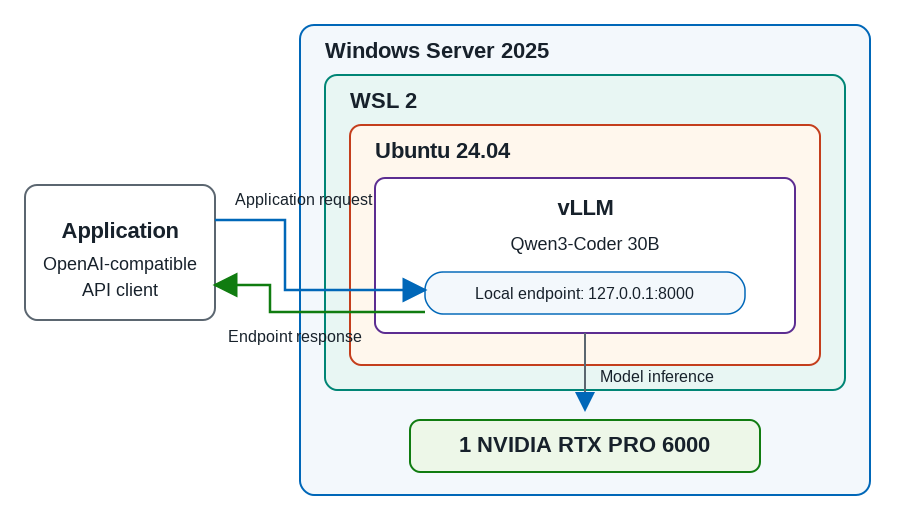
Клиент API, совместимый с OpenAI, отправляет запрос приложения на локальную конечную точку в 127.0.0.1:8000 и получает ответ от конечной точки. Конечная точка запускает vLLM с Qwen3-Coder 30B внутри Ubuntu 24.04, которая работает в WSL 2 на Windows Server 2025. vLLM отправляет задачи инференса модели на одну видеокарту NVIDIA RTX PRO 6000.
Prerequisites
- Windows Server 2025 и учетная запись с правами администратора.
- Завершение установки подсистемы Linux на Windows Server. Установите Ubuntu 24.04 как
Ubuntu-24.04и настройте её для использования с WSL 2. - Одна видеокарта NVIDIA RTX PRO 6000 Blackwell с 96 ГБ видеопамяти.
- Драйвер NVIDIA для Windows, совместимый с CUDA 13.0. Устанавливайте драйвер на Windows, а не в WSL.
- Учетная запись, которая может использовать
sudoв Ubuntu. - Доступ в Интернет из Ubuntu к ресурсам Ubuntu, NVIDIA, Astral, PyTorch, vLLM и Hugging Face, которые используются в этой процедуре.
- Доступ к
Qwen/Qwen3-Coder-30B-A3B-Instructрепозиторию модели на Hugging Face, принятие всех применимых лицензионных условий и наличие всех учетных данных, которые требует хост репозитория. Пройдите всю необходимую аутентификацию в Ubuntu перед началом vLLM. Храните учетные данные в соответствии с политикой вашей организации по обработке секретов.
Important
Не устанавливайте драйвер ядра Linux NVIDIA, драйвер дисплея или метапакет драйвера в WSL. WSL использует драйвер NVIDIA, который предоставляет Windows.
Проверьте хост Windows Server
Перед установкой компонентов Linux проверьте операционную систему, дистрибутив WSL и видеокарту.
В PowerShell подтвердите версию Windows Server:
Get-ComputerInfo -Property WindowsProductName, WindowsVersion, OsBuildNumber |
    Format-List
Убедитесь, что
WindowsProductNameидентифицирует Windows Server 2025.Подтвердите, что
Ubuntu-24.04использует WSL 2:wsl --list --verboseЗапись
Ubuntu-24.04должна показывать версию2.Покажите установленную видеокарту, память GPU и версию драйвера Windows:
nvidia-smi --query-gpu=name,memory.total,driver_version --format=csvУбедитесь, что на выходе указан один GPU NVIDIA RTX PRO 6000 с примерно 96 ГБ памяти. Отображаемый объём памяти может немного отличаться от номинальной ёмкости.
Откройте дистрибутив Ubuntu.
wsl --distribution Ubuntu-24.04В Ubuntu подтвердите версию дистрибутива, проверьте доступ
sudoи проверьте доступное место на диске:grep PRETTY_NAME /etc/os-release sudo -v df -h "$HOME"Убедитесь, что операционная система — Ubuntu 24.04. Проверьте доступное пространство для домашней файловой системы.
Запустите оставшиеся команды установки и запуска сервиса в Ubuntu, если только в каком-либо шаге не указано PowerShell.
Установите CUDA 13.0 и vLLM
В этой конфигурации установлены CUDA 13.0, Python 3.12, vLLM 0.30.0 и Transformers 5.15.0. Для каждой задачи настройки выберите Guided setup для небольших командных групп или Quick setup для сжатых командных блоков.
Установите CUDA 13.0
Обновите индекс пакетов Ubuntu и установите инструменты для настройки репозитория пакетов NVIDIA:
sudo apt-get update
sudo apt-get install -y --no-install-recommends curl ca-certificates
Скачайте и установите пакет keyring репозитория NVIDIA CUDA.
curl -fSL \
    https://developer.download.nvidia.com/compute/cuda/repos/wsl-ubuntu/x86_64/cuda-keyring_1.1-1_all.deb \
    -o /tmp/cuda-keyring.deb
sudo dpkg -i /tmp/cuda-keyring.deb
sudo apt-get update
Установите компоненты набора инструментов CUDA 13.0:
sudo apt-get install -y --no-install-recommends \
    cuda-nvcc-13-0 cuda-cccl-13-0 cuda-cudart-dev-13-0 cuda-crt-13-0 \
    cuda-nvrtc-dev-13-0 cuda-driver-dev-13-0 libcublas-dev-13-0 \
    libcurand-dev-13-0
Пакет
cuda-driver-dev-13-0предоставляет файлы разработки. Он не устанавливает драйвер дисплея для Linux.Установите переменные среды CUDA для текущей оболочки и проверьте компилятор.
export CUDA_HOME=/usr/local/cuda-13.0
export PATH="$CUDA_HOME/bin:/usr/lib/wsl/lib:$PATH"
nvcc --version
Подтвердите, что выход идентифицирует CUDA 13.0.
Установите Python и vLLM
Установите пакеты Linux, требуемые для среды Python и vLLM:
sudo apt-get install -y --no-install-recommends \
    build-essential python3.12-dev python3.12-venv \
    libnuma1 libtcmalloc-minimal4
Скачайте скрипт
uvустановки:curl -fSL https://astral.sh/uv/install.sh -o /tmp/install-uv.shПроверяйте
/tmp/install-uv.shв соответствии с политикой установки программного обеспечения вашей организации.После просмотра установщика запустите его, добавьте
uvвPATH, создайте и активируйте среду Python 3.12:sh /tmp/install-uv.sh export PATH="$HOME/.local/bin:$PATH" uv venv --python 3.12 --python-preference only-system "$HOME/vllm-env" source "$HOME/vllm-env/bin/activate"Установите следующие версии vLLM и Transformers из индексов пакета CUDA 13.0:
uv pip install --python "$VIRTUAL_ENV/bin/python" \
    vllm==0.30.0 transformers==5.15.0 \
    --extra-index-url https://wheels.vllm.ai/0.30.0/cu130 \
    --extra-index-url https://download.pytorch.org/whl/cu130 \
    --index-strategy unsafe-first-match
Если команда завершается без ошибки, установка выполнена успешно.
Настройте и запустите сервер моделей
Запустите vLLM на переднем плане, чтобы отслеживать его состояние и вывод.
В shell Ubuntu после активации
vllm-envустановите постоянное место для скачанных файлов модели:export HF_HOME="$HOME/hf-cache"Запустите эндпоинт.
vllm serve Qwen/Qwen3-Coder-30B-A3B-Instruct \
    --host 127.0.0.1 \
    --port 8000 \
    --max-model-len 32768
Держите терминал открытым, пока vLLM не сообщит, что сервер готов.
При первом запуске загружаются файлы модели в HF_HOME, и загружается модель. Конечная точка использует одну GPU и ограничивает совокупный входный и выходной контекст 32 768 токенами. Это ограничение оставляет память GPU доступной для накладных расходов во время выполнения и кэша ключевых значений.
Important
Эта конечная точка не использует аутентификацию. Привязка этого к 127.0.0.1 ограничивает доступ из сети, но это не граница аутентификации. Процессы, которые могут достичь конечной точки WSL loopback, могут отправлять запросы. Используйте эту конфигурацию только на надёжном, контролируемом доступом хосте. Не открывайте доступ к конечной точке из сети без одобренной аутентификации, TLS, защиты межсетевого экрана и средств контроля доступа.
Параметры и настройки подачи моделей
| Parameters | По умолчанию | Когда их использовать |
|---|---|---|
--tensor-parallel-size 1 |
Значение по умолчанию — 1. | Используйте его для явного документирования инференса на одном GPU. |
--port 8000 |
Порт по умолчанию — 8000. | Используйте его при выборе другого порта и обновляйте все клиентские URL. |
--enable-auto-tool-choice |
Отключен по умолчанию. | Включает автоматический выбор инструментов для совместимых приложений агентов. |
--tool-call-parser qwen3_coder |
По умолчанию не установлено. | Выбирает парсер Qwen3-Coder вызова инструментов для использования с автоматическим выбором инструмента. |
Проверьте сервер модели
Используйте PowerShell, чтобы перечислить модели, которые обслуживает конечная точка, и затем проверьте, что выбранная модель Qwen генерирует ответ.
Оставьте открытым терминал Ubuntu, который запускает vLLM.
Откройте второе окно PowerShell и установите URL конечной точки:
$inferenceBaseUrl = 'http://127.0.0.1:8000'Перечислите модели, которые обслуживает конечная точка:
$models = Invoke-RestMethod `
    -Uri "$inferenceBaseUrl/v1/models" `
    -TimeoutSec 30 `
    -ErrorAction Stop
$models.data | Select-Object id
Убедитесь, что выход содержит
Qwen/Qwen3-Coder-30B-A3B-Instruct.Создайте запрос Chat Completions:
$body = @{
    model = 'Qwen/Qwen3-Coder-30B-A3B-Instruct'
    messages = @(
        @{
            role = 'user'
            content = 'When is the last sunset in the Nordic region. Give a short answer.'
        }
    )
    max_tokens = 32
} | ConvertTo-Json -Depth 5
Отправьте запрос и покажите сгенерированный контент:
$response = Invoke-RestMethod `
    -Uri "$inferenceBaseUrl/v1/chat/completions" `
    -Method Post `
    -ContentType 'application/json' `
    -Body $body `
    -TimeoutSec 120 `
    -ErrorAction Stop

$response.choices[0].message.content
Убедитесь, что сгенерированный ответ не пустой и актуален для запроса. Генерация вывода модели, а не фактическая проверка ответа, является сквозным тестом.