Примечание.
Для доступа к этой странице требуется авторизация. Вы можете попробовать войти или изменить каталоги.
Для доступа к этой странице требуется авторизация. Вы можете попробовать изменить каталоги.
Средство очистки диска удаляет ненужные файлы в среде Windows Server. Это средство доступно по умолчанию в Windows Server 2019 и Windows Server 2016, но в более ранних версиях Windows Server могут потребоваться дополнительные действия вручную для его включения.
Чтобы запустить средство очистки диска, запустите файл Cleanmgr.exe или нажмите кнопку "Запустить>очистку дискаадминистрирования> Windows".
Вы также можете запустить очистку диска с помощью команды cleanmgr Windows и использовать параметры командной строки для прямой очистки диска для очистки определенных файлов.
Note
Если вы просто хотите освободить место на диске, рассмотрите возможность использования Синхронизации файлов Azure с включенным распределением по уровням облака. Этот метод позволяет кэшировать наиболее часто доступ к файлам локально и уровню наименее часто доступных файлов в облаке, сохраняя локальное место в хранилище при сохранении производительности. Дополнительные сведения см. в разделе "Планирование Синхронизация файлов Azure развертывания".
Включение очистки диска в предыдущих версиях Windows Server
Средство очистки дисков (cleanmgr.exe) по умолчанию не присутствует до версий Windows Server 2016, если у вас не установлен компонент "Рабочий стол". Выполните следующие действия, чтобы использовать мастер добавления ролей и компонентов для установки рабочего стола:
Если диспетчер сервера уже открыт, перейдите к следующему шагу. Если диспетчер сервера еще не открыт, запустите его, выполнив один из следующих вариантов.
На рабочем столе Windows выберите диспетчер серверов на панели задач Windows.
В меню "Пуск Windows" выберите плитку диспетчера серверов.
В меню "Управление" выберите "Добавить роли и компоненты".
На странице Прежде чем приступить к работе проверьте готовность конечного сервера и сетевого окружения к установке нужного компонента. Нажмите кнопку Далее.
На странице Выбор типа установки выберите Установка ролей или компонентов, чтобы установить все компоненты для отдельного сервера. Нажмите кнопку Далее.
На странице Выбор целевого сервера выберите сервер из пула серверов или выберите автономный файл
.VHD. Нажмите кнопку Далее.На странице Выбор ролей сервера щелкните Далее.
На странице "Выбор функций " выберите пользовательский интерфейс и инфраструктуру, а затем выберите "Интерфейс рабочего стола".
В диалоговом окне Добавление компонентов, необходимых для возможностей рабочего стола щелкните элемент Добавить компоненты.
Завершите установку и перезагрузите систему.
Убедитесь, что кнопка "Очистка диска " отображается в диалоговом окне "Свойства".
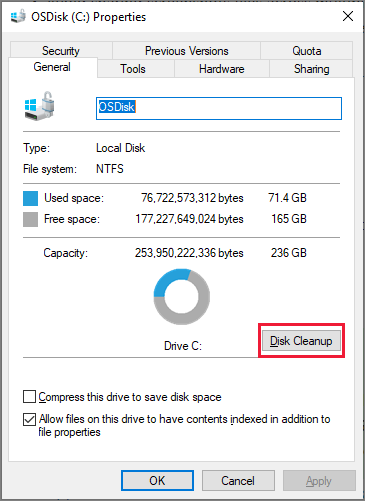
Добавление очистки диска вручную в Windows Server 2008 R2
Чтобы использовать cleanmgr.exe, установите интерфейс рабочего стола, как описано ранее, или скопируйте два файла, которые уже присутствуют на сервере, cleanmgr.exe и cleanmgr.exe.mui. С помощью следующей таблицы выберите нужные файлы для используемой операционной системы.
| Операционная система | Architecture | Расположение файла |
|---|---|---|
| Windows Server 2008 R2 | 64-bit | C:\Windows\winsxs\amd64_microsoft-windows-cleanmgr_31bf3856ad364e35_6.1.7600.16385_none_c9392808773cd7da\cleanmgr.exe |
| Windows Server 2008 R2 | 64-bit | C:\Windows\winsxs\amd64_microsoft-windows-cleanmgr.resources_31bf3856ad364e35_6.1.7600.16385_en-us_b9cb6194b257cc63\cleanmgr.exe.mui |
Найдите cleanmgr.exe и переместите файл в%systemroot%\System32.
Найдите cleanmgr.exe.mui и переместите файлы в%systemroot%\System32\en-US.
Вы можете запустить средство очистки диска, выполнив Cleanmgr.exe из окна командной строки или нажав кнопку "Пуск " и введя Cleanmgr в поле поиска.
Чтобы настроить кнопку "Очистка диска", чтобы появиться в диалоговом окне "Свойства диска", необходимо установить функцию "Взаимодействие с рабочим столом", как показано в предыдущем разделе.