Примечание.
Для доступа к этой странице требуется авторизация. Вы можете попробовать войти или изменить каталоги.
Для доступа к этой странице требуется авторизация. Вы можете попробовать изменить каталоги.
Windows 10 Fall Creators Update и более поздних версий.
В Fall Creators Update краткое создание развернуто, чтобы включить коллекцию виртуальных машин.
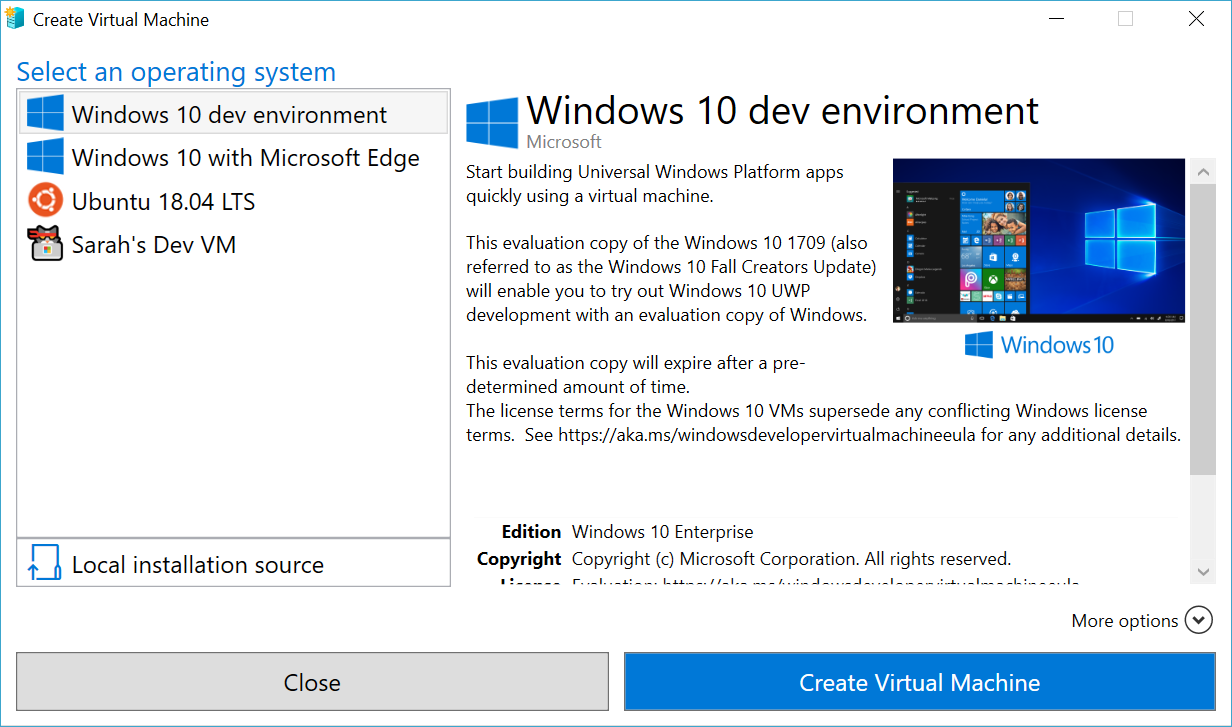
Хотя существует набор образов, предоставляемых партнерами Майкрософт и Майкрософт, коллекция также может перечислить собственные образы.
Сведения об этой статье:
- создание виртуальных машин, совместимых с коллекцией.
- создание источника коллекции.
- добавьте в коллекцию пользовательский источник коллекции.
Архитектура коллекции
Коллекция виртуальных машин — это графическое представление для набора источников виртуальных машин, определенных в реестре Windows. Каждый источник виртуальной машины — это путь (локальный путь или URI) к JSON-файлу с виртуальными машинами в качестве элементов списка.
Список виртуальных машин, отображаемых в коллекции, — это полное содержимое первого источника, за которым следует содержимое второго источника, т. е. до тех пор, пока не будут указаны все доступные виртуальные машины. Список создается динамически при каждом запуске коллекции.
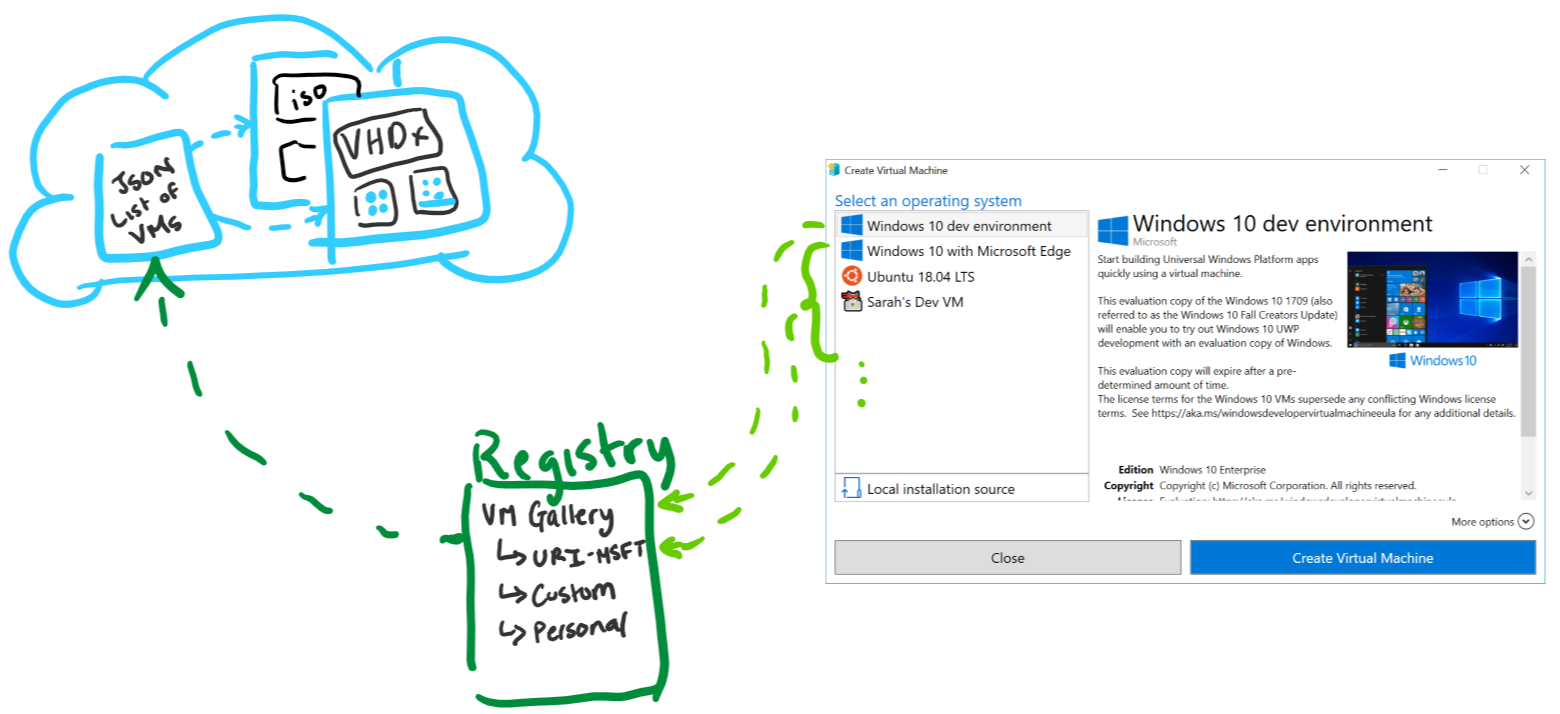
Раздел реестра: Computer\HKEY_LOCAL_MACHINE\SOFTWARE\Microsoft\Windows NT\CurrentVersion\Virtualization
Имя значения: GalleryLocations
Тип: REG_MULTI_SZ
Создание виртуальных машин, совместимых с коллекцией
Виртуальные машины в коллекции могут быть образом диска (.iso) или виртуальным жестким диском (VHDX).
Виртуальные машины, сделанные на виртуальном жестком диске, имеют несколько требований к конфигурации:
- Создано для поддержки встроенного ПО UEFI. Если они создаются с помощью Hyper-V, это виртуальная машина поколения 2.
- Виртуальный жесткий диск должен быть не менее 20 ГБ. Учитывайте, что это максимальный размер. Hyper-V не будет использовать виртуальную машину активно.
Тестирование нового образа виртуальной машины
Коллекция виртуальных машин создает виртуальные машины с помощью того же механизма, что и установка из локального источника установки.
Чтобы проверить, будет ли образ виртуальной машины загружаться и выполняться:
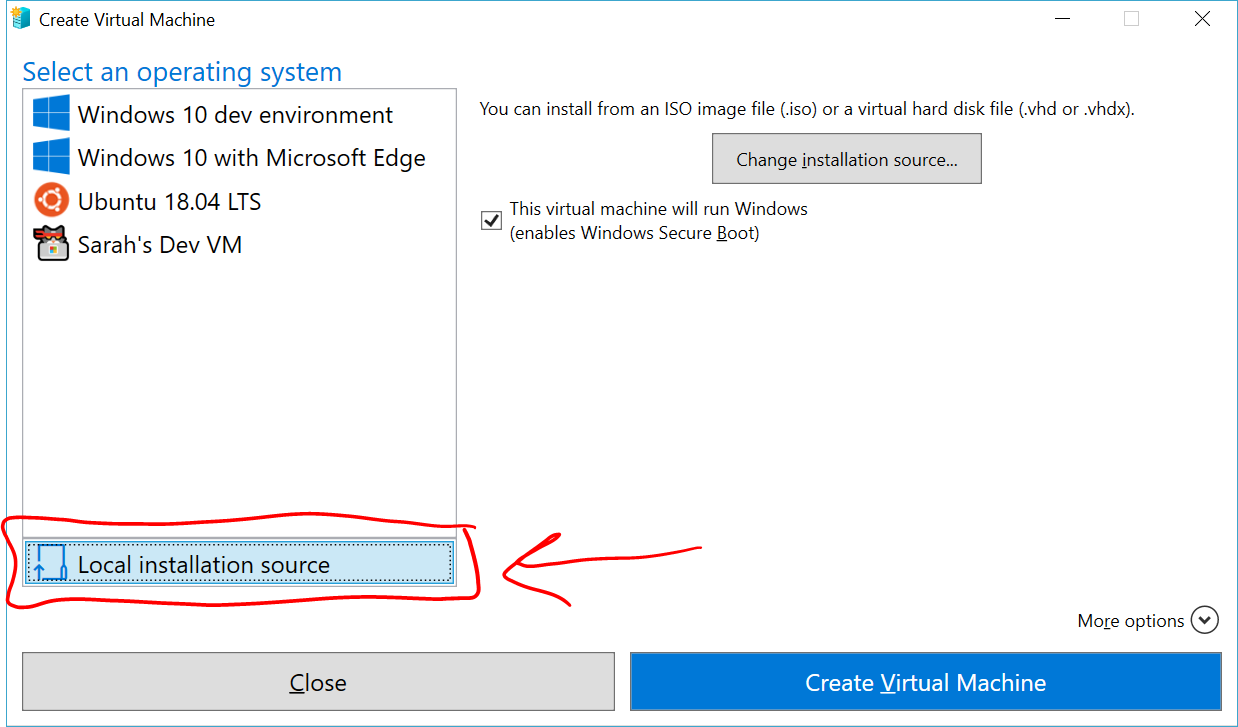
- Откройте коллекцию виртуальных машин (Hyper-V быстрое создание) и выберите локальный источник установки.
- Выберите "Изменить источник установки".
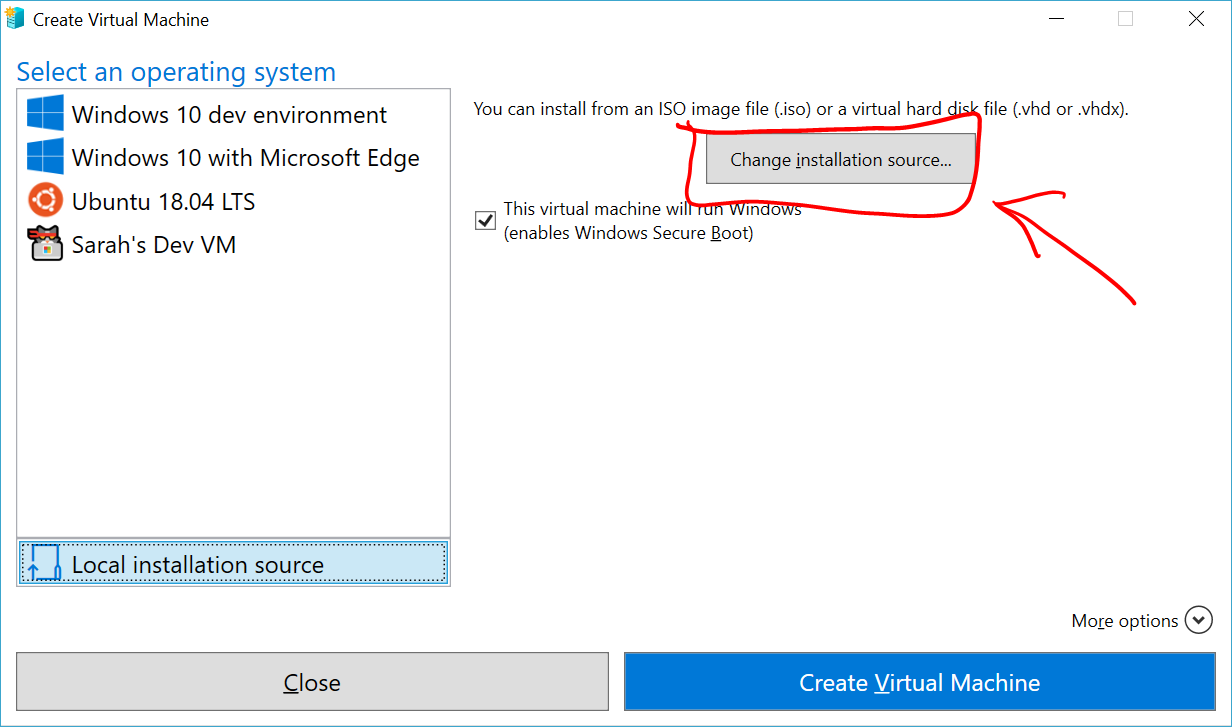
- Выберите .iso или VHDX, которые будут использоваться в коллекции.
- Если образ является образом Linux, отключите параметр безопасной загрузки.
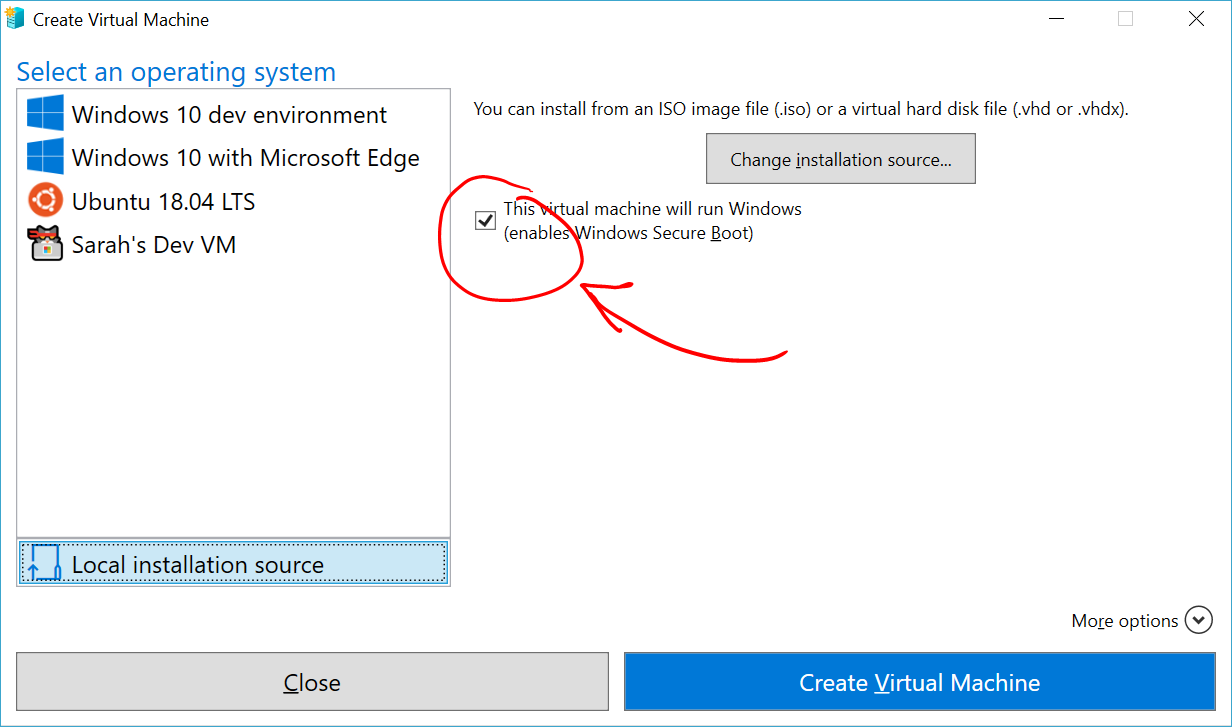
- Создание виртуальной машины. Если виртуальная машина загружается правильно, она готова к коллекции.
Создание нового источника коллекции
Следующим шагом является создание нового источника коллекции. Это JSON-файл, который перечисляет виртуальные машины и добавляет все дополнительные сведения, которые вы видите в коллекции.
Текстовые сведения:
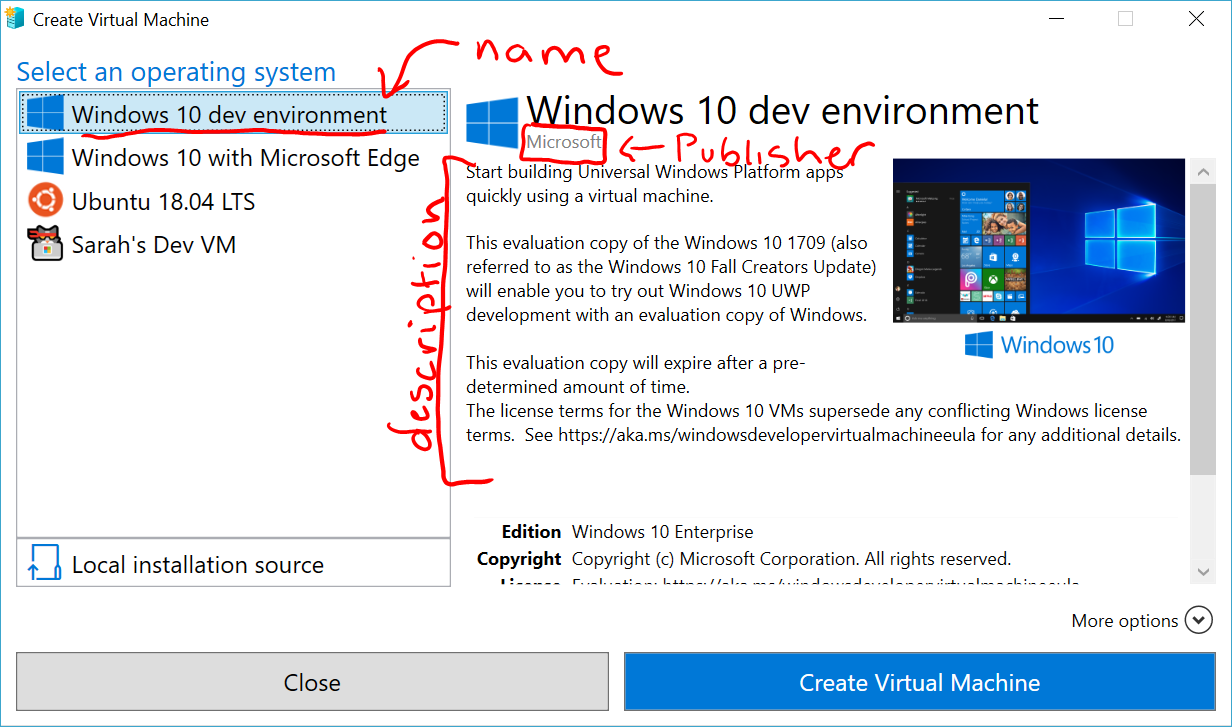
имя — обязательное — это имя, которое отображается в левом столбце, а также в верхней части представления виртуальной машины.
publisher — обязательный
description — обязательный — список строк, описывающих виртуальную машину.
версия — обязательный
LastUpdated — по умолчанию — по умолчанию — понедельник, 1 января 0001 г.
Формат должен быть: гггг-мм-ддThh:mm:ssZ
Следующая команда PowerShell предоставит текущую дату в правильном формате и поместит ее в буфер обмена:
Get-Date -UFormat "%Y-%m-%dT%TZ" | clip.exeязыковой стандарт — значение по умолчанию — пустое.
Живопись:
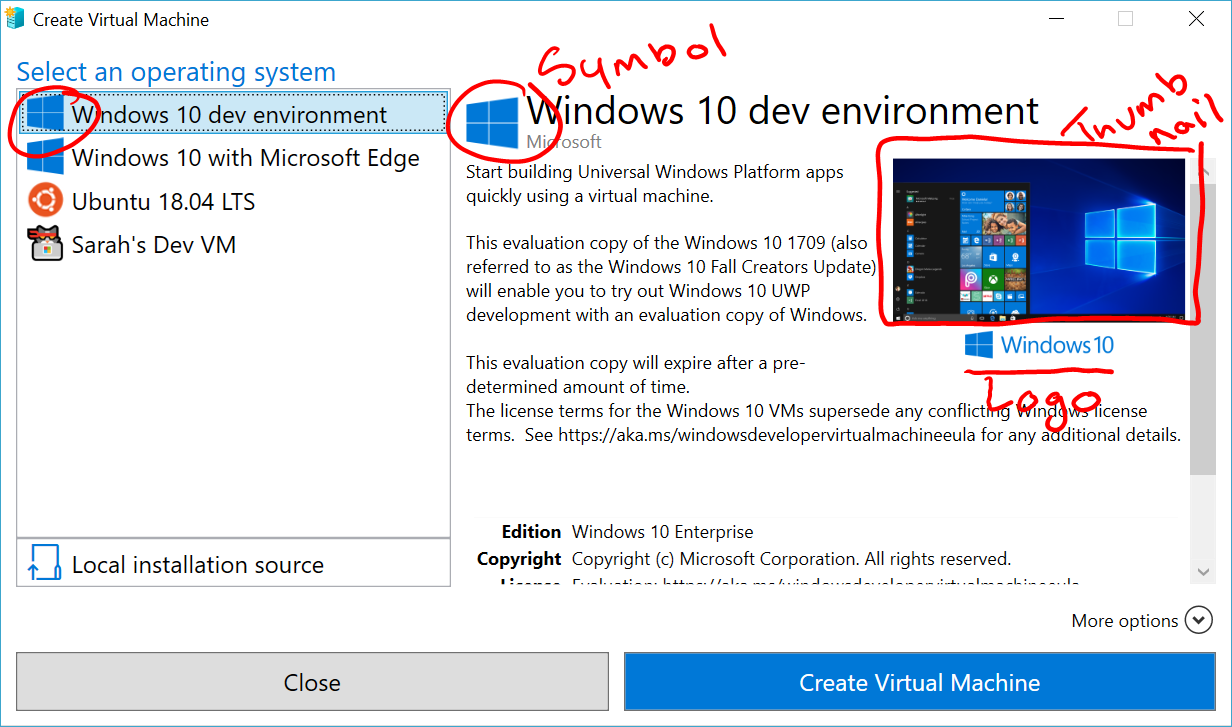
- логотип — обязательный
- символ
- Миниатюру
И, конечно, виртуальная машина (.iso или VHDX).
Чтобы создать хэши, можно использовать следующую команду PowerShell:
Get-FileHash -Path .\TMLogo.jpg -Algorithm SHA256
Приведенный ниже шаблон JSON содержит начальные элементы и схему коллекции. Если изменить его в VSCode, он автоматически предоставит IntelliSense.
{
    "$schema": "https://raw.githubusercontent.com/MicrosoftDocs/Virtualization-Documentation/live/hyperv-tools/vmgallery/vm-gallery-schema.json",

    "images": [
        {
            "name":  "",
            "version":  "",
            "locale":  "",
            "publisher":  "",
            "lastUpdated":  "",
            "description":  [
                ""
            ],
            "disk":  {
                "uri":  "",
                "hash":  ""
            },
            "logo":  {
                "uri":  "",
                "hash":  ""
            },
            "symbol":  {
                "uri":  "",
                "hash":  ""
            },
            "thumbnail":  {
                "uri":  "",
                "hash":  ""
            }
        }
    ]
}
Подключение коллекции к пользовательскому интерфейсу коллекции виртуальных машин
Самый простой способ добавить пользовательский источник коллекции в коллекцию виртуальных машин — добавить его в regedit.
Открытие regedit.exe
Перейдите к разделу
Computer\HKEY_LOCAL_MACHINE\SOFTWARE\Microsoft\Windows NT\CurrentVersion\Virtualization\GalleryLocationsНайдите элемент.Если он уже существует, перейдите в меню "Изменить " и измените его.
Если он еще не существует, перейдите в меню "Изменить", перейдите к разделу "Создать в многостроовое значение"
Добавьте коллекцию в
GalleryLocationsраздел реестра.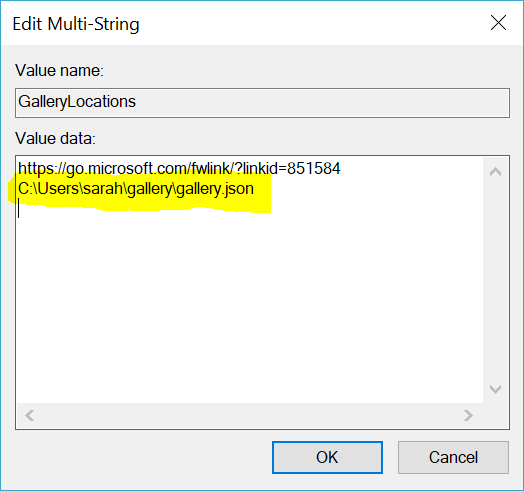
Устранение неполадок
Проверка ошибок загрузки коллекции
Коллекция виртуальных машин предоставляет отчеты об ошибках в средстве просмотра событий Windows. Чтобы проверить наличие ошибок, выполните приведенные действия.
- Открытие средства просмотра событий
- Перейдите в журналы Windows ->Application
- Найдите события из исходной виртуальной машиныCreate.
Ресурсы
В ссылке GitHub есть несколько сценариев и вспомогательных сценариев коллекции.
См. пример записи коллекции здесь. Это JSON-файл, определяющий встроенную коллекцию.