Примечание.
Для доступа к этой странице требуется авторизация. Вы можете попробовать войти или изменить каталоги.
Для доступа к этой странице требуется авторизация. Вы можете попробовать изменить каталоги.
При использовании расширенного режима сеанса в средстве подключения к виртуальной машине (VMConnect) можно подключиться к Hyper-V виртуальным машинам с помощью протокола удаленного рабочего стола (RDP). Эта возможность не только улучшает общий интерфейс просмотра виртуальных машин, используя RDP, также предоставляет возможность совместного использования устройств с виртуальной машиной и компьютером. Эта функция доступна только для виртуальных машин Windows.
Использование RDP в расширенном режиме сеанса обеспечивает множество преимуществ:
- Позволяет виртуальным машинам изменять размер и учитывать высокий уровень DPI
- Улучшает интеграцию виртуальных машин:
- Общий буфер обмена
- Общий доступ к файлам с помощью перетаскивания или копирования и вставки
- Делает общий доступ к устройствам возможным:
- Микрофон и динамики
- USB-устройства
- Диски данных, включая диск C
- Принтеры
Так как RDP включен по умолчанию в Windows, возможно, вы уже используете RDP для подключения к виртуальным машинам Windows. В этой статье описаны некоторые преимущества и скрытые параметры в диалоговом окне параметров подключения. В нем показано, как просмотреть тип сеанса, ввести расширенный режим сеанса и настроить параметры сеанса.
Проверка типа сеанса
Тип подключения можно проверить с помощью значка расширенного режима сеанса на панели инструментов VMConnect. Эту кнопку можно также использовать для переключения между базовым режимом сеанса и расширенным режимом сеанса.
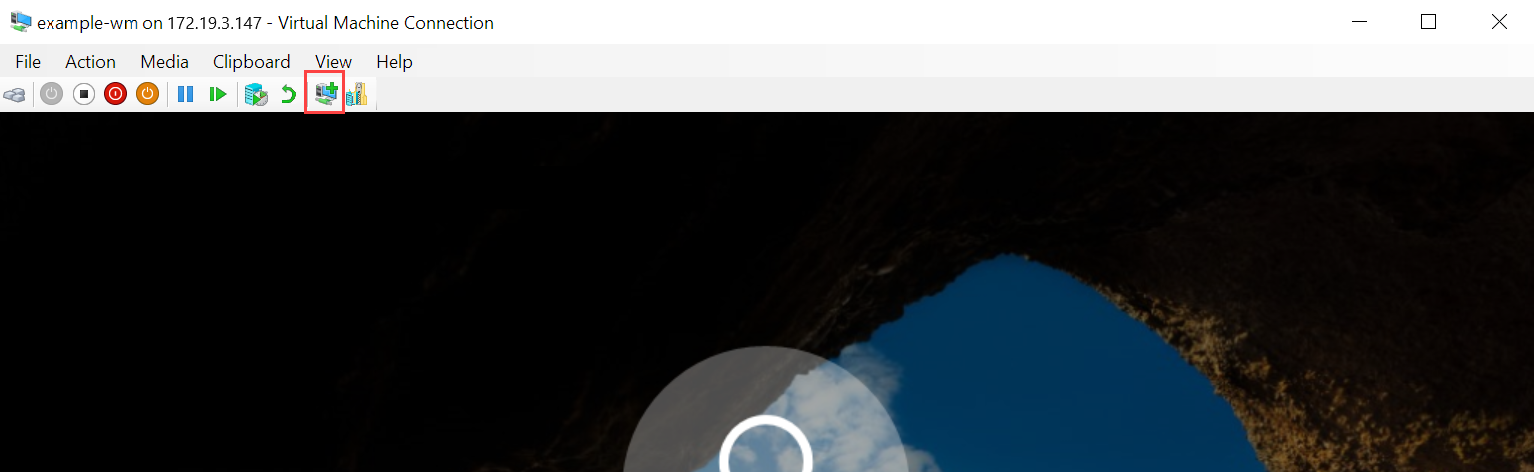
| Икона | Состояние подключения |
|---|---|

|
В настоящее время вы работаете в режиме расширенного сеанса. При выборе этого значка вы повторно подключитесь к виртуальной машине в режиме "Базовый". |

|
В настоящее время вы работаете в режиме базового сеанса, но расширенный режим сеанса доступен. При выборе этого значка вы повторно подключитесь к виртуальной машине в расширенном режиме сеанса. |

|
Сейчас вы работаете в режиме базового сеанса. Расширенный режим сеанса недоступен для этой виртуальной машины. |
Настройка виртуальной машины для удаленного рабочего стола
Для расширенного режима сеанса необходимо включить удаленный рабочий стол на виртуальной машине. В приложении "Параметры" или меню "Пуск" найдите параметры удаленного рабочего стола. Включите переключатель включения удаленного рабочего стола .
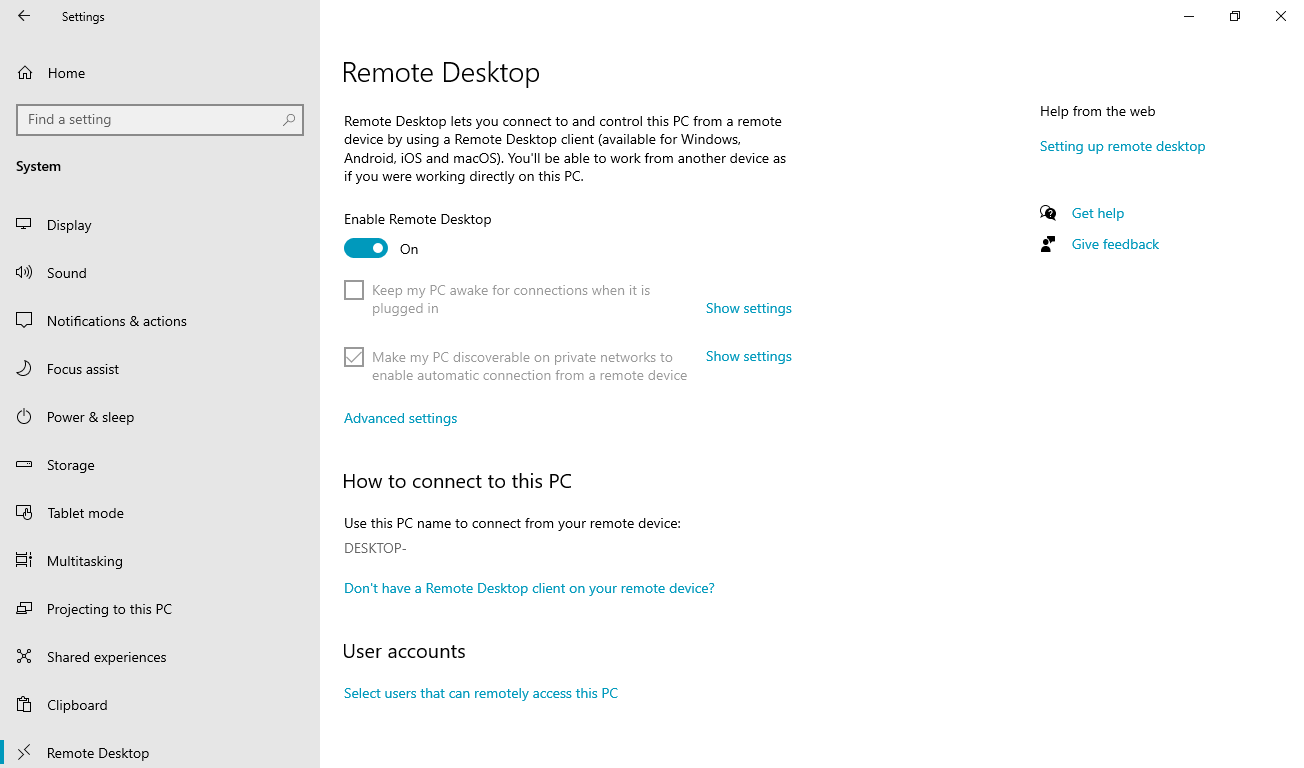
Для Windows 10 (версии 2004 и более поздних версий) и Windows 11 требуется дополнительный параметр. Если фон окна VMConnect не отображает запрос на вход, отключите вход Windows Hello:
Войдите на виртуальную машину в базовом режиме сеанса.
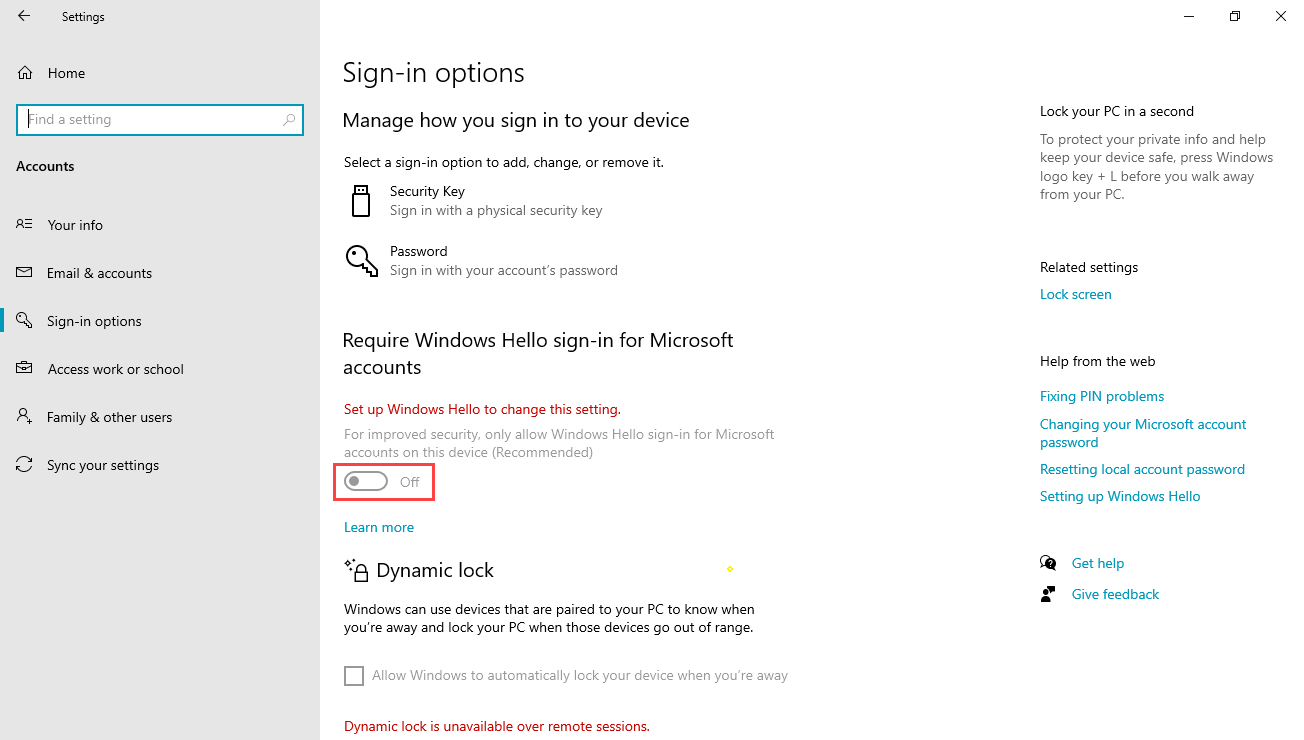
Перейдите в Параметры>Учётные записи>Параметры входа.
Отключите разрешение входа с помощью Windows Hello для учетных записей Microsoft на этом устройстве, чтобы повысить безопасность.
Windows 11 Windows 10 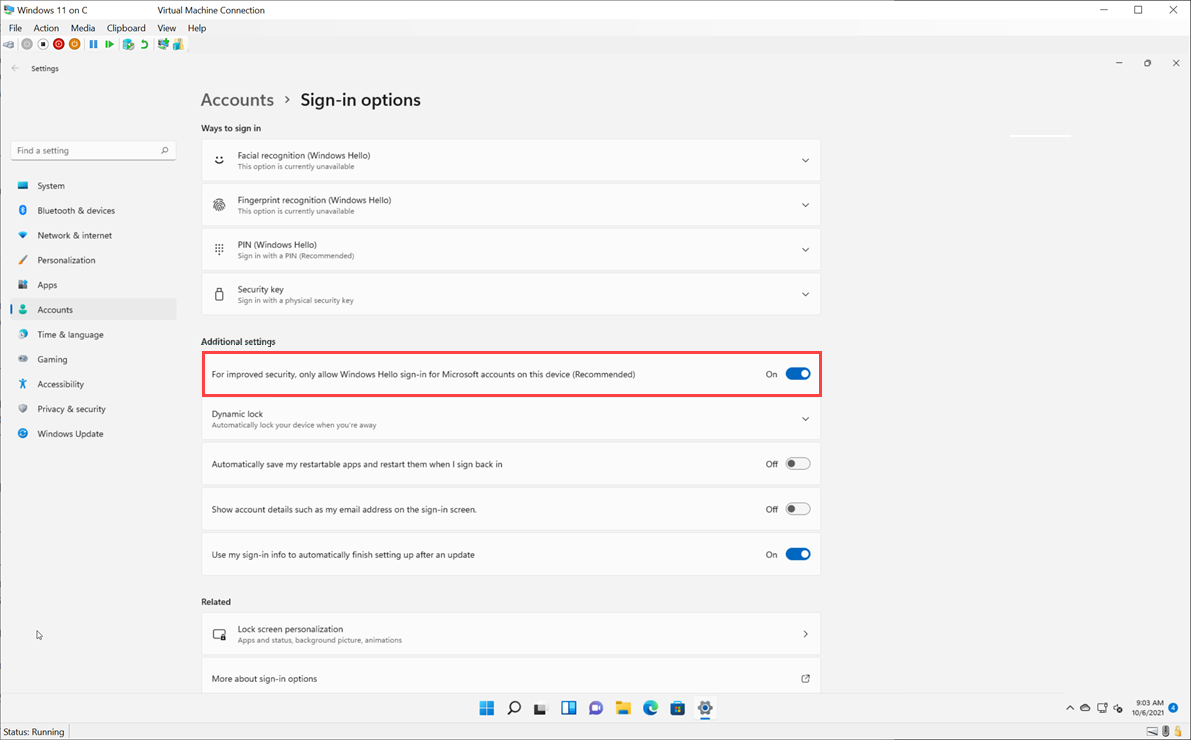
Выйдите из виртуальной машины или перезагрузите ее перед закрытием окна VMConnect.
Чтобы проверить, отображается ли в окне VMConnect запрос на вход в Расширенный режим сеанса после повторного подключения.
Общий доступ к дискам и устройствам
Возможности совместного использования устройств в расширенном режиме сеанса можно найти в диалоговом окне подключения, которое открывается при подключении к виртуальной машине:
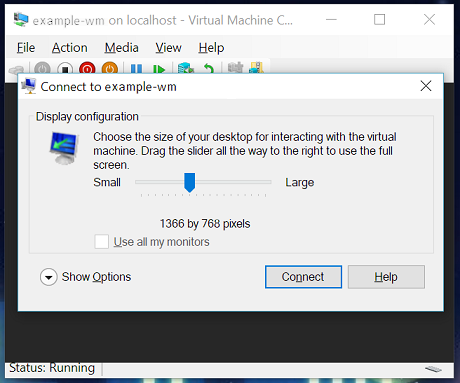
По умолчанию расширенный режим сеанса предоставляет виртуальным машинам доступ к следующим ресурсам:
- Буфер обмена
- Принтеры
- Воспроизведение звука (для ведущих динамиков)
Чтобы поделиться устройствами с виртуальной машиной или изменить параметры по умолчанию, выполните следующие действия.
В VMConnect выберите виртуальную машину, к которой требуется подключиться.
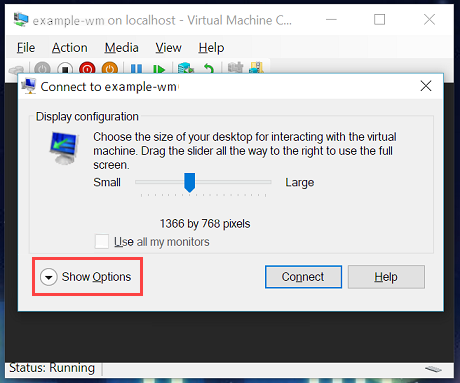
Выберите "Показать параметры".
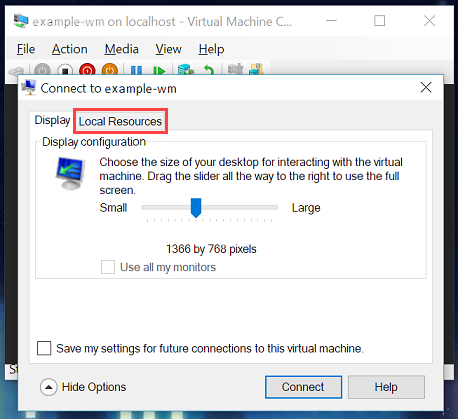
Выберите локальные ресурсы и настройте параметры.
Чтобы удостовериться, проверьте, что выбранные ресурсы доступны после подключения к VM.
Общий доступ к хранилищу и USB-устройствам
Расширенный режим сеанса также поддерживает общий доступ к дополнительным типам устройств, таким как:
| Тип устройства | Примеры |
|---|---|
| Storage | Локальные диски (включая C:), съемные диски |
| USB-устройства | Флэш-накопители, внешнее хранилище |
| Устройства безопасности | Смарт-карты, устройства-компаньоны Windows Hello |
Чтобы предоставить общий доступ к этим устройствам с виртуальной машиной, выполните следующие действия.
В разделе "Локальные устройства и ресурсы" выберите "Дополнительно".
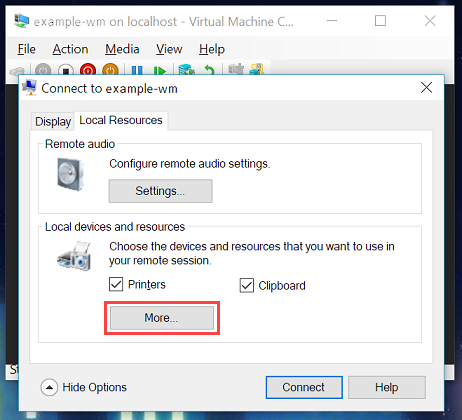
Выберите устройства, к которым требуется предоставить общий доступ к виртуальной машине. Системный диск, который является диском C в Windows, особенно полезен для общего доступа к файлам.
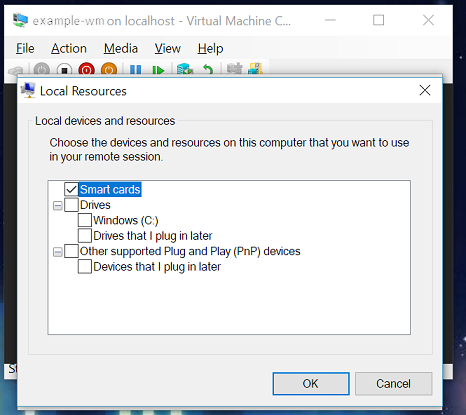
Чтобы убедиться, что общие диски отображаются под Этот компьютер в Проводнике файлов на виртуальной машине.
Общий доступ к аудиоустройствам (динамики и микрофоны)
По умолчанию виртуальные машины передают звук на хост-компьютер с помощью выбранного звукового устройства. Вы можете настроить следующие параметры звука:
| Setting | Options |
|---|---|
| Удаленное воспроизведение звука | Воспроизведение на этом компьютере, воспроизведение на удаленном компьютере, не играйте |
| Удаленная запись звука | Запись с этого компьютера (сквозной микрофон), не записывайте |
Чтобы изменить параметры звука, выполните следующие действия.
Выберите "Параметры", чтобы настроить параметры удаленного звука.
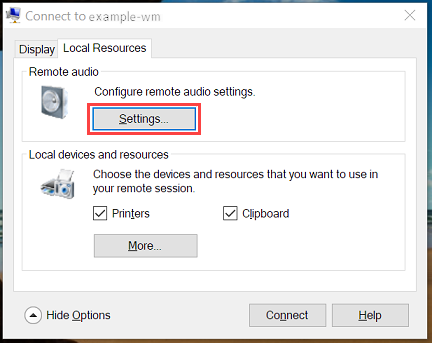
Настройка параметров звука и микрофона.
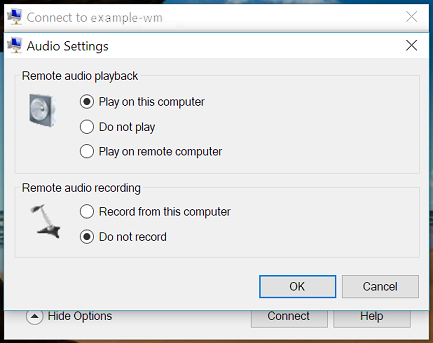
Для локальных виртуальных машин воспроизведение на этом компьютере и воспроизведение на удаленном компьютере приводит к тому же результату.
Чтобы проверить, звук воспроизводится через настроенное устройство, и микрофон обнаруживается при включенной записи.
Повторно откройте параметры подключения
Если вы не видите диалоговое окно подключения или кнопку "Показать параметры ", попробуйте открыть VMConnect независимо от меню Windows или командной строки от имени администратора.
vmconnect.exe
VmConnect открывает и отображает диалоговое окно подключения с доступными параметрами .