Примечание.
Для доступа к этой странице требуется авторизация. Вы можете попробовать войти или изменить каталоги.
Для доступа к этой странице требуется авторизация. Вы можете попробовать изменить каталоги.
Портал устройств Windows (WDP) — это веб-сервер, включенный в Windows устройства, которые позволяют настраивать параметры устройства через сеть или USB-подключение (локальные подключения также поддерживаются на устройствах с веб-браузером).
WDP также предоставляет расширенные средства диагностики для устранения неполадок и просмотра производительности Windows устройства в режиме реального времени.
Функции WDP предоставляются программным способом через коллекцию REST API.
В этой статье содержится общее описание портала устройств Windows и ссылки на статьи с более конкретной информацией о каждом семействе устройств Windows.
Note
Семейство устройств определяет API, системные характеристики и поведение, которые можно ожидать в классе устройств.
Предупреждение
Портал устройств отключен по умолчанию. Перед использованием необходимо включить режим разработчика, а затем явным образом включить Портал устройств в Параметры > Система > Дополнительно.
Setup
Каждое семейство устройств предоставляет версию WDP, но функции и настройки зависят от требований устройства.
Это основные шаги для всех устройств.
Включите режим разработчика. Инструкции см. в разделе "Параметры" для разработчиков.
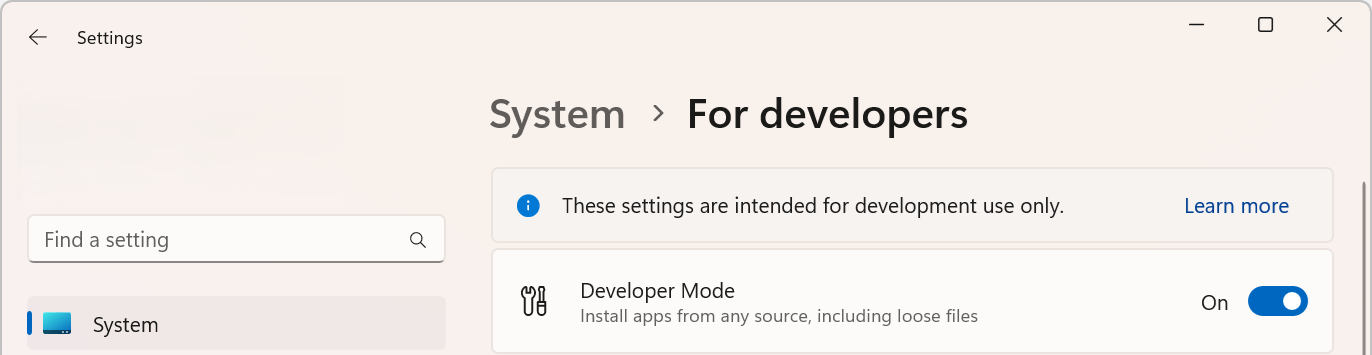
Включите портал устройств на устройстве (дополнительные параметры > системы>).
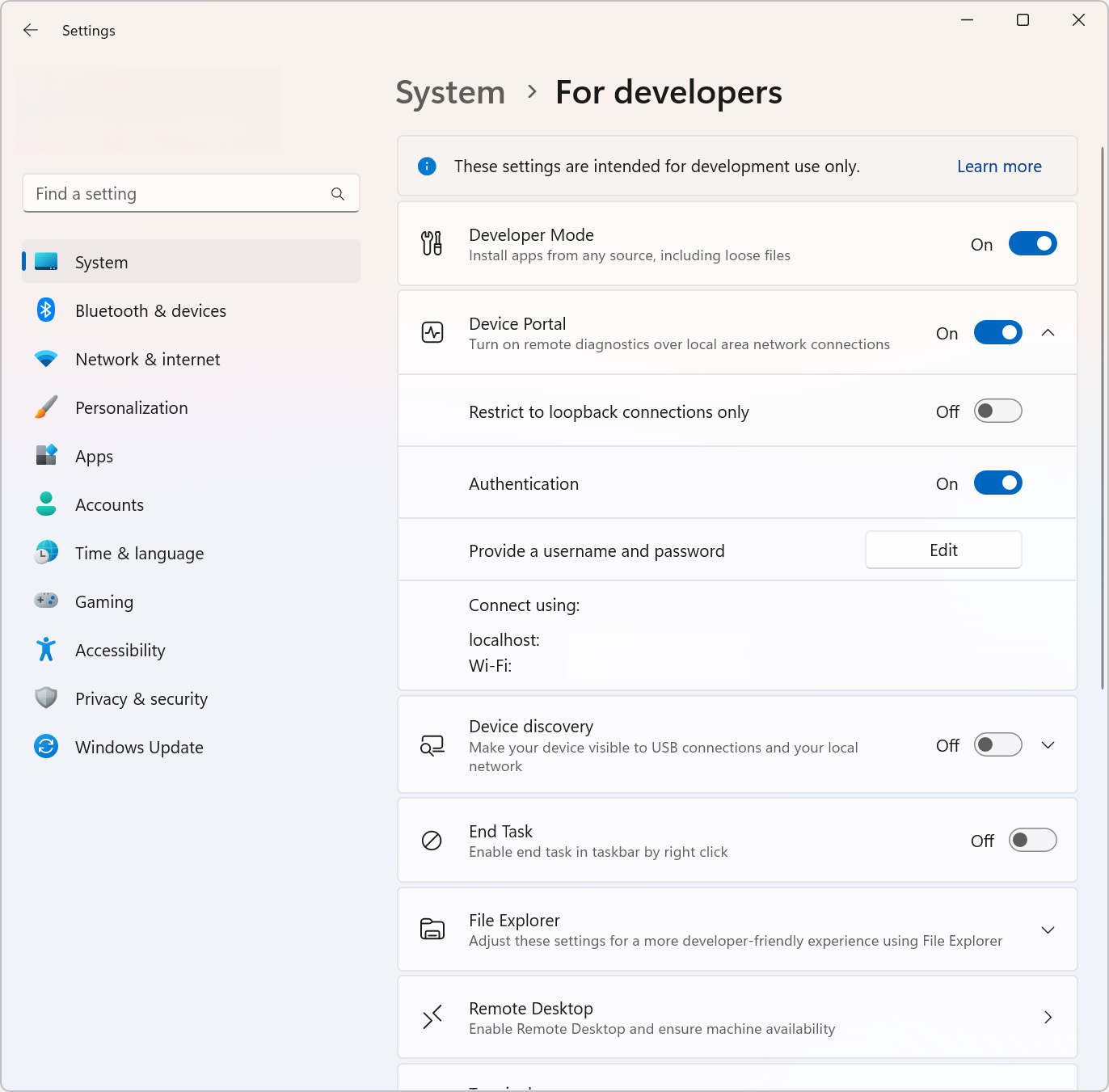
Подключите устройство и компьютер через локальную сеть или USB.
Перейдите на страницу портала устройств в браузере. В этой таблице показаны порты и протоколы, используемые каждым семейством устройств.
В следующей таблице содержатся сведения об устройстве для WDP.
| Семейство устройств | Включено по умолчанию? | HTTP | HTTPS | USB | Инструкции |
|---|---|---|---|---|---|
| Настольный компьютер и IoT Enterprise | Включение в режиме разработки | 50080* | 50043* | N/A | Портал устройств для классического или корпоративного устройства Интернета вещей |
* Это не всегда так, поскольку Device Portal в настольной версии резервирует порты в эфемерном диапазоне (>50 000), чтобы предотвратить конфликты с существующим резервированием портов на устройстве. Дополнительные сведения см. в разделе Конфигурация на основе реестра в Windows Device Portal для настольных компьютеров.
Features
Панель инструментов и навигация
Панель инструментов в верхней части страницы предоставляет доступ к часто используемым функциям.
-
Power: доступ к параметрам питания.
- Завершение работы: отключает устройство.
- Перезапуск: выключает и снова включает устройство.
- Справка: открывает страницу справки.
Используйте ссылки на панели навигации слева от страницы, чтобы перейти к доступным средствам управления и мониторинга для устройства.
Здесь описаны средства, распространенные в семействах устройств. Другие параметры могут быть доступны в зависимости от устройства. Дополнительные сведения см. на конкретной странице типа устройства.
Диспетчер приложений
Диспетчер приложений предоставляет функции установки и удаления и управления пакетами приложений на хост-устройстве.
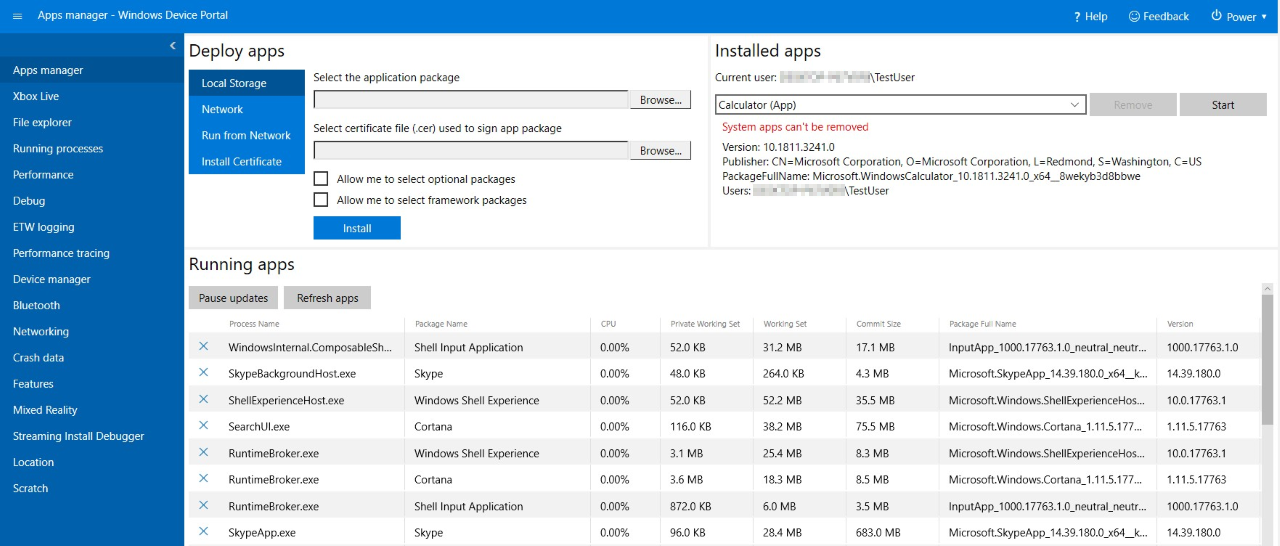
- Развертывание приложений: развертывание упакованных приложений из локальных, сетевых или веб-узлов и регистрация свободных файлов из сетевых общих папок.
- Установленные приложения: используйте раскрывающееся меню для удаления или запуска приложений, установленных на устройстве.
- Запуск приложений: получение сведений о приложениях, которые в настоящее время запущены, и закройте их по мере необходимости.
Установить (из APK-файла) приложение
Вы можете загрузить неопубликованные приложения во время разработки с помощью портала устройств Windows:
При создании пакета приложения вы можете удаленно установить его на устройство. После сборки в Visual Studio создается выходная папка.
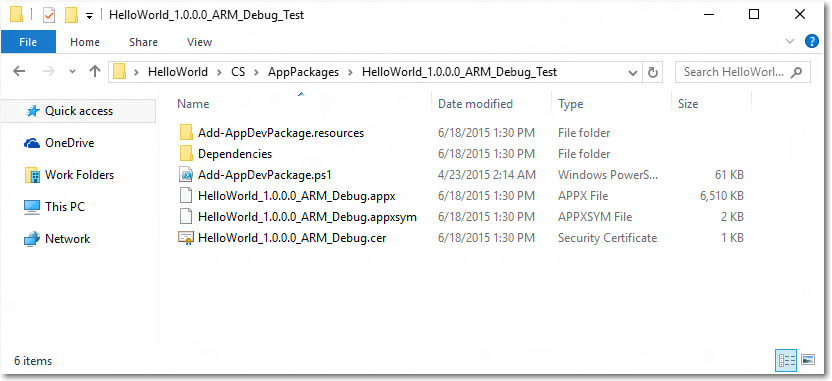
На портале устройств Windows перейдите на страницу диспетчера приложений.
В разделе "Развертывание приложений " выберите "Локальное хранилище".
В разделе Выберите пакет приложения выберите Выбрать файл и укажите путь к пакету приложения, который вы хотите установить вручную.
В разделе "Выбор файла сертификата" (.cer), используемого для подписывания пакета приложения, выберите "Выбрать файл " и перейдите к сертификату, связанному с этим пакетом приложения.
Установите соответствующие флажки, если вы хотите установить необязательные пакеты или платформы вместе с установкой приложения, и нажмите кнопку "Далее ", чтобы выбрать их.
Выберите "Установить" , чтобы инициировать установку.
Если устройство работает Windows 10 в режиме S, и это первый раз, когда на устройстве установлен указанный сертификат, перезапустите устройство.
Установка сертификата
Кроме того, вы можете установить сертификат с помощью портала устройств Windows и установить приложение с помощью других средств:
На портале устройств Windows перейдите на страницу диспетчера приложений.
В разделе "Развертывание приложений " выберите "Установить сертификат".
В разделе Выберите файл сертификата (.cer), используемый для подписи пакета приложения выберите Выбрать файл и найдите сертификат, связанный с пакетом приложения, который требуется установить напрямую.
Выберите "Установить" , чтобы инициировать установку.
Если устройство работает Windows 10 в режиме S, и это первый раз, когда на устройстве установлен указанный сертификат, перезапустите устройство.
Удаление приложения
- Убедитесь, что приложение не запущено.
- Если это так, перейдите к запущенным приложениям и закройте его. Если вы пытаетесь удалить приложение во время работы, это приведет к проблемам при попытке переустановки приложения.
- Выберите приложение из раскрывающегося списка и нажмите кнопку "Удалить".
Запущенные процессы
На этой странице показаны сведения о процессах, выполняемых в настоящее время на хост-устройстве. Это включает как приложения, так и системные процессы. С этой страницы можно завершить как приложения, так и системные процессы.
Проводник
Эта страница позволяет просматривать файлы, сохранённые приложениями, установленными из сторонних источников, и управлять ими. Просмотрите локальное хранилище приложения с помощью страницы проводника, чтобы просмотреть данные приложения и управлять ими.
Performance
На странице "Производительность" показаны графики диагностики системы, такие как использование питания, частота кадров и загрузка ЦП.
Это доступные метрики:
- ЦП: процент общего использования ЦП
- Память: общее, используемое, доступное, зафиксированное, страницы и нестраничные
- Операции ввода-вывода: чтение и запись объемов данных
- Сеть: полученные и отправленные данные
- GPU: процент общего объема использования ядра GPU
Трассировка событий для ведения журнала Windows (ETW)
Страница ведения журнала ETW используется для управления данными трассировки событий для Windows (ETW) в режиме реального времени на устройстве.
Установите флажок "Скрыть поставщиков" , чтобы отобразить только список событий.
Зарегистрированные поставщики: выберите поставщика событий и уровень трассировки. Уровень трассировки может принимать одно из следующих значений:
- Ненормальный выход или завершение
- Серьезные ошибки
- Warnings
- Предупреждения, не связанные с ошибками
- Подробная трассировка
Нажмите кнопку "Включить ", чтобы начать трассировку. Поставщик добавляется в раскрывающийся список " Включенные поставщики ".
Настраиваемые поставщики: выберите настраиваемый поставщик ETW и уровень трассировки. Определите поставщика по идентификатору GUID. Не включайте квадратные скобки в GUID.
Включенные поставщики: в этом списке перечислены включенные поставщики. Выберите поставщика из раскрывающегося списка и нажмите кнопку "Отключить ", чтобы остановить трассировку. Нажмите кнопку "Остановить все ", чтобы приостановить все трассировки.
Журнал поставщиков: в этом разделе показаны поставщики ETW, которые были включены во время текущего сеанса. Щелкните или коснитесь кнопки "Включить" , чтобы активировать поставщика, который был отключен. Нажмите кнопку "Очистить", чтобы очистить журнал.
Фильтры и события: в разделе "События " перечислены события ETW из выбранных поставщиков в формате таблицы. Таблица обновляется в режиме реального времени. Используйте меню "Фильтры" , чтобы настроить настраиваемые фильтры, для которых будут отображаться события. Нажмите кнопку "Очистить ", чтобы удалить все события ETW из таблицы. Это не отключает поставщиков. Вы можете нажать кнопку "Сохранить в файл" , чтобы экспортировать собранные события ETW в локальный CSV-файл.
Трассировка производительности
Windows Performance Toolkit включает страницу трассировки производительности, которая позволяет просматривать трассировки Windows средства записи производительности (WPR) с хост-устройства.
- Доступные профили: выберите профиль WPR в раскрывающемся списке и нажмите кнопку "Пуск ", чтобы начать трассировку.
- Настраиваемые профили: нажмите кнопку "Обзор ", чтобы выбрать профиль WPR на компьютере. Щелкните или коснитесь кнопки "Отправить" и запустите трассировку.
Чтобы остановить трассировку, нажмите кнопку "Остановить". Оставайтесь на этой странице до тех пор, пока файл трассировки (. ETL) завершил скачивание.
Захваченные файлы .ETL можно открыть для анализа в Windows Анализатор производительности.
Диспетчер устройств
Страница диспетчера устройств перечисляет все периферийные устройства, подключенные к устройству. Вы можете щелкнуть значки параметров, чтобы просмотреть свойства каждого.
Нетворкинг
Страница "Сеть" управляет сетевыми подключениями на устройстве. Если вы не подключены к порталу устройств через USB, изменение этих параметров, скорее всего, отключит вас от портала устройств.
- Доступные сети: отображает сети Wi-Fi, доступные для устройства. Щелкнув или нажав на сеть, вы сможете подключиться к ней и при необходимости указать ключ доступа. Портал устройств еще не поддерживает корпоративную проверку подлинности. Вы также можете использовать раскрывающийся список "Профили" , чтобы попытаться подключиться к любому из профилей WiFi, известных устройству.
- IP-конфигурация: отображает сведения об адресе каждого сетевого порта хост-устройства.
Функции и примечания службы
DNS-SD
Портал устройств объявляет о своем присутствии в локальной сети с помощью DNS-SD. Все экземпляры портала устройства, независимо от типа устройства, анонсируются под именем "WDP._wdp._tcp.local". TXT-записи для экземпляра службы содержат следующую информацию:
| Key | Type | Описание |
|---|---|---|
| S | int | Защищенный порт для Портала устройств. Если значение равно 0 (ноль), портал устройств не прослушивает подключения HTTPS. |
| D | строка | Тип устройства. Это будет в формате "Windows.*", например Windows. Рабочий стол или Windows. IoTEnterprise. |
| A | строка | Архитектура устройства. Это будет Arm, x86 или AMD64. |
| T | список строк, разделённых нулевым символом | Примененные пользователем теги для устройства. См. REST API для тегов, чтобы узнать, как это использовать. Список заканчивается двумя символами NULL. |
Рекомендуется подключаться к HTTPS-порту, так как не все устройства принимают подключения на HTTP-порту, указанному в записи DNS-SD.
Защита от CSRF и сценарии
Чтобы защититься от атак CSRF, для всех запросов, отличных от GET, требуется уникальный маркер. Этот токен, заголовок запроса X-CSRF-Token, формируется на основе сеансового cookie CSRF-Token. В веб-интерфейсе Device Portal файл cookie CSRF-Token копируется в заголовок X-CSRF-Token при каждом запросе.
Important
Эта защита предотвращает использование REST API из автономного клиентского приложения (например, из утилит командной строки). Это можно решить 3 способами:
- Используйте имя пользователя auto-. Клиенты, которые добавляют префикс "auto-" в начало имени пользователя, смогут обойти защиту CSRF. Важно, чтобы это имя пользователя не использовалось для входа на портал устройств через браузер, так как оно откроет службу для атак CSRF. Пример: если имя пользователя в Device Portal — "admin", для обхода защиты от CSRF следует использовать
curl -u auto-admin:password <args>. - Реализуйте в клиенте схему передачи cookie через заголовок. Для этого требуется запрос GET для создания файла cookie сеанса, а затем включения заголовка и файла cookie во всех последующих запросах.
- Отключите проверку подлинности и используйте HTTP. Защита CSRF применяется только к конечным точкам HTTPS, поэтому подключения к конечным точкам HTTP не должны выполнять ни один из указанных выше вариантов.
Защита от межсайтового перехвата WebSocket (CSWSH)
Чтобы защититься от атак CSWSH, все клиенты, открывающие подключение WebSocket к порталу устройств, также должны предоставить заголовок Origin, соответствующий заголовку узла. Это свидетельствует о том, что запрос поступает из пользовательского интерфейса портала устройств или допустимого клиентского приложения. Без заголовка источника запрос будет отклонен.
См. также
Совместная работа с нами на GitHub
Источник этого содержимого можно найти на GitHub, где также можно создавать и просматривать проблемы и запросы на вытягивание. Дополнительные сведения см. в нашем руководстве для участников.

Windows developer