Примечание.
Для доступа к этой странице требуется авторизация. Вы можете попробовать войти или изменить каталоги.
Для доступа к этой странице требуется авторизация. Вы можете попробовать изменить каталоги.
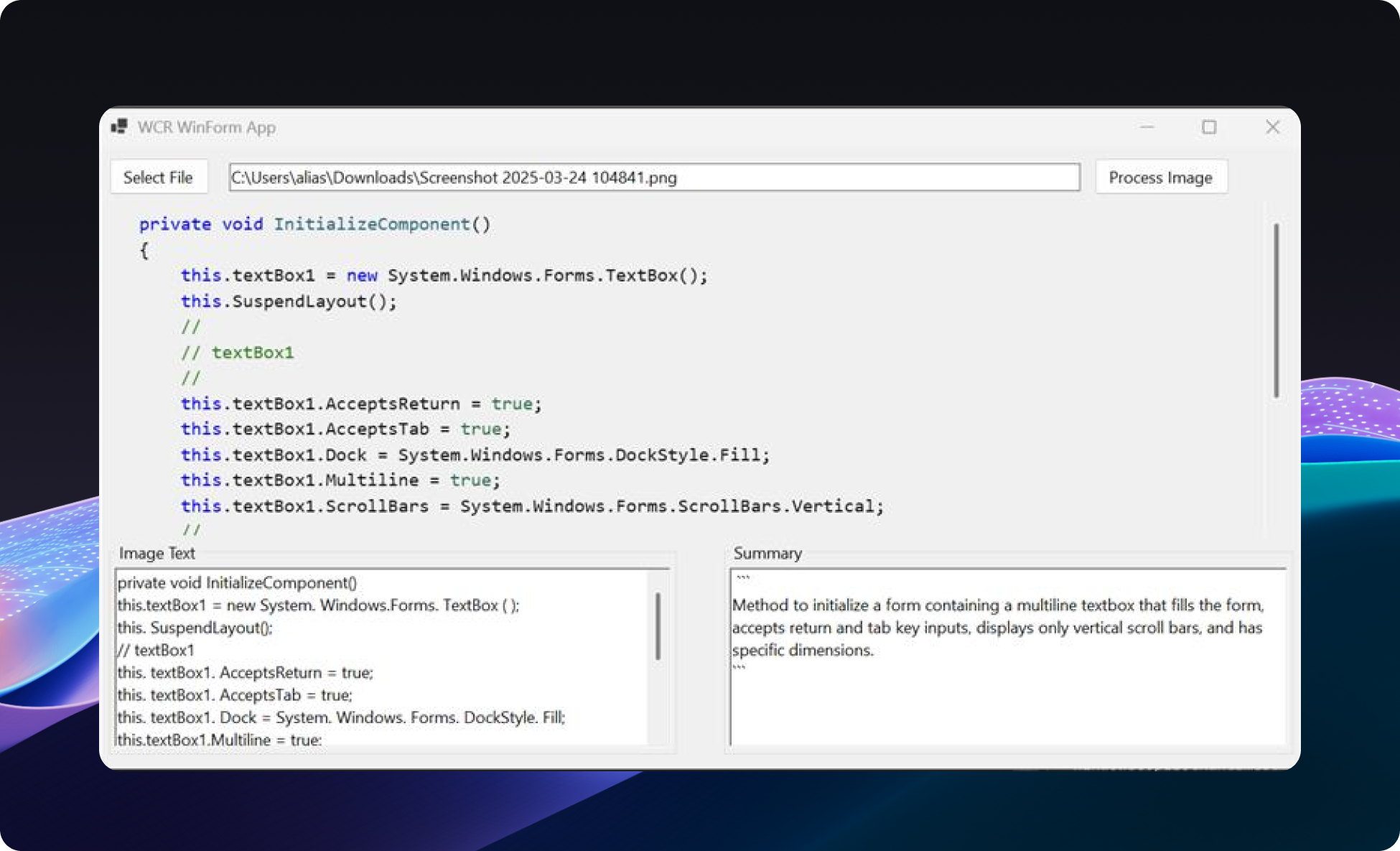
В этом кратком руководстве рассматриваются функции распознавания текста, включенные в примеры API ИИ Windows для WinForms. В частности, в нем показано, как использовать API ИИ Windows для выполнения распознавания текста на изображении и суммировать распознанный текст.
Используйте AI Dev Gallery для изучения готового решения и экспорта исходного кода перед выполнением примера WinForms.
Предпосылки
Узнайте больше о требованиях к оборудованию Windows AI API и о том, как настроить устройство для успешной сборки приложений с помощью Windows AI API, в статье Начало работы с созданием приложения с использованием Windows AI API.
Введение
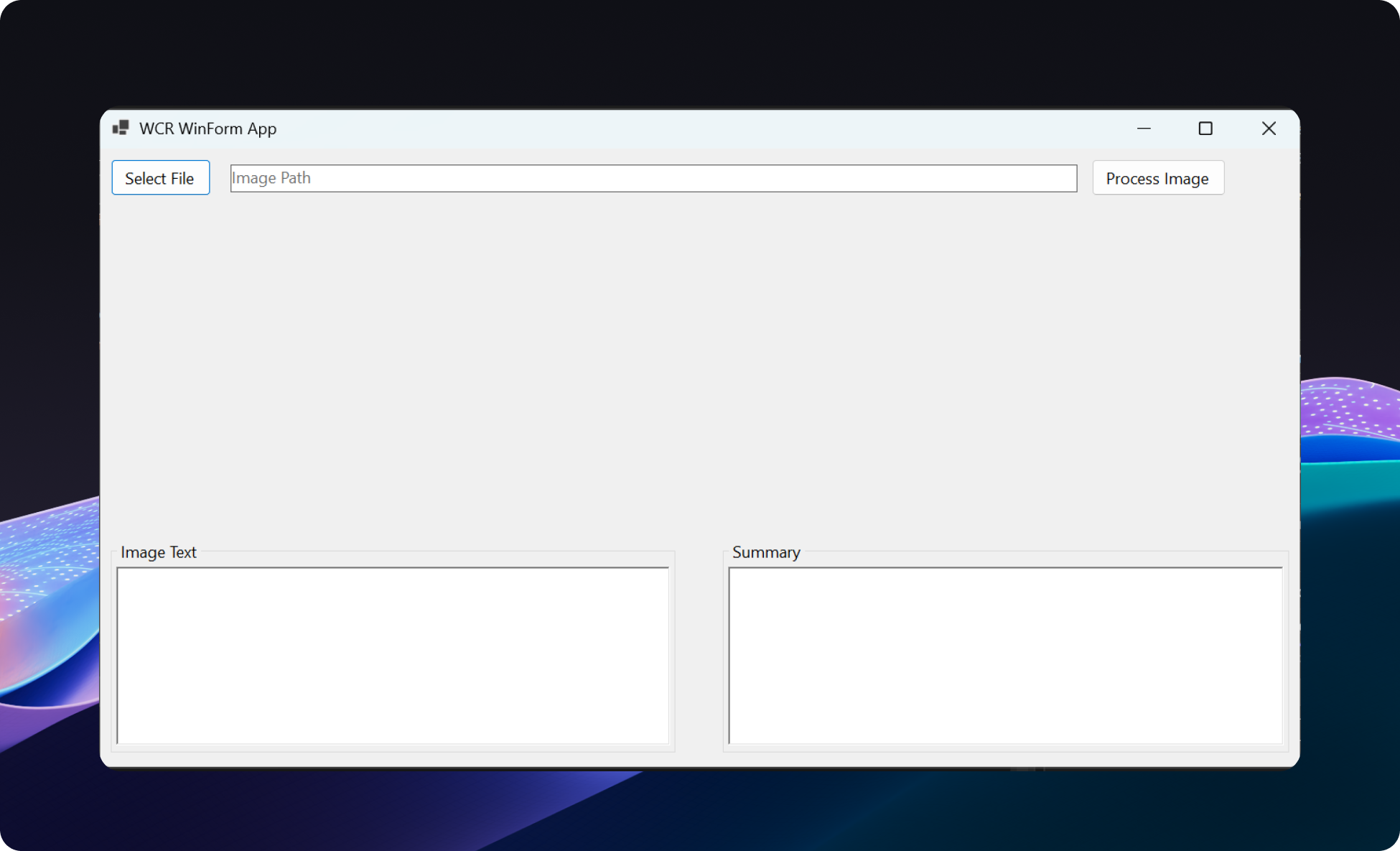
Класс MainForm в MainForm.cs — это основной пользовательский интерфейс для примера приложения API Для Windows AI, реализующего следующие функции:
- Выберите файл: позволяет пользователю выбрать файл изображения из файловой системы и отобразить это изображение в PictureBox.
- Изображение процесса. Обрабатывает выбранное изображение для извлечения текста с помощью оптического распознавания символов (OCR), а затем суммирует извлеченный текст.
Ключевые функции и обработчики событий
Ниже приведены некоторые из более важных функций и обработчиков событий в примерах API ИИ Windows для WinForms:
-
SelectFile_Click: открывает диалоговое окно файла для пользователя, чтобы выбрать файл изображения и отобразить выбранное изображение. -
ProcessButton_Click: обрабатывает обработку выбранного изображения, включая загрузку моделей ИИ, выполнение распознавания текста и суммирование текста. -
LoadAIModels: загружает необходимые модели ИИ (TextRecognizer и LanguageModel) для распознавания текста и суммирования. -
PerformTextRecognition: использует textRecognizer для выполнения OCR на выбранном изображении и извлекает текст. Эта функция включена в следующий пример распознавания текста. -
SummarizeImageText: использует LanguageModel для создания сводки извлеченного текста, заданного запросом.
Пример распознавания текста
Функция PerformTextRecognition в этом примере
private async Task<string> PerformTextRecognition()
{
    using TextRecognizer textRecognizer = await TextRecognizer.CreateAsync();
    ImageBuffer? imageBuffer = await LoadImageBufferFromFileAsync(pathToImage);

    if (imageBuffer == null)
    {
        throw new Exception("Failed to load image buffer.");
    }

    RecognizedText recognizedText =
        textRecognizer!.RecognizeTextFromImage(imageBuffer);

    var recognizedTextLines = recognizedText.Lines.Select(line => line.Text);
    string text = string.Join(Environment.NewLine, recognizedTextLines);

    richTextBoxForImageText.Text = text;
    return text;
}
Сборка и запуск примера
- Клонируйте репозиторий WindowsAppSDK-Samples .
- Перейдите в ветвь release/experimental.
- Перейдите в папку Samples/WindowsAIFoundry/cs-winforms-pckg .
- Откройте WindowsAISample.sln в Visual Studio 2022.
- Измените платформу решений, чтобы она соответствовала архитектуре устройства (ARM64 для Copilot+ PCs, x64 для устройств Intel/AMD).
- Щелкните правой кнопкой мыши на решении в обозревателе решений и выберите "Сборка", чтобы построить решение.
- После успешной сборки щелкните проект правой кнопкой мыши в обозревателе решений и выберите "Задать в качестве запускаемого проекта".
- Нажмите клавишу F5 или выберите "Начать отладку" в меню отладки, чтобы запустить пример (пример также можно запустить без отладки, нажав кнопку "Начать без отладки" в меню отладки или CTRL+F5).