Примечание.
Для доступа к этой странице требуется авторизация. Вы можете попробовать войти или изменить каталоги.
Для доступа к этой странице требуется авторизация. Вы можете попробовать изменить каталоги.
Примечание.
Для повышения функциональности PyTorch также можно использовать с DirectML в Windows.
На предыдущем этапе работы с этим учебником мы использовали PyTorch для создания модели машинного обучения. Однако эта модель является файлом .pth. Чтобы иметь возможность интегрировать этот файл с приложением Windows ML, вам понадобится преобразовать модель в формат ONNX.
Экспорт модели.
Для экспорта модели нужно использовать функцию torch.onnx.export(). Эта функция выполняет модель и записывает трассировку того, какие операторы используются для расчета выходных данных.
- Скопируйте следующий код в файл
PyTorchTraining.pyв Visual Studio и вставьте его над функцией main.
import torch.onnx

#Function to Convert to ONNX
def Convert_ONNX():

    # set the model to inference mode
    model.eval()

    # Let's create a dummy input tensor
    dummy_input = torch.randn(1, input_size, requires_grad=True)

    # Export the model
    torch.onnx.export(model,         # model being run
         dummy_input,       # model input (or a tuple for multiple inputs)
         "ImageClassifier.onnx",       # where to save the model
         export_params=True,  # store the trained parameter weights inside the model file
         opset_version=10,    # the ONNX version to export the model to
         do_constant_folding=True,  # whether to execute constant folding for optimization
         input_names = ['modelInput'],   # the model's input names
         output_names = ['modelOutput'], # the model's output names
         dynamic_axes={'modelInput' : {0 : 'batch_size'},    # variable length axes
                                'modelOutput' : {0 : 'batch_size'}})
    print(" ")
    print('Model has been converted to ONNX')
Прежде чем экспортировать модель, нужно вызвать model.eval() или model.train(False), поскольку эти переключатели позволяют задать для модели режим вывода. Такое действие необходимо, поскольку операторы dropout или batchnorm работают по-разному в режиме вывода и обучения.
- Чтобы выполнить преобразование в ONNX, добавьте вызов функции преобразования в функцию main. Заново обучать модель не нужно, поэтому мы закомментируем некоторые функции, которые нам больше не понадобится выполнять. Функция main будет выглядеть следующим образом.
if __name__ == "__main__":

    # Let's build our model
    #train(5)
    #print('Finished Training')

    # Test which classes performed well
    #testAccuracy()

    # Let's load the model we just created and test the accuracy per label
    model = Network()
    path = "myFirstModel.pth"
    model.load_state_dict(torch.load(path))

    # Test with batch of images
    #testBatch()
    # Test how the classes performed
    #testClassess()

    # Conversion to ONNX
    Convert_ONNX()
- Запустите проект еще раз, нажав кнопку
Start Debuggingна панели инструментов или клавишуF5. Обучать модель снова не понадобится. Все, что нужно сделать — просто загрузить существующую модель из папки проекта.
Выходные данные должны выглядеть следующим образом.
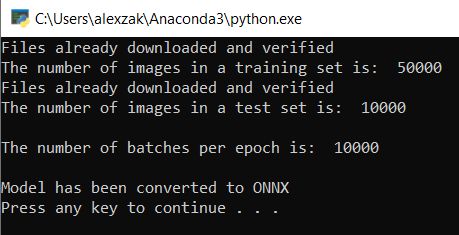
Перейдите к расположению проекта и найдите модель ONNX рядом с моделью .pth.
Примечание.
Хотите узнать больше? Ознакомьтесь с руководством PyTorch по экспорту модели.
Обзор модели.
Откройте файл модели
ImageClassifier.onnxс помощью Neutron.Выберите узел data, чтобы открыть свойства модели.
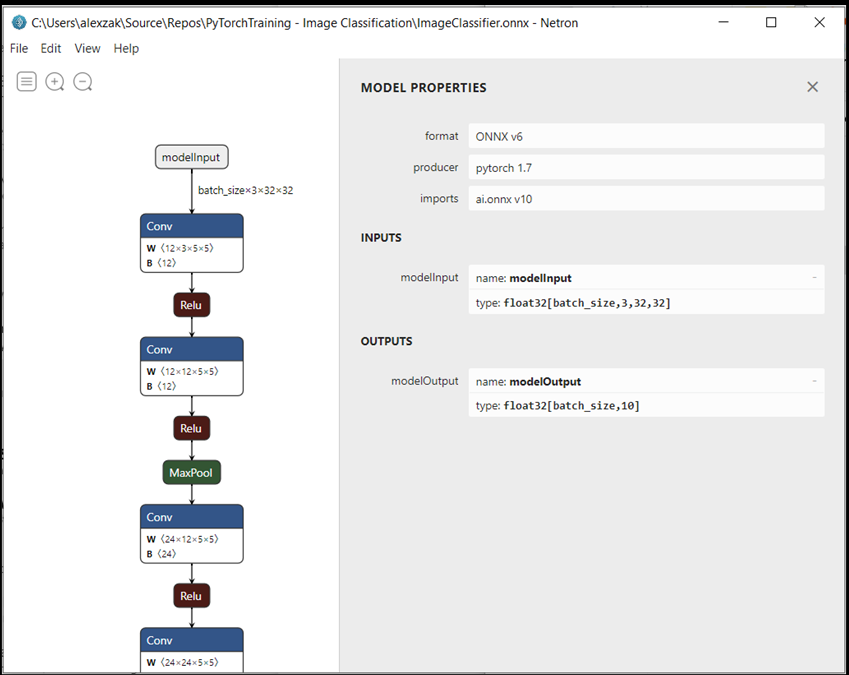
Как мы видим, в качестве входных данных для модели нужно использовать 32-разрядный свободно перемещаемый объект (многомерный массив) тензор, а в качестве выходных данных возвращается число с плавающей точкой тензора. Массив выходных данных будет содержать вероятность для каждой метки. При построении модели метки обозначаются 10 числами, каждое из которых представляет десять классов объектов.
| Метка 0 | Метка 1 | Метка 2 | Метка 3 | Метка 4 | Метка 5 | Метка 6 | Метка 7 | Метка 8 | Метка 9 |
|---|---|---|---|---|---|---|---|---|---|
| 0 | 1 | 2 | 3 | 4 | 5 | 6 | 7 | 8 | 9 |
| управления | автомобиль | птица | кошка | олень | собака | лягушка | лошадь | корабль | грузовик |
Вам нужно будет извлечь эти значения, чтобы отобразить правильный прогноз в приложении Windows ML.
Дальнейшие шаги
Наша модель готова к использованию. Затем, что касается главного события, давайте создадим приложение Windows и запустим его локально на устройстве Windows.