Примечание.
Для доступа к этой странице требуется авторизация. Вы можете попробовать войти или изменить каталоги.
Для доступа к этой странице требуется авторизация. Вы можете попробовать изменить каталоги.
В этой статье приведены подробные рекомендации по проектированию взаимодействия с мини-приложениями Windows.
Навигация
Мини-приложение должно быть понятным с первого взгляда и сфокусированным, а также отражать один аспект основной цели приложения. Виджеты могут содержать один или несколько призывов к действию. Когда пользователь щелкает вызов действия, мини-приложение должно запустить связанное приложение или веб-сайт вместо реализации действия в самом мини-приложении. Мини-приложение имеет только одну первичную страницу, которая может содержать несколько взаимодействий. Щелкнув элемент в мини-приложении, вы никогда не должны переходить к совершенно другому представлению мини-приложения. Например, в виджете погоды можно отображать прогноз на несколько дней, но при нажатии на один из дней подробности не будут разворачиваться прямо в виджете — вместо этого откроется приложение или веб-версия.
Ниже приведено максимальное количество точек касания, рекомендуемых для каждого поддерживаемого размера мини-приложения.
| Размер виджета | Максимальное число точек касания |
|---|---|
| маленький | 1 |
| Средний | 3 |
| большой | 4 |
Следующие элементы навигации не поддерживаются в мини-приложениях Windows:
- Сводные таблицы не будут поддерживаться в мини-приложениях
- Страницы L2 не поддерживаются в мини-приложениях
- Вертикальная или горизонтальная прокрутка не поддерживаются в виджетах
Контейнеры
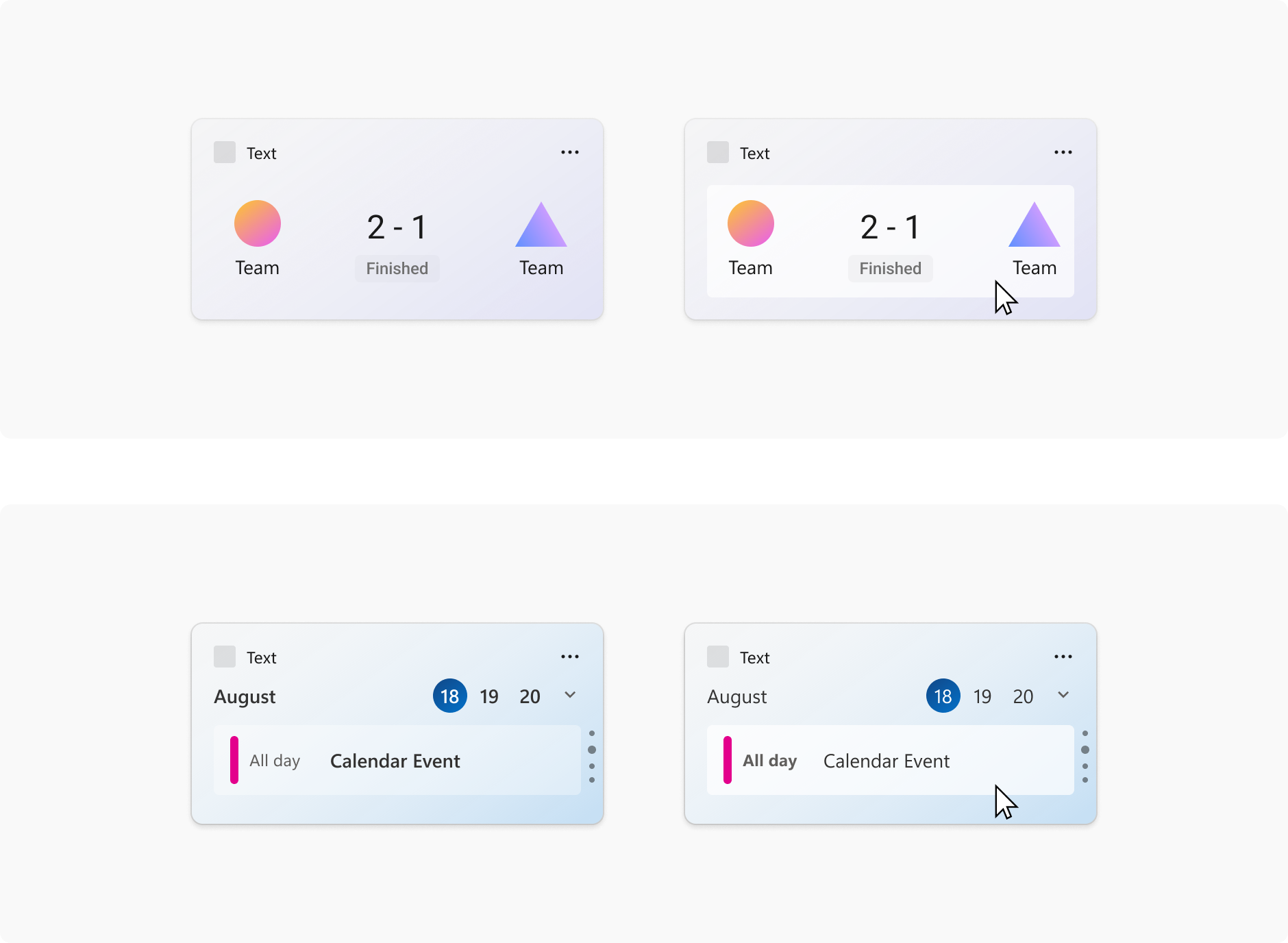
На следующих изображениях показан пример использования элементов контейнера в шаблоне мини-приложения. Контейнеры группируют визуальные элементы в столбцы и строки, чтобы создать иерархическую структуру сетки.
Ссылки на изображения
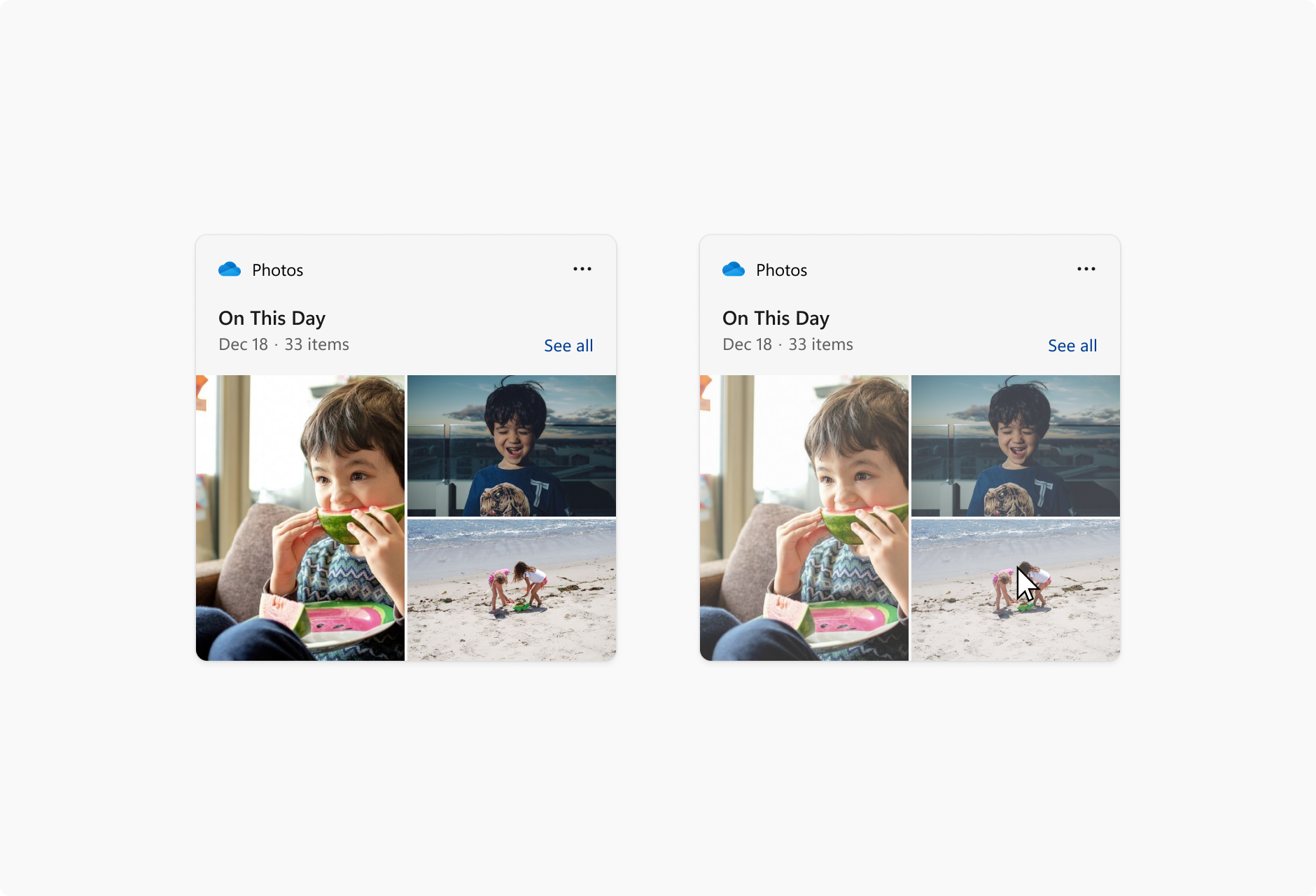
На следующих изображениях показан пример использования элементов ссылки изображения в шаблоне мини-приложения.
Разбиение на страницы
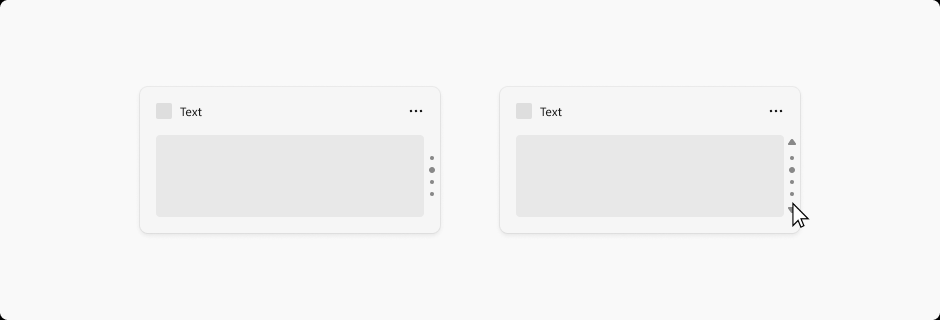
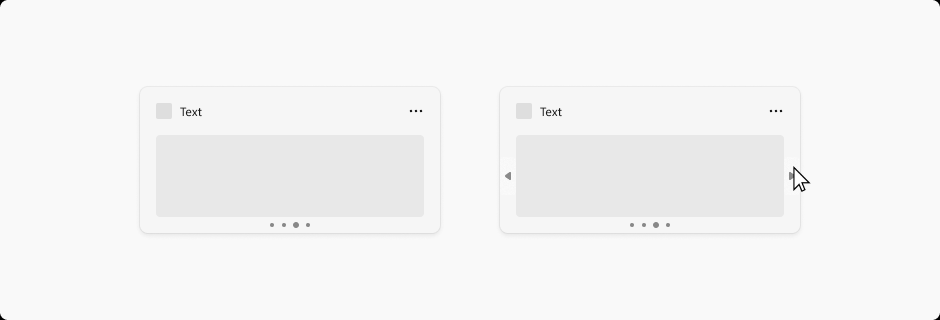
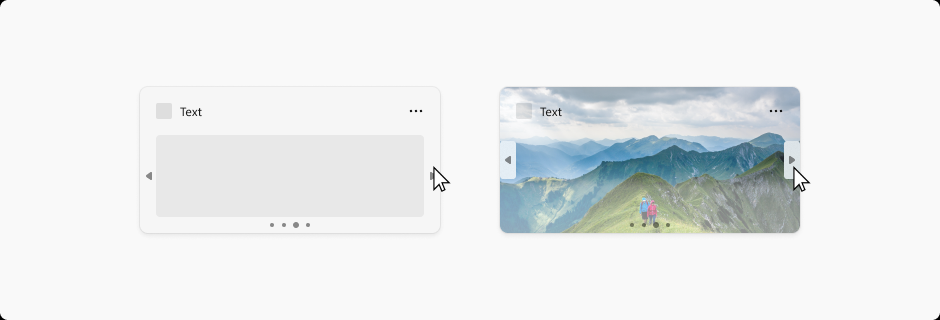
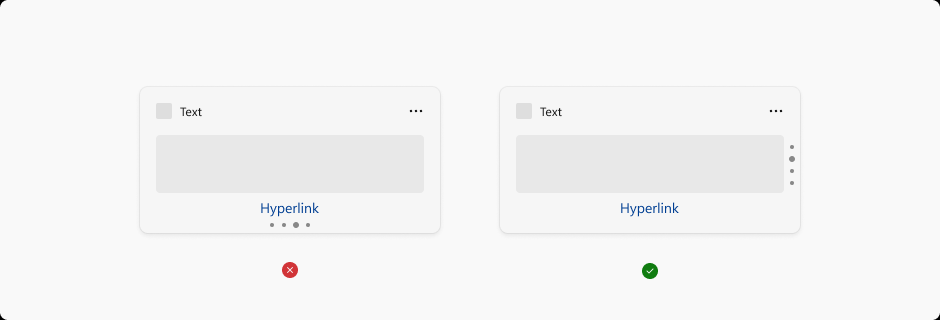
На следующих изображениях показаны примеры разбиения на страницы в шаблоне мини-приложения. Элементы управления разбивкой на страницы можно выровнять по горизонтали или по вертикали. Стрелки навигации отображаются в ответ на указатель мыши.
Гиперссылки
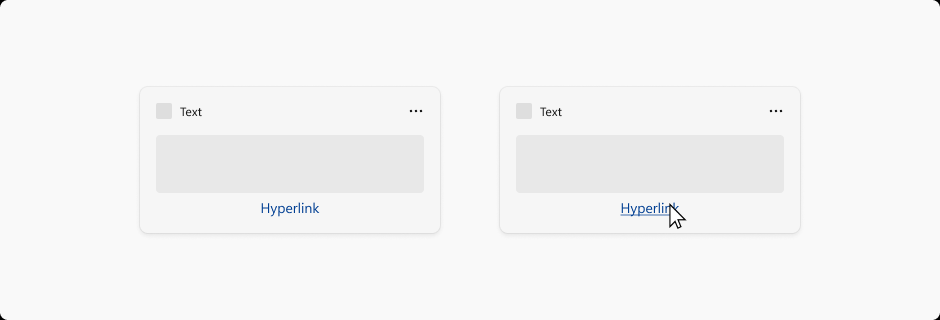
На следующих изображениях показан пример гиперссылок в шаблоне мини-приложения.
Раскрывающееся меню
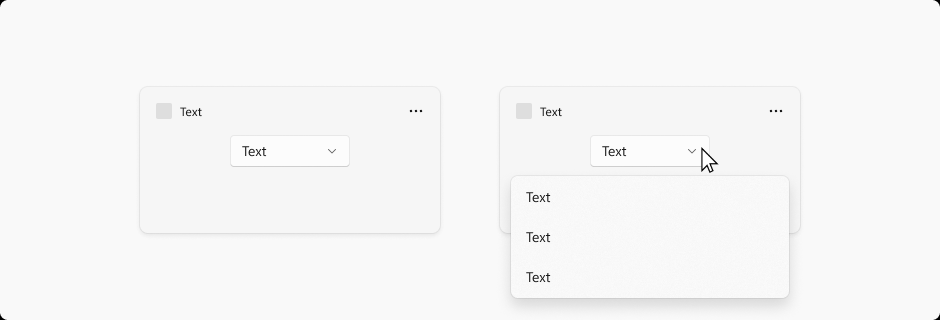
Виджеты могут временно немного выходить за пределы своего размера, если пользователь взаимодействует с меню или раскрывающимся списком. Поведение меню должно быть легким и закрыть меню, если пользователь щелкает за пределами меню или раскрывающегося списка.
Совместная работа с нами на GitHub
Источник этого содержимого можно найти на GitHub, где также можно создавать и просматривать проблемы и запросы на вытягивание. Дополнительные сведения см. в нашем руководстве для участников.

Windows developer