Примечание.
Для доступа к этой странице требуется авторизация. Вы можете попробовать войти или изменить каталоги.
Для доступа к этой странице требуется авторизация. Вы можете попробовать изменить каталоги.
В этом кратком руководстве вы создадите и опубликуете приложение для Windows, начав с пустой папки и используя ИИ на всех этапах. Не требуется Visual Studio.
Note
Предпочитаете работать в Visual Studio? См. раздел Настройка GitHub Copilot для разработки под Windows. В этом кратком руководстве используются VS Code и winapp CLI.
- Установите необходимые средства (около 5 минут)
- Создание приложения WinUI из командной строки
-
winui-devДобавление функций с помощью агента ИИ - Упаковка и публикация в Microsoft Store
Время завершения: примерно 30 минут
Стоимость: бесплатно (бесплатного уровня GitHub Copilot достаточно)
Необходимые условия
Установите следующие средства перед началом работы. Все бесплатно.
1. Visual Studio Code
winget install Microsoft.VisualStudioCode
2. .NET пакет SDK 10 или более поздней версии
winget install Microsoft.DotNet.SDK.10
3. приложение для Windows CLI для разработки (winapp CLI)
winget install Microsoft.winappcli --source winget
4. Шаблоны dotnet new для WinUI
dotnet new install Microsoft.WindowsAppSDK.WinUI.CSharp.Templates
5. GitHub CLI (требуется для gh copilot команд — требуется подписка GitHub Copilot, доступная бесплатная категория)
winget install GitHub.cli
Important
Закройте и снова откройте терминал после завершения установки. Команда gh не будет доступна, пока новый сеанс оболочки не получит обновленный PATH.
gh auth login
6. Подключаемый модуль агента WinUI для GitHub Copilot
gh copilot plugin install winui@awesome-copilot
7. Расширение WinApp для VS Code
code --install-extension microsoft-winappcli.winapp
Или выполните поиск WinApp на панели расширений (CTRL+SHIFT+X). Полный справочник по командам см. в средствах VS Code .
Проверьте настройки
winapp --version
Шаг 1: Создание нового приложения WinUI
Создайте новую папку и каркас приложения WinUI с макетом на основе NavigationView:
mkdir MyFirstApp
cd MyFirstApp
dotnet new winui-navview
Шаг 2. Запуск приложения
Создайте и запустите приложение, чтобы убедиться, что все работает, прежде чем приступить к добавлению функций:
dotnet run
Приложение запускается как пакет свободного макета — не требуется установить MSIX. Должно появиться приложение WinUI 3 с навигационной областью, содержащей страницы "Главная", "О" и "Параметры":
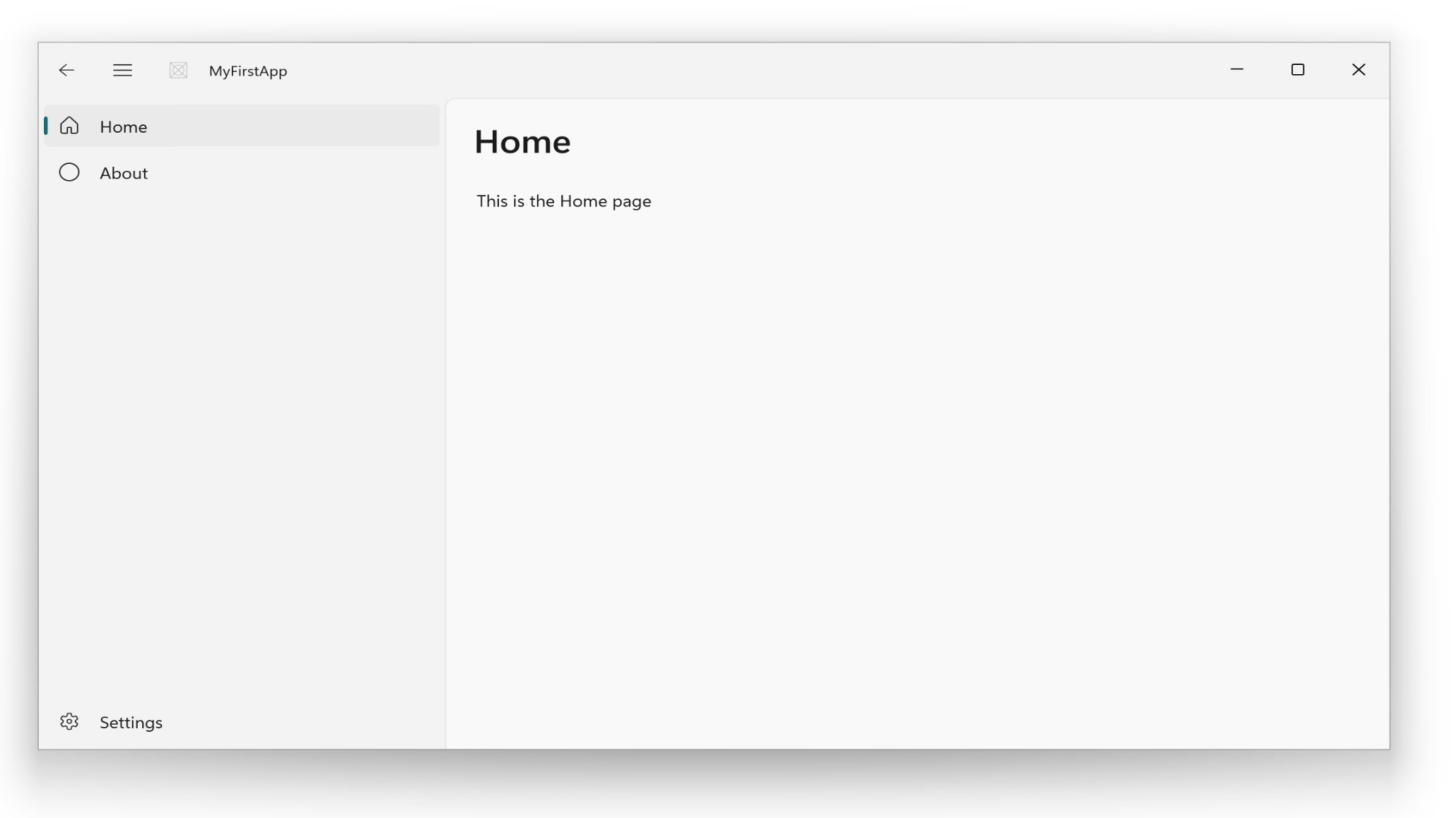
После успешного запуска откройте проект в VS Code:
code .
Note
Не нажимайте клавишу F5 до первого успешного выполнения dotnet run. Отладчик VS Code ищет .exe, которого еще не существует. После успешного выполнения dotnet run клавиша F5 и кнопка Запустить в панели расширения WinApp работают как обычно.
Шаг 3. Добавление функции с помощью агента ИИ
В VS Code откройте Copilot Chat GitHub (Ctrl+ALT+I), перейдите в режим и выберите агент winui-dev. Введите запрос, например:
Add a settings page to my WinUI NavigationView app with a toggle for dark mode
Агент создает код, создает все необходимые файлы и обновляет структуру навигации. Просмотрите изменения, а затем проверьте результат:
dotnet run
Перейдите на страницу "Параметры" в работающем приложении, чтобы убедиться, что функция была добавлена правильно.
Tip
Хотите автоматизировать проверку пользовательского интерфейса? См. раздел Тестирование приложений WinUI, чтобы узнать о командах winapp ui, которые проверяют дерево пользовательского интерфейса приложения, выполняют по нему поиск и делают снимки экрана, что полезно для конвейеров CI.
Шаг 4. Упаковка приложения
Опубликуйте приложение в папку, а затем упаковайте его в виде установщика MSIX.
Important
Шаг упаковки устанавливает сертификат в доверенное корневое хранилище компьютера и требует терминала с повышенными привилегиями (администратор). Щелкните Правой кнопкой мыши PowerShell или Терминал Windows и выберите Run as administrator, а затем вернитесь в папку проекта.
dotnet publish -o ./publish
winapp pack ./publish --generate-cert --install-cert
--generate-cert --install-cert создает и устанавливает локальный сертификат разработки, чтобы можно было установить и протестировать пакет. Не распространяйте пакеты, подписанные этим сертификатом.
Вам не нужен собственный сертификат подписи кода для публикации в Microsoft Store, так как Магазин подписывает свой пакет. Перед отправкой убедитесь, что идентификатор пакета в манифесте соответствует идентификатору приложения в Центре партнеров. Ознакомьтесь с контрольным списком готовности Магазина, чтобы выявить распространенные проблемы с отправкой и сертификацией.
Шаг 5. Публикация в Microsoft Store
Публикация состоит из двух частей: однократной настройки в Центре партнеров, а затем отправки через командную строку для обновлений.
Настройте учетную запись разработчика. Регистрация и проверка могут занять несколько дней, поэтому начните заранее, в идеале прежде, чем начать работу с этим кратким руководством.
Сделайте первую отправку в Центре партнеров.Зарезервируйте имя приложения, а затем выполните первую отправку приложения в Центре партнеров. См. статью Создание отправки приложения на проверку. Для упакованных классических приложений, включая приложения WinUI 3, необходимо указать URL-адрес политики конфиденциальности в отправляемом пакете.
Отправка обновлений из командной строки. После публикации приложения можно отправить обновленные пакеты:
winapp store publish ./*.msix --appId <your-app-id>
Note
Для публикации требуется учетная запись Центра партнеров. Сертификация приложений обычно занимает 1–3 рабочих дня.
Прежде чем использовать winapp store для обновлений, выполните следующие действия.
-
winapp storeзапускает интерфейс командной строки разработчика Microsoft Store, с помощью которого нельзя выполнить первую отправку приложения. Выполните первую отправку в Центре партнеров. - Учетная запись Центра партнеров должна иметь связанную клиент-организацию Microsoft Entra ID, и вы входите в CLI с помощью учетных данных Microsoft Entra ID, а не с помощью личной учетной записи учетная запись Майкрософт. См. предварительные требования Microsoft Store для разработчика CLI.
- Обновления через CLI в настоящее время поддерживаются только для бесплатных продуктов.
Дальнейшие действия
Вы создали и опубликовали приложение Windows с помощью только бесплатных инструментов и помощи по искусственному интеллекту. Вот где идти дальше:
- Углубитесь в ИИ: подключаемый модуль агента WinUI — изучите все 7 навыков и когда следует использовать каждый из них.
- Используйте VS Code по максимуму: средства VS Code — запуск, отладка, упаковка и подписание без терминала
- Есть существующее приложение?: миграция из WPF или миграция из UWP с помощью ИИ
- Создавайте более качественные тесты: тестирование с помощью ИИ — создание и автоматизация тестов пользовательского интерфейса
- Оцените риски: безопасность и ответственный ИИ — что необходимо проверить перед доставкой кода, созданного ИИ
Совместная работа с нами на GitHub
Источник этого содержимого можно найти на GitHub, где также можно создавать и просматривать проблемы и запросы на вытягивание. Дополнительные сведения см. в нашем руководстве для участников.

Windows developer