Примечание.
Для доступа к этой странице требуется авторизация. Вы можете попробовать войти или изменить каталоги.
Для доступа к этой странице требуется авторизация. Вы можете попробовать изменить каталоги.
В этой статье мы углубленно рассмотрим, как использовать функцию "Инерционный модификатор" элемента InteractionTracker для создания анимаций, которые привязываются к заданной точке в приложении WinUI.
В приложениях WinUI типы модификаторов инерции и связанные с ними элементы находятся в пространстве имен Microsoft.UI.Composition.Interactions.
Необходимые условия
Здесь предполагается, что вы знакомы с понятиями, описанными в следующих статьях:
- Анимации на основе входных данных
- Пользовательские операции с помощью InteractionTracker
- Анимации на основе реляционных данных
Что такое точки привязки и почему они полезны?
При создании пользовательских интерфейсов для манипуляции иногда полезно создавать специализированные точки положения в прокручиваемом или масштабируемом холсте, на которых InteractionTracker всегда будет останавливаться. Они часто называются точками привязки.
Обратите внимание, что в следующем примере прокрутка может оставить пользовательский интерфейс в неловком положении между различными изображениями:

При добавлении точек привязки, при остановке прокрутки между изображениями они "фиксируются" в указанном положении. С точками привязки прокрутка изображений становится значительно более точной и отзывчивой.

InteractionTracker и Инерционные модификаторы
При создании настраиваемых взаимодействий с помощью InteractionTracker можно создавать опыт движения точек привязки, используя модификаторы инерции. Инерционные модификаторы — это способ определения того, где или как InteractionTracker достигает своей цели при вхождении в состояние инерции. Можно применить инерционные модификаторы, чтобы повлиять на положение X или Y или свойства Scale объекта InteractionTracker.
Существует 3 типа инерционных модификаторов:
- InteractionTrackerInertiaRestingValue — способ изменить конечное положение состояния покоя после взаимодействия или заданной скорости. Предопределенное движение переместит InteractionTracker в указанное положение.
- InteractionTrackerInertiaMotion — способ описания конкретного движения, которое InteractionTracker будет выполнять после взаимодействия или программного ускорения. Окончательное положение будет производным от этого движения.
- InteractionTrackerInertiaNaturalMotion — способ определить окончательную позицию отдыха после взаимодействия или программной скорости, но с анимацией на основе физики (NaturalMotionAnimation).
При переходе в фазу инерции InteractionTracker оценивает каждый из назначенных ему модификаторов инерции и определяет, применяются ли какие-либо из них. Это означает, что вы можете создать и назначить несколько модификаторов инерции с объектом InteractionTracker. Но при определении каждого необходимо сделать следующее:
- Определите условие — выражение, определяющее условное выражение, когда следует применять этот конкретный инерционный модификатор. Для этого часто требуется взглянуть на параметр NaturalRestingPosition в InteractionTracker (целевое значение с учетом инерции по умолчанию).
- Определите RestingValue/Motion/NaturalMotion — укажите истинное выражение Resting Value, выражение движения или NaturalMotionAnimation, которое используется при выполнении условия.
Замечание
Аспект условий InertiaModifiers оценивается только один раз, когда InteractionTracker переходит в состояние инерции. Однако только для InertiaMotion выражение движения вычисляется для модификатора, условие которого верно, в каждом кадре.
Пример
Теперь давайте посмотрим, как можно использовать модификаторы инерции для создания некоторых эффектов привязки, чтобы воссоздать полотно прокрутки изображений. В этом примере каждая манипуляция предназначена для потенциального перемещения по одному изображению— это часто называется одной обязательной точкой привязки.
Начнем с настройки InteractionTracker, VisualInteractionSource и создания выражения, которое будет использовать позицию InteractionTracker.
private void SetupInput()
{
    _tracker = InteractionTracker.Create(_compositor);
    _tracker.MinPosition = new Vector3(0f);
    _tracker.MaxPosition = new Vector3(3000f);

    _source = VisualInteractionSource.Create(_root);
    _source.ManipulationRedirectionMode =
        VisualInteractionSourceRedirectionMode.CapableTouchpadOnly;
    _source.PositionYSourceMode = InteractionSourceMode.EnabledWithInertia;
    _tracker.InteractionSources.Add(_source);

    var scrollExp = _compositor.CreateExpressionAnimation("-tracker.Position.Y");
    scrollExp.SetReferenceParameter("tracker", _tracker);
    ElementCompositionPreview.GetElementVisual(scrollPanel).StartAnimation("Offset.Y", scrollExp);
}
Далее, так как поведение единственной обязательной точки оснастки будет перемещать контент вверх или вниз, вам потребуется два разных модификатора инерции: один, который перемещает прокручиваемый контент вверх, и другой, который перемещает его вниз.
// Snap-Point to move the content up
var snapUpModifier = InteractionTrackerInertiaRestingValue.Create(_compositor);
// Snap-Point to move the content down
var snapDownModifier = InteractionTrackerInertiaRestingValue.Create(_compositor);
Определение того, следует ли привязывать вверх или вниз, основано на том, где InteractionTracker естественным образом остановится относительно расстояния привязки — расстояния между точками привязки. Если прошло полпути, то оформите вниз, в противном случае оформите вверх. (В этом примере вы сохраняете расстояние привязки в PropertySet)
// Is NaturalRestingPosition less than the halfway point between Snap Points?
snapUpModifier.Condition = _compositor.CreateExpressionAnimation(
"this.Target.NaturalRestingPosition.y < (this.StartingValue - " +
"mod(this.StartingValue, prop.snapDistance) + prop.snapDistance / 2)");
snapUpModifier.Condition.SetReferenceParameter("prop", _propSet);
// Is NaturalRestingPosition greater than the halfway point between Snap Points?
snapDownModifier.Condition = _compositor.CreateExpressionAnimation(
"this.Target.NaturalRestingPosition.y >= (this.StartingValue - " +
"mod(this.StartingValue, prop.snapDistance) + prop.snapDistance / 2)");
snapDownModifier.Condition.SetReferenceParameter("prop", _propSet);
Эта схема содержит визуальное описание логики, которая происходит:
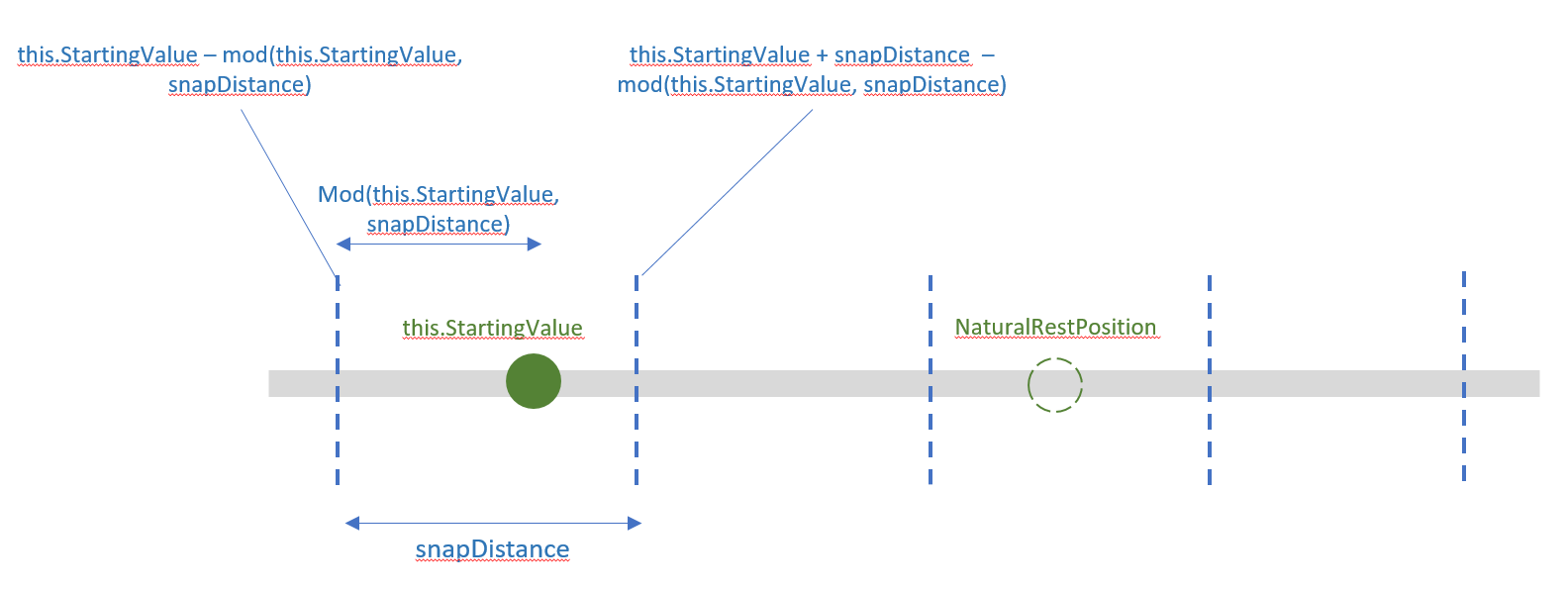
Теперь просто необходимо определить значения покоя для каждого InertiaModifier: переместите позицию InteractionTracker на предыдущую или следующую позицию фиксации.
snapUpModifier.RestingValue = _compositor.CreateExpressionAnimation(
"this.StartingValue - mod(this.StartingValue, prop.snapDistance)");
snapUpModifier.RestingValue.SetReferenceParameter("prop", _propSet);
snapDownModifier.RestingValue = _compositor.CreateExpressionAnimation(
"this.StartingValue + prop.snapDistance - mod(this.StartingValue, " +
"prop.snapDistance)");
snapDownModifier.RestingValue.SetReferenceParameter("prop", _propSet);
Наконец, добавьте модификаторы инерции в InteractionTracker. Теперь, когда InteractionTracker входит в состояние инерции, он проверяет условия инерционных модификаторов, чтобы определить, следует ли изменить его положение.
var modifiers = new InteractionTrackerInertiaRestingValue[] {
snapUpModifier, snapDownModifier };
_tracker.ConfigurePositionYInertiaModifiers(modifiers);
Совместная работа с нами на GitHub
Источник этого содержимого можно найти на GitHub, где также можно создавать и просматривать проблемы и запросы на вытягивание. Дополнительные сведения см. в нашем руководстве для участников.

Windows developer