Примечание.
Для доступа к этой странице требуется авторизация. Вы можете попробовать войти или изменить каталоги.
Для доступа к этой странице требуется авторизация. Вы можете попробовать изменить каталоги.
Используйте навигацию фокуса, чтобы обеспечить комплексный и согласованный интерфейс взаимодействия в приложениях Windows и пользовательских элементах управления для опытных пользователей клавиатуры, пользователей с ограниченными возможностями и другими потребностями в специальных возможностях, а также интерфейс для управления на расстоянии 10 футов на телевизионных экранах и Xbox One.
Обзор
Навигация фокуса относится к базовому механизму, который позволяет пользователям перемещаться и взаимодействовать с пользовательским интерфейсом приложения Windows с помощью клавиатуры, геймпада или удаленного управления.
Замечание
Устройства ввода обычно классифицируются как указывающие устройства, такие как сенсорный ввод, сенсорный панель, перо и мышь, а также не указывающие устройства, такие как клавиатура, геймпад и удаленный контроль.
В этом разделе описывается, как оптимизировать приложение Windows и создавать пользовательские высоко-интерактивные интерфейсы для пользователей, которые используют методы ввода, не зависящие от указательных устройств.
Несмотря на то, что мы сосредоточимся на вводе клавиатуры для пользовательских элементов управления в приложениях Windows на компьютерах, хорошо разработанная клавиатура также важна для программных клавиатур, таких как сенсорная клавиатура и экранная клавиатура (OSK), поддерживающие специальные возможности, такие как экранный диктор Windows, и поддержка 10-футового интерфейса.
Для получения рекомендаций по созданию нестандартных взаимодействий в приложениях Windows для указательных устройств см. Обработка ввода указателя.
Дополнительные сведения о создании приложений и возможностей для клавиатуры см. в разделе "Взаимодействие с клавиатурой".
Общие рекомендации
Только те элементы пользовательского интерфейса, которые требуют взаимодействия с пользователем, должны поддерживать навигацию фокуса, элементы, которые не требуют действия, например статические изображения, не требуют фокуса клавиатуры. Средства чтения с экрана и аналогичные средства специальных возможностей по-прежнему оглашают эти статические элементы, даже если они не включены в управление фокусом.
Важно помнить, что в отличие от навигации с помощью указателя устройства, например мыши или сенсорного ввода, навигация фокуса является линейной. При реализации фокусной навигации рассмотрите, как пользователь будет взаимодействовать с вашим приложением и каким должен быть логический переход. В большинстве случаев мы рекомендуем, чтобы настраиваемое поведение навигации фокуса соответствовало предпочтительному шаблону чтения культуры пользователя.
Ниже приведены некоторые другие рекомендации по навигации фокуса.
- Группируются ли элементы управления логически?
- Существуют ли группы элементов управления с большей важностью?
- Если да, содержат ли эти группы подгруппы?
- Требуется ли для макета настраиваемая навигация (клавиши со стрелками) и порядок вкладок?
В инженерном программном обеспечении для доступности е-книге есть отличная глава по Проектированию Логической Иерархии.
2D-направление навигации для клавиатуры
Внутренняя навигационная область 2D элемента управления или группы управления называется его "направляющей областью". При перемещении фокуса на этот объект клавиши со стрелками клавиатуры (влево, вправо, вверх и вниз) можно использовать для навигации между дочерними элементами в направленной области.
область 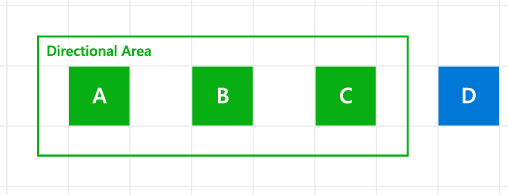 2D Внутренняя навигация или область направления группы управления
Вы можете использовать свойство XYFocusKeyboardNavigation (которое имеет возможные значения авто, включено или отключено) для управления 2D-внутренней навигацией с помощью клавиш со стрелками клавиатуры.
Замечание
Порядок вкладок не влияет на это свойство. Чтобы избежать запутанной навигации, рекомендуется явно не указывать дочерние элементы области направления в порядке навигации табуляции приложения. Подробнее о поведении табуляции для элемента см. в свойствах UIElement.TabFocusNavigation и TabIndex.
Авто (поведение по умолчанию)
Если задано значение Auto, поведение направленной навигации определяется происхождением элемента или иерархией наследования. Если все предки находятся в режиме по умолчанию (для параметра "Авто"), навигация по направлению с помощью клавиатуры не поддерживается.
Отключен
Задайте для XYFocusKeyboardNavigation значение Disabled , чтобы заблокировать направление навигации для элемента управления и его дочерних элементов.
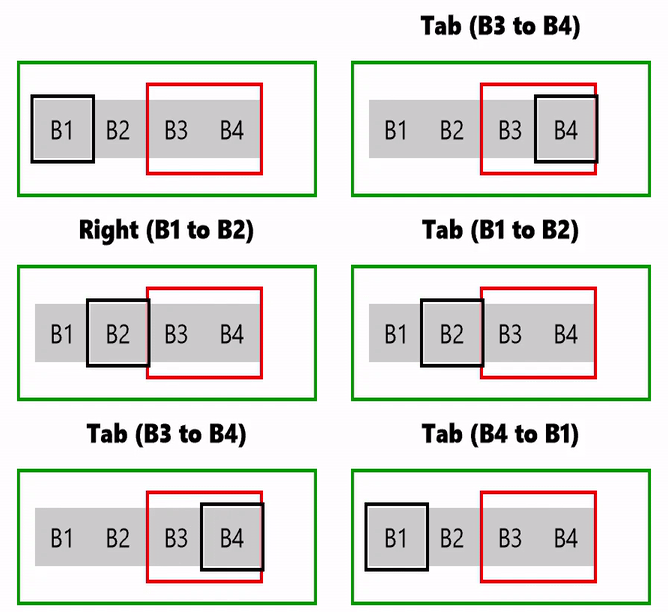 Поведение при отключении XYFocusKeyboardNavigation
В этом примере для основного объекта StackPanel (ContainerPrimary) параметр XYFocusKeyboardNavigation установлен в значение Enabled. Все дочерние элементы наследуют этот параметр и можно перейти к ним с помощью клавиш со стрелками. Однако элементы B3 и B4 находятся в дополнительном элементе StackPanel (ContainerSecondary) с настройкой XYFocusKeyboardNavigation, установленной на Disabled, которая переопределяет основной контейнер и отключает навигацию клавишами со стрелками к самому себе и между его дочерними элементами.
<Grid
    Background="{ThemeResource ApplicationPageBackgroundThemeBrush}"
    TabFocusNavigation="Cycle">
    <Grid.RowDefinitions>
        <RowDefinition Height="40"/>
        <RowDefinition Height="75"/>
        <RowDefinition Height="*"/>
    </Grid.RowDefinitions>
    <TextBlock Name="KeyPressed"
                Grid.Row="0"
                FontWeight="ExtraBold"
                HorizontalTextAlignment="Center"
                TextWrapping="Wrap"
                Padding="10" />
    <StackPanel Name="ContainerPrimary"
                XYFocusKeyboardNavigation="Enabled"
                KeyDown="ContainerPrimary_KeyDown"
                Orientation="Horizontal"
                BorderBrush="Green"
                BorderThickness="2"
                Grid.Row="1"
                Padding="10"
                MaxWidth="200">
        <Button Name="B1"
                Content="B1"
                GettingFocus="Btn_GettingFocus" />
        <Button Name="B2"
                Content="B2"
                GettingFocus="Btn_GettingFocus" />
        <StackPanel Name="ContainerSecondary"
                    XYFocusKeyboardNavigation="Disabled"
                    Orientation="Horizontal"
                    BorderBrush="Red"
                    BorderThickness="2">
            <Button Name="B3"
                    Content="B3"
                    GettingFocus="Btn_GettingFocus" />
            <Button Name="B4"
                    Content="B4"
                    GettingFocus="Btn_GettingFocus" />
        </StackPanel>
    </StackPanel>
</Grid>
Включено
Задайте для XYFocusKeyboardNavigation значение Enabled для поддержки 2D-направления навигации для элемента управления и каждого из дочерних объектов UIElement .
При установке навигация с клавишами со стрелками ограничена элементами в области направления. Навигация по вкладкам не затрагивается, так как все элементы управления остаются доступными с помощью иерархии порядка вкладок.
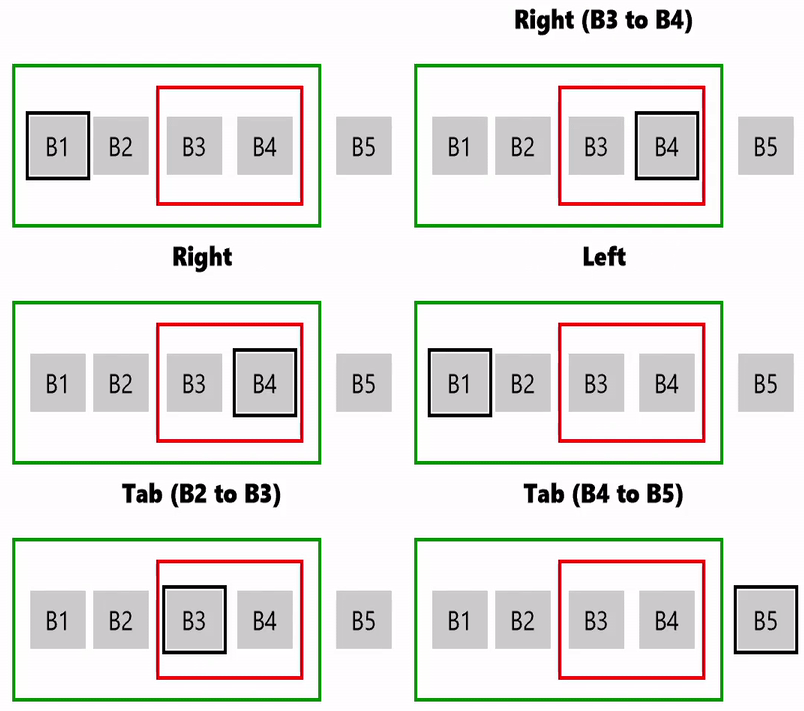 включенное поведение XYFocusKeyboardNavigation
В этом примере для основного объекта StackPanel (ContainerPrimary) параметр XYFocusKeyboardNavigation установлен в значение Enabled. Все дочерние элементы наследуют этот параметр и можно перейти к ним с помощью клавиш со стрелками. Элементы B3 и B4 находятся в дополнительном элементе StackPanel (ContainerSecondary), где XYFocusKeyboardNavigation не задан, который затем наследует основной параметр контейнера. Элемент B5 не находится в объявленной области направления и не поддерживает навигацию со стрелками, но поддерживает стандартное поведение навигации на вкладках.
<Grid
    Background="{ThemeResource ApplicationPageBackgroundThemeBrush}"
    TabFocusNavigation="Cycle">
    <Grid.RowDefinitions>
        <RowDefinition Height="40"/>
        <RowDefinition Height="100"/>
        <RowDefinition Height="*"/>
    </Grid.RowDefinitions>
    <TextBlock Name="KeyPressed"
               Grid.Row="0"
               FontWeight="ExtraBold"
               HorizontalTextAlignment="Center"
               TextWrapping="Wrap"
               Padding="10" />
    <StackPanel Grid.Row="1"
                Orientation="Horizontal"
                HorizontalAlignment="Center">
        <StackPanel Name="ContainerPrimary"
                    XYFocusKeyboardNavigation="Enabled"
                    KeyDown="ContainerPrimary_KeyDown"
                    Orientation="Horizontal"
                    BorderBrush="Green"
                    BorderThickness="2"
                    Padding="5" Margin="5">
            <Button Name="B1"
                    Content="B1"
                    GettingFocus="Btn_GettingFocus" Margin="5" />
            <Button Name="B2"
                    Content="B2"
                    GettingFocus="Btn_GettingFocus" />
            <StackPanel Name="ContainerSecondary"
                        Orientation="Horizontal"
                        BorderBrush="Red"
                        BorderThickness="2"
                        Margin="5">
                <Button Name="B3"
                        Content="B3"
                        GettingFocus="Btn_GettingFocus"
                        Margin="5" />
                <Button Name="B4"
                        Content="B4"
                        GettingFocus="Btn_GettingFocus"
                        Margin="5" />
            </StackPanel>
        </StackPanel>
        <Button Name="B5"
                Content="B5"
                GettingFocus="Btn_GettingFocus"
                Margin="5" />
    </StackPanel>
</Grid>
Можно использовать несколько уровней вложенных направленных областей. Если во всех родительских элементах параметр XYFocusKeyboardNavigation установлен в значение Включено, границы внутренних областей навигации игнорируются.
Ниже приведен пример двух вложенных областей направления в элементе, который явно не поддерживает 2D-навигацию. В этом случае навигация по направлениям не поддерживается между двумя вложенными областями.
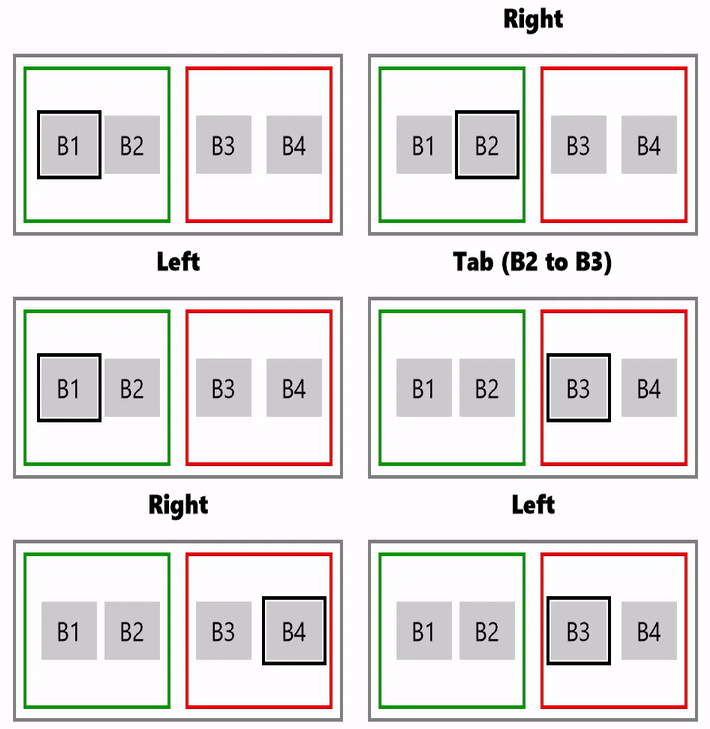 Включена и вложена функция XYFocusKeyboardNavigation
Ниже приведен более сложный пример трех вложенных направленных областей, где:
- Когда B1 в фокусе, можно перейти только к B5 (и наоборот), так как существует граница области перемещения, где установлена настройка XYFocusKeyboardNavigation в Disabled, делая B2, B3 и B4 недоступными для навигации стрелками.
- Когда на B2 установлен фокус, можно перейти только на B3 (и наоборот), поскольку граница направленной области не позволяет навигацию клавишами со стрелками на B1, B4 и B5.
- При фокусе B4 клавиша TAB должна использоваться для перехода между элементами управления
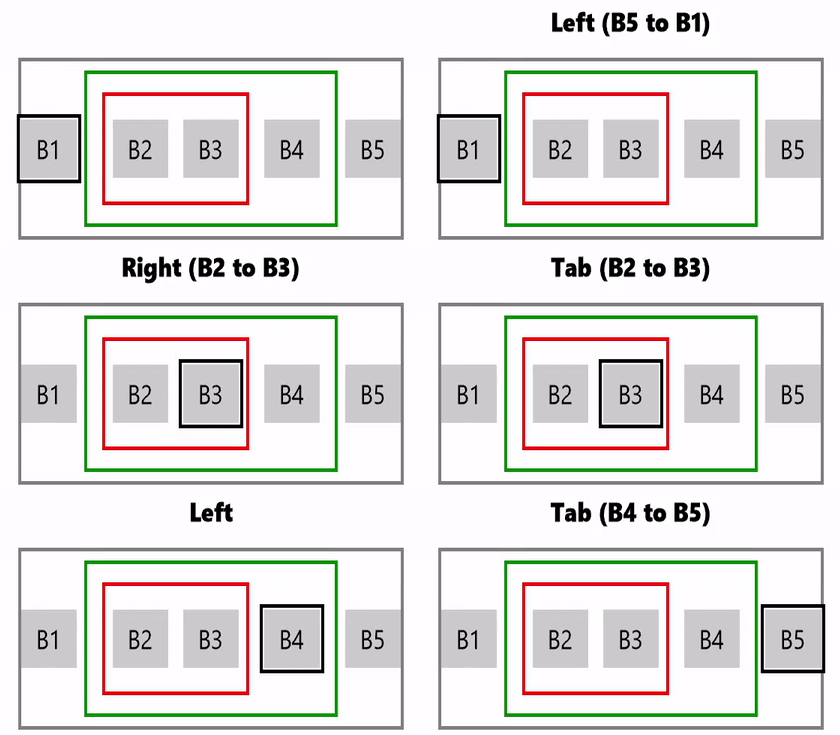
Функция XYFocusKeyboardNavigation включена, и она обладает сложным вложенным поведением
Навигация по вкладкам
Хотя клавиши со стрелками можно использовать для 2D-навигации с помощью элемента управления или группы элементов управления, клавиша TAB может использоваться для перехода между всеми элементами управления в приложении Windows.
Все интерактивные элементы управления поддерживают навигацию по клавише Tab по умолчанию (свойства IsEnabled и IsTabStop имеют значение true), а порядок логических вкладок определяется макетом элементов управления в вашем приложении. Однако порядок по умолчанию не обязательно соответствует визуальному порядку. Фактическая позиция отображения может зависеть от родительского контейнера макета и определенных свойств, которые можно задать для дочерних элементов, влияющих на макет.
Избегайте настраиваемого порядка вкладок, который заставляет фокус хаотично перемещаться по приложению. Например, список элементов управления в форме должен иметь порядок вкладок, который перемещается сверху вниз и слева направо (в зависимости от языкового стандарта).
В этом разделе описано, как этот порядок вкладок можно полностью настроить в соответствии с вашим приложением.
Настройка поведения навигации на вкладке
Свойство TabFocusNavigationuiElement указывает поведение навигации табуляции для всего дерева объектов (или области направления).
Замечание
Используйте это свойство вместо свойства Control.TabNavigation для объектов, которые не используют ControlTemplate для определения их внешнего вида.
Как упоминалось в предыдущем разделе, чтобы избежать запутанного интерфейса навигации, рекомендуется явно не указывать дочерние элементы области направления в порядке навигации табуляции приложения. Дополнительные сведения о поведении вкладок для элемента см. в свойствах UIElement.TabFocusNavigation и TabIndex .
Для версий старше, чем Windows 10 Creators Update (сборка 10.0.15063), параметры вкладок были ограничены объектами ControlTemplate. Дополнительные сведения см. в разделе Control.TabNavigation.
TabFocusNavigation имеет значение типа KeyboardNavigationMode со следующими возможными значениями (обратите внимание, что эти примеры не являются настраиваемыми группами элементов управления и не требуют внутренней навигации с помощью клавиш со стрелками):
Локальные (по умолчанию) индексы вкладок распознаются в локальном поддереве внутри контейнера. В этом примере порядок вкладок — B1, B2, B3, B4, B5, B6, B7, B1.
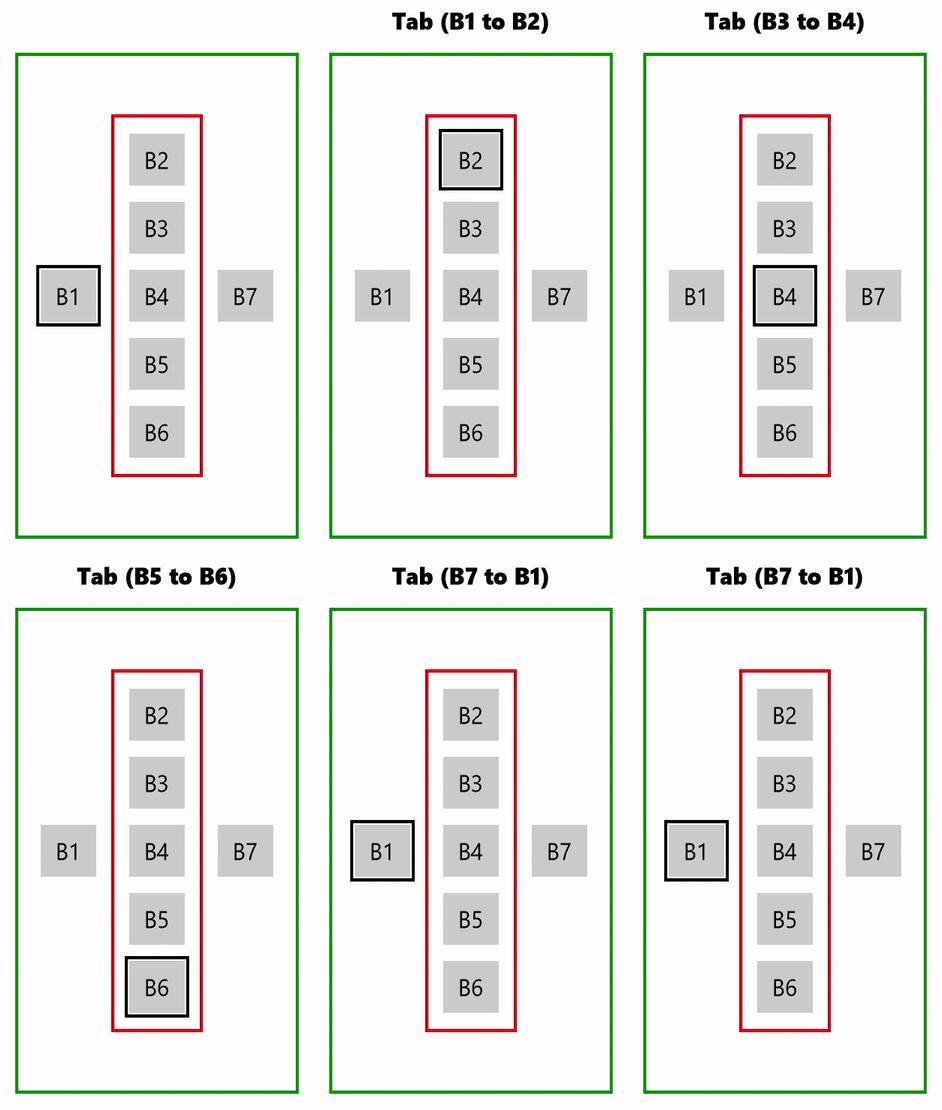
Поведение навигации на вкладке "Локальный"
Однажды Контейнер и все дочерние элементы получают фокус один раз. В этом примере порядок вкладок — B1, B2, B7, B1 (внутренняя навигация со стрелкой также демонстрируется).
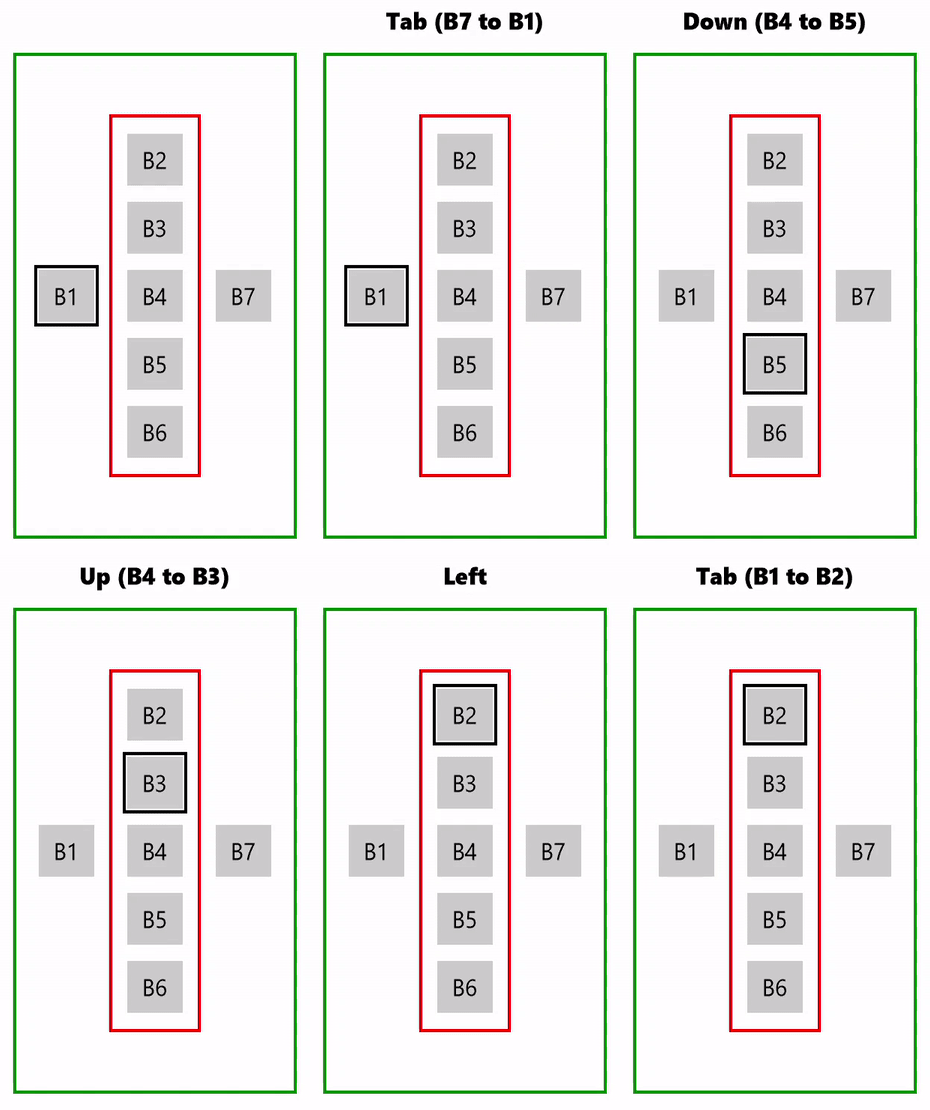
Поведение навигации на вкладке "Once"
Cycle
Фокус возвращается к начальному фокусируемому элементу внутри контейнера. В этом примере порядок вкладок — B1, B2, B3, B4, B5, B6, B2...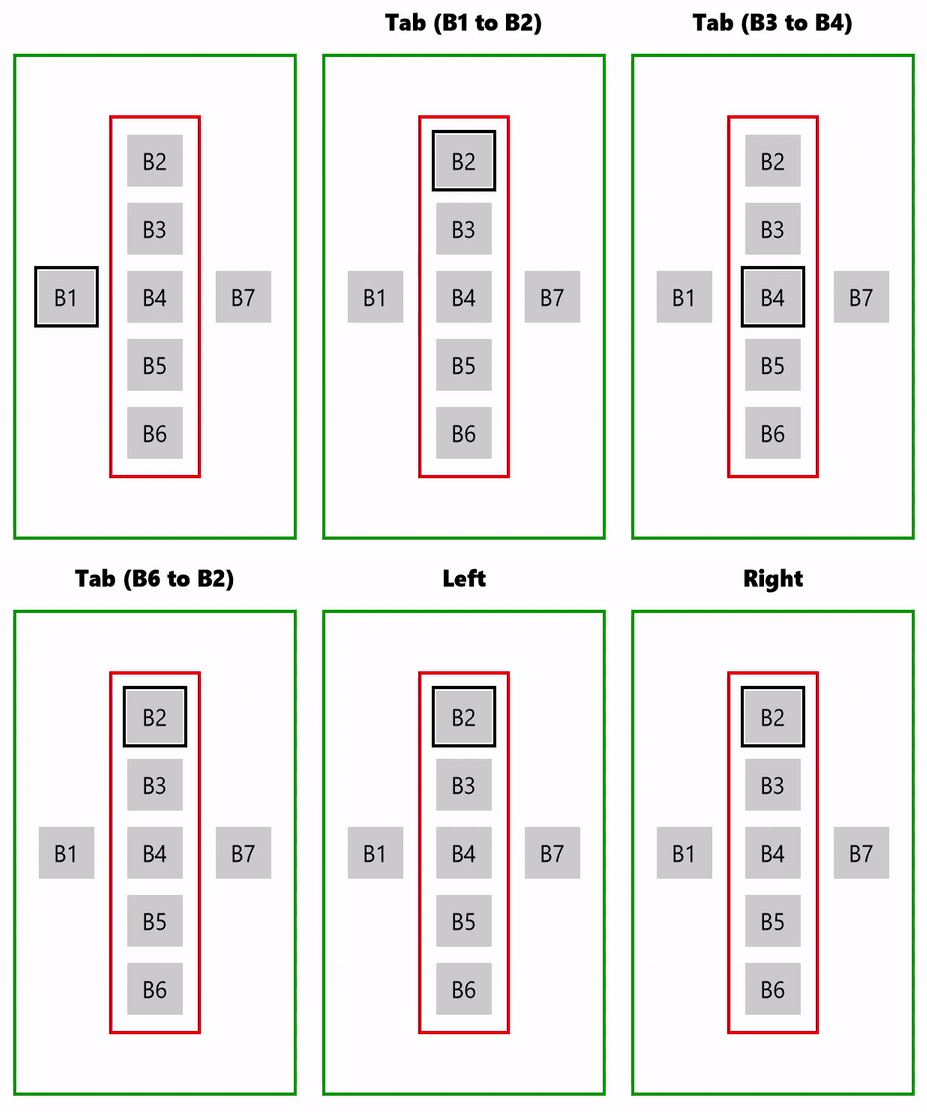
Поведение навигации на вкладке "Цикл"
Ниже приведен код для предыдущих примеров (с tabFocusNavigation ="Cycle").
<Grid
    Background="{ThemeResource ApplicationPageBackgroundThemeBrush}"
    TabFocusNavigation="Cycle">
    <Grid.RowDefinitions>
        <RowDefinition Height="40"/>
        <RowDefinition Height="300"/>
        <RowDefinition Height="*"/>
    </Grid.RowDefinitions>
    <TextBlock Name="KeyPressed"
               Grid.Row="0"
               FontWeight="ExtraBold"
               HorizontalTextAlignment="Center"
               TextWrapping="Wrap"
               Padding="10" />
    <StackPanel Name="ContainerPrimary"
                KeyDown="Container_KeyDown"
                Orientation="Horizontal"
                HorizontalAlignment="Center"
                BorderBrush="Green"
                BorderThickness="2"
                Grid.Row="1"
                Padding="10"
                MaxWidth="200">
        <Button Name="B1"
                Content="B1"
                GettingFocus="Btn_GettingFocus"
                Margin="5"/>
        <StackPanel Name="ContainerSecondary"
                    KeyDown="Container_KeyDown"
                    XYFocusKeyboardNavigation="Enabled"
                    TabFocusNavigation ="Cycle"
                    Orientation="Vertical"
                    VerticalAlignment="Center"
                    BorderBrush="Red"
                    BorderThickness="2"
                    Padding="5" Margin="5">
            <Button Name="B2"
                    Content="B2"
                    GettingFocus="Btn_GettingFocus"
                    Margin="5"/>
            <Button Name="B3"
                    Content="B3"
                    GettingFocus="Btn_GettingFocus"
                    Margin="5"/>
            <Button Name="B4"
                    Content="B4"
                    GettingFocus="Btn_GettingFocus"
                    Margin="5"/>
            <Button Name="B5"
                    Content="B5"
                    GettingFocus="Btn_GettingFocus"
                    Margin="5"/>
            <Button Name="B6"
                    Content="B6"
                    GettingFocus="Btn_GettingFocus"
                    Margin="5"/>
        </StackPanel>
        <Button Name="B7"
                Content="B7"
                GettingFocus="Btn_GettingFocus"
                Margin="5"/>
    </StackPanel>
</Grid>
TabIndex
Используйте TabIndex , чтобы указать порядок, в котором элементы получают фокус при переходе пользователя через элементы управления с помощью клавиши TAB. Элемент управления с более низким индексом табуляции получает фокус перед элементом управления с более высоким индексом.
Если для элемента управления не указан TabIndex, ему назначается более высокое значение индекса, чем текущее наибольшее значение индекса (с самым низким приоритетом) всех интерактивных элементов управления в визуальном дереве в рамках области.
Все дочерние элементы элемента управления считаются областью, и если один из этих элементов также содержит дочерние элементы, они считаются другой областью. Любая неоднозначность разрешается путем выбора первого элемента в визуальном дереве области.
Чтобы исключить элемент управления из порядка вкладок, задайте для свойства IsTabStopзначение false.
Переопределите порядок вкладок по умолчанию, задав свойство TabIndex .
Замечание
TabIndex работает так же, как с UIElement.TabFocusNavigation и Control.TabNavigation.
Здесь показано, как навигация фокуса может влиять на свойство TabIndex для определенных элементов.
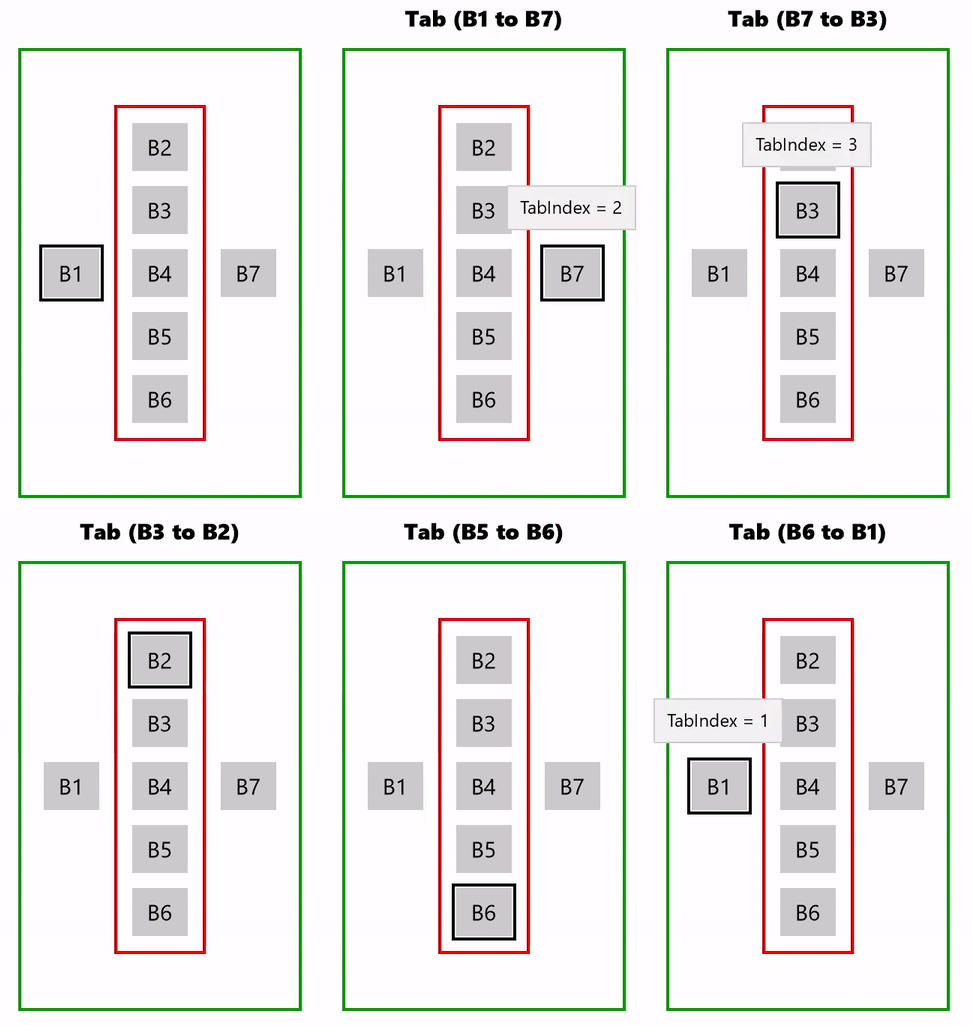
Навигация на вкладке "Местный" с функцией TabIndex
В предыдущем примере существует две области:
- B1, область направления (B2 - B6) и B7
- зона направления (B2 - B6)
При получении фокуса элементом B3 (в области направления), область изменяется, и навигация по вкладкам переходит в область направления, где определяется лучший кандидат для следующего фокуса. В этом случае сначала B2, затем B4, B5 и B6. Затем область снова изменяется, и фокус перемещается на B1.
Ниже приведен код для этого примера.
<Grid
    Background="{ThemeResource ApplicationPageBackgroundThemeBrush}"
    TabFocusNavigation="Cycle">
    <Grid.RowDefinitions>
        <RowDefinition Height="40"/>
        <RowDefinition Height="300"/>
        <RowDefinition Height="*"/>
    </Grid.RowDefinitions>
    <TextBlock Name="KeyPressed"
               Grid.Row="0"
               FontWeight="ExtraBold"
               HorizontalTextAlignment="Center"
               TextWrapping="Wrap"
               Padding="10" />
    <StackPanel Name="ContainerPrimary"
                KeyDown="Container_KeyDown"
                Orientation="Horizontal"
                HorizontalAlignment="Center"
                BorderBrush="Green"
                BorderThickness="2"
                Grid.Row="1"
                Padding="10"
                MaxWidth="200">
        <Button Name="B1"
                Content="B1"
                TabIndex="1"
                ToolTipService.ToolTip="TabIndex = 1"
                GettingFocus="Btn_GettingFocus"
                Margin="5"/>
        <StackPanel Name="ContainerSecondary"
                    KeyDown="Container_KeyDown"
                    TabFocusNavigation ="Local"
                    Orientation="Vertical"
                    VerticalAlignment="Center"
                    BorderBrush="Red"
                    BorderThickness="2"
                    Padding="5" Margin="5">
            <Button Name="B2"
                    Content="B2"
                    GettingFocus="Btn_GettingFocus"
                    Margin="5"/>
            <Button Name="B3"
                    Content="B3"
                    TabIndex="3"
                    ToolTipService.ToolTip="TabIndex = 3"
                    GettingFocus="Btn_GettingFocus"
                    Margin="5"/>
            <Button Name="B4"
                    Content="B4"
                    GettingFocus="Btn_GettingFocus"
                    Margin="5"/>
            <Button Name="B5"
                    Content="B5"
                    GettingFocus="Btn_GettingFocus"
                    Margin="5"/>
            <Button Name="B6"
                    Content="B6"
                    GettingFocus="Btn_GettingFocus"
                    Margin="5"/>
        </StackPanel>
        <Button Name="B7"
                Content="B7"
                TabIndex="2"
                ToolTipService.ToolTip="TabIndex = 2"
                GettingFocus="Btn_GettingFocus"
                Margin="5"/>
    </StackPanel>
</Grid>
2D-направление навигации для клавиатуры, геймпада и удаленного управления
Типы входных данных без указателей, такие как клавиатура, геймпад, пульт дистанционного управления и средства специальных возможностей, такие как экранный диктор Windows, используют общий базовый механизм навигации и взаимодействия с пользовательским интерфейсом приложений Windows.
В этом разделе описано, как указать предпочтительную стратегию навигации и настроить навигацию фокуса в приложении с помощью набора свойств стратегии навигации, поддерживающих все типы входных данных, отличные от указателя.
Дополнительные сведения о создании приложений и возможностей для Xbox/TV см. в разделе "Взаимодействие с клавиатурой", "Проектирование для Xbox и телевизора" и"Геймпад" и взаимодействие с удаленным управлением.
Стратегии навигации
Стратегии навигации применимы к клавиатуре, геймпаду, удаленному управлению и различным средствам специальных возможностей.
Следующие свойства стратегии навигации позволяют влиять на то, какой элемент управления получает фокус на основе клавиши со стрелкой, кнопки "Направление" (D-pad) или аналогичного нажатия.
- XYFocusUpNavigationStrategy
- XYFocusDownNavigationStrategy
- XYFocusLeftNavigationStrategy
- XYFocusRightNavigationStrategy
Эти свойства имеют возможные значения auto (по умолчанию), NavigationDirectionDistance, Проекция или RectilinearDistance .
Если задано значение Auto, поведение элемента основано на предках элемента. Если для всех элементов задано значение Auto, используется проекция .
Замечание
Другие факторы, такие как ранее ориентированный элемент или близость к оси направления навигации, могут повлиять на результат.
Projection
Стратегия проекции перемещает фокус на первый элемент, возникший, когда край текущего фокусируемого элемента проецируется в направлении навигации.
В этом примере для каждого направления навигации фокуса задано значение Проекция. Обратите внимание, как фокус перемещается с B1 на B4, обходя B3. Это связано с тем, что B3 не находится в зоне проекции. Кроме того, обратите внимание, что кандидат фокуса не определяется при перемещении влево от B1. Это связано с тем, что позиция B2 относительно B1 исключает B3 в качестве кандидата. Если бы B3 находился в том же ряду, что и B2, он бы подходил для использования в навигации слева. B2 является подходящим кандидатом из-за его свободной близости к оси направления движения.
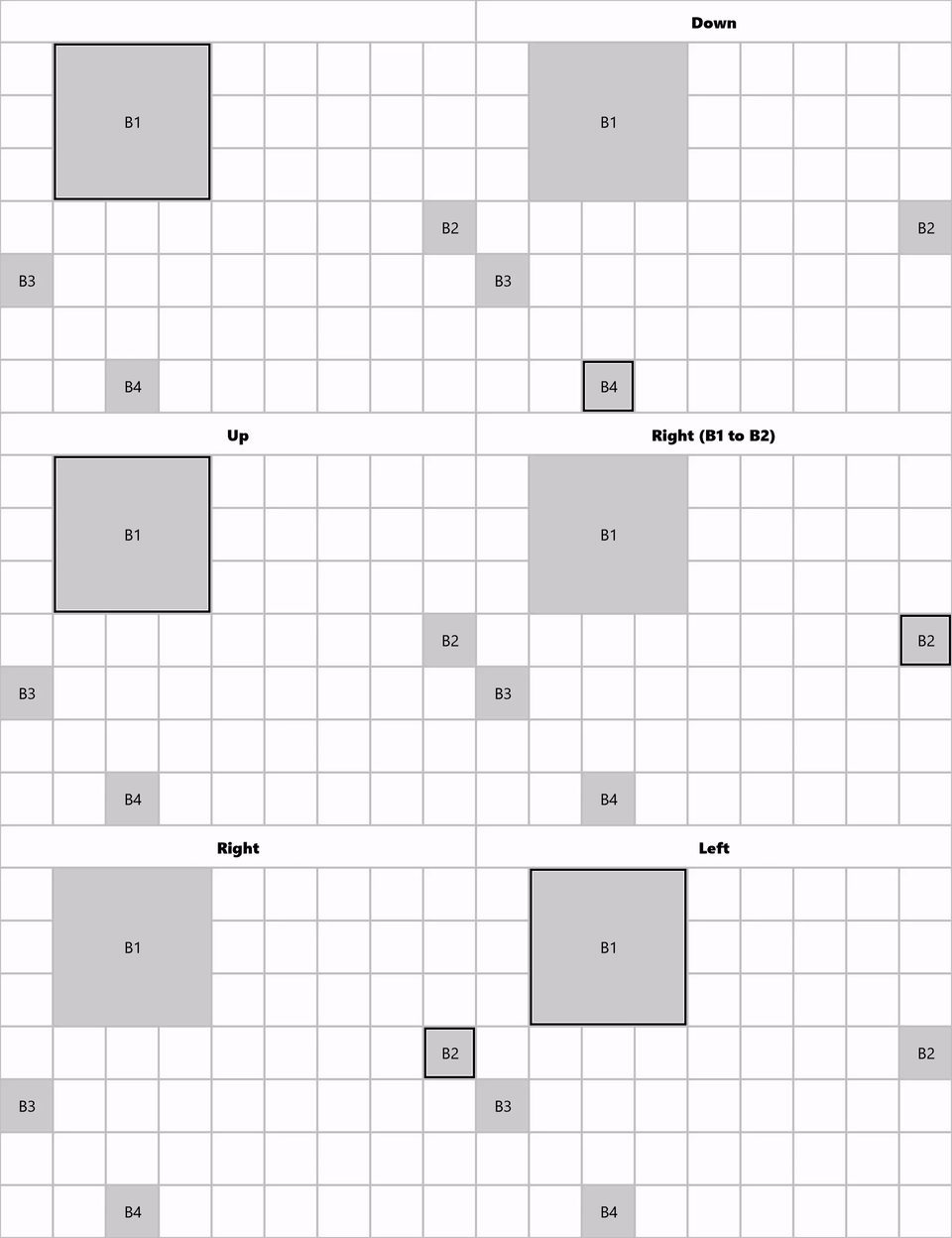
Проекционная стратегия навигации
НаправлениеНавигацииДистанция
Стратегия NavigationDirectionDistance перемещает фокус на элемент, ближайший к оси направления навигации.
Край ограничивающего прямоугольника, соответствующего направлению навигации, расширяется и проецируется для определения целевых объектов-кандидатов. Первый обнаруженный элемент определяется как целевой объект. В случае нескольких кандидатов ближайший элемент определяется как целевой объект. Если остается несколько кандидатов, то самый верхний или самый левый элемент определяется как кандидат.
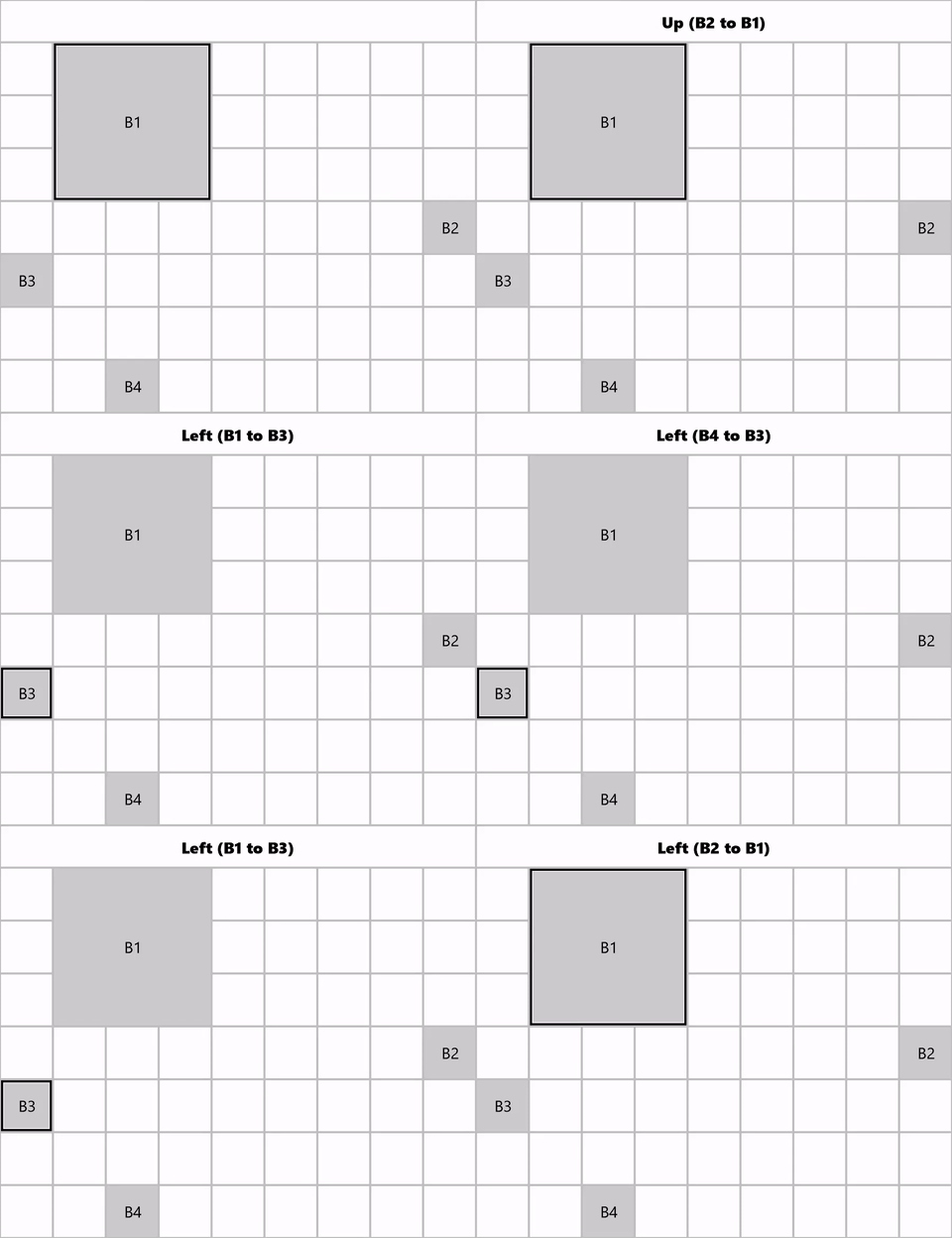
Стратегия навигации NavigationDirectionDistance
ПрямолинейноеРасстояние
Стратегия RectilinearDistance перемещает фокус на ближайший элемент на основе 2D-прямоугольного расстояния (геометрия Taxicab).
Сумма первичного расстояния и дополнительного расстояния к каждому потенциальному кандидату используется для определения лучшей кандидатуры. В случае ничьей выбирается первый элемент слева, если запрошенное направление вверх или вниз, и первый элемент сверху, если запрошенное направление влево или вправо.
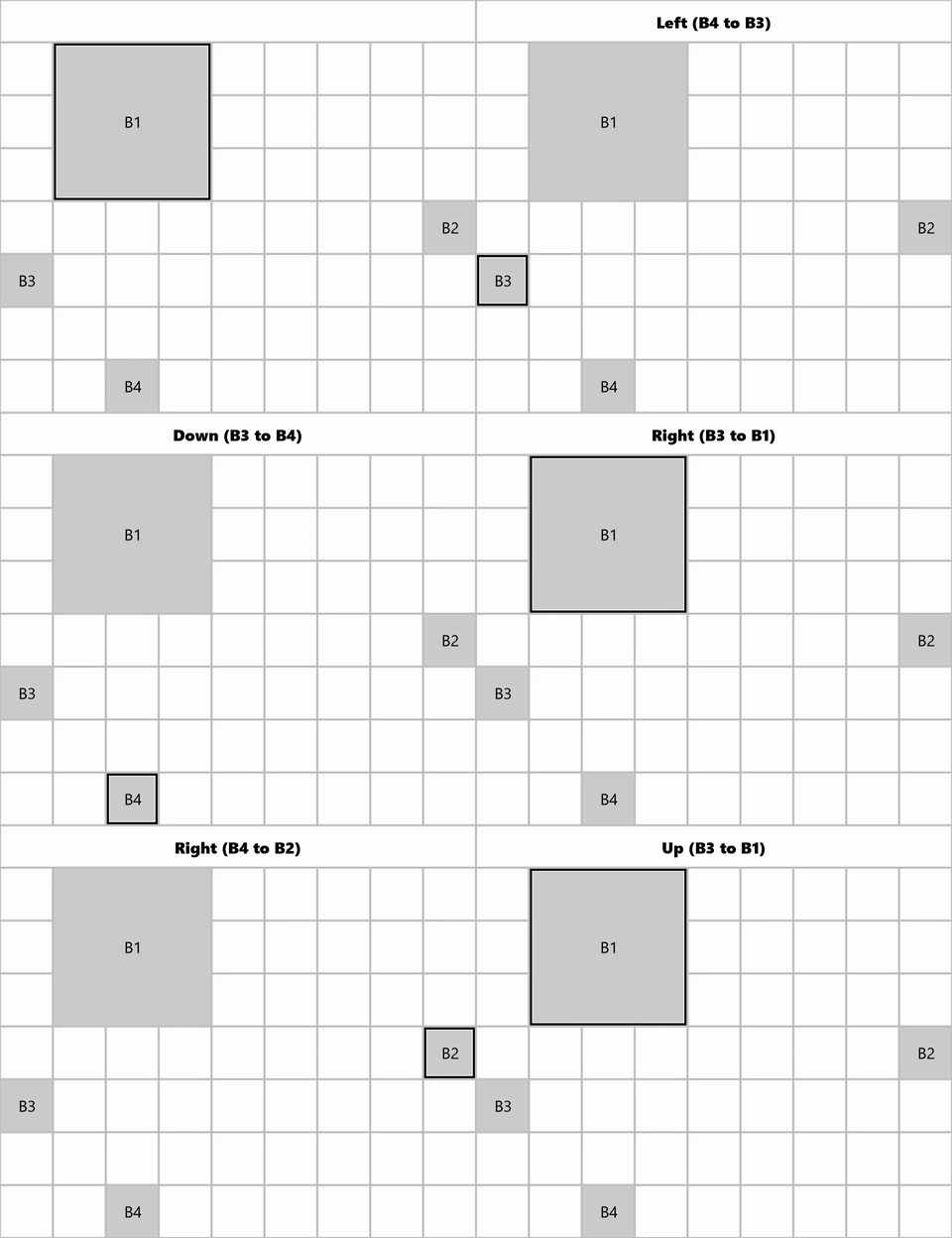
Стратегия навигации RectilinearDistance
На этом изображении показано, когда у B1 фокус, а вниз является запрашиваемым направлением, B3 — это кандидат фокуса RectilinearDistance. Это основано на следующих вычислениях для этого примера:
- Расстояние (B1, B3, Down) равно 10 + 0 = 10
- Расстояние (B1, B2, Down) равно 0 + 40 = 30
- Расстояние (B1, D, Down) составляет 30 + 0 = 30
Связанные статьи
Совместная работа с нами на GitHub
Источник этого содержимого можно найти на GitHub, где также можно создавать и просматривать проблемы и запросы на вытягивание. Дополнительные сведения см. в нашем руководстве для участников.

Windows developer