Примечание.
Для доступа к этой странице требуется авторизация. Вы можете попробовать войти или изменить каталоги.
Для доступа к этой странице требуется авторизация. Вы можете попробовать изменить каталоги.
В этой статье описывается масштабирование и изменение размера элементов Windows, а также рекомендации по использованию этих механизмов взаимодействия в приложениях.
Важные API: Windows.UI.Input, Input (XAML)
Оптическое масштабирование позволяет пользователям увеличивать представление содержимого в области содержимого (оно выполняется в самой области содержимого), а изменение размера позволяет пользователям изменять относительный размер одного или нескольких объектов, не изменяя представление области содержимого (она выполняется на объектах в области содержимого).
Как оптический зум, так и изменение размера выполняются с помощью жестов сжатия и растяжения (разведение пальцев увеличивает, а смыкание уменьшает изображение), либо с помощью удержания клавиши Ctrl при прокрутке колесика мыши, либо удержания клавиши Ctrl (вместе с клавишей Shift, если нет числовой клавиатуры) и нажатия клавиши плюс (+) или минус (-).
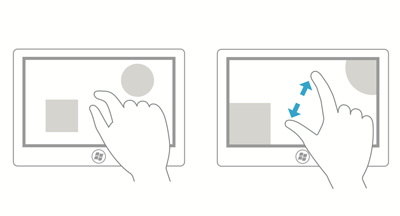
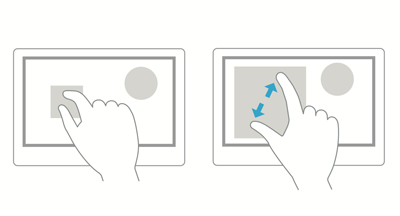
На следующих схемах показаны различия между изменением размера и оптическим масштабированием.
Оптическое масштабирование: пользователь выбирает область, а затем масштабирует всю область.
Изменение размера: пользователь выбирает объект в пределах области и изменяет размер этого объекта.
Заметка Оптическое масштабирование не следует путать с семантическим масштабированием. Хотя одинаковые жесты используются для обоих взаимодействий, семантический масштаб ссылается на представление и навигацию содержимого, упорядоченного в одном представлении (например, структуру папок компьютера, библиотеку документов или фотоальбом).
Полезные советы
Используйте следующие рекомендации для приложений, поддерживающих изменение размера или оптическое масштабирование:
Если определены ограничения максимального и минимального размера или границы, используйте визуальный отзыв, чтобы продемонстрировать, когда пользователь достигает или превышает эти границы.
Используйте точки привязки, чтобы влиять на поведение масштабирования и изменения размера, предоставляя логические точки, в которых можно остановить манипуляцию и убедиться, что определённое подмножество содержимого отображается в режиме просмотра. Предоставьте точки привязки для распространенных уровней масштабирования или логических видов, чтобы пользователю было проще выбрать эти уровни. Например, фотоприложения могут предоставлять точку привязки для изменения размера в 100%, а в случае карт приложений, точки привязки могут быть полезны при просмотре города, штата и страны или региона.
Точки оснастки позволяют пользователям не быть точными и по-прежнему достигать своих целей. Если вы используете XAML, ознакомьтесь с свойствами точек привязки ScrollViewer.
Существует два типа точек привязки.
- Близость — после того, как контакт снимается, точка привязки выбирается, если инерция останавливается в пределах порогового расстояния от точки привязки. Точки привязки по близости по-прежнему позволяют завершить увеличение масштаба или изменение размера между этими точками привязки.
- Обязательный — выбранная точка привязки — это та, которая непосредственно предшествует или следует за последней точкой привязки, пересеченной до того, как контакт был снят, в зависимости от направления и скорости жеста. Манипуляция должна завершаться на обязательной точке привязки.
Используйте физику инерции. К ним относятся следующие:
- Замедление: происходит, когда пользователь перестает щипнуть или растягивать. Это похоже на скольжение до полной остановки на скользкой поверхности.
- Отскок: небольшой эффект отскока возникает, когда пересекается ограничение размера или граница.
Управление пространством в соответствии с рекомендациями по таргетингу.
Предоставьте дескриптор масштабирования для ограниченного изменения размера. Изометрическое, или пропорциональное, изменение размера используется по умолчанию, если управляющие элементы не указаны.
Не используйте масштабирование для навигации по пользовательскому интерфейсу или предоставления дополнительных элементов управления в приложении, используйте вместо этого область сдвига. Дополнительные сведения о панорамировании см. в руководстве по панорамированию.
Не размещайте объекты с изменяемым размером в области содержимого, которая тоже изменяет размер. Ниже приведены исключения:
- Приложения для рисования, где элементы с изменяемым размером могут отображаться на изменяемом холсте или рабочей области.
- Веб-страницы с внедренным объектом, например картой.
Заметка Во всех случаях область содержимого изменяет размер, если только все точки касания не находятся в объекте, поддерживающем изменение размера.
Связанные статьи
Samples
- Базовый пример входных данных
- Пример ввода с низкой задержкой
- Пример режима взаимодействия пользователя
- Пример визуальных элементов фокуса
- Пример Windows App SDK GestureRecognizer
- Пример WinUI Gallery ScrollViewer
- Пример тестирования нажатия сенсорного ввода Win32
Архивные примеры
Совместная работа с нами на GitHub
Источник этого содержимого можно найти на GitHub, где также можно создавать и просматривать проблемы и запросы на вытягивание. Дополнительные сведения см. в нашем руководстве для участников.

Windows developer