Примечание.
Для доступа к этой странице требуется авторизация. Вы можете попробовать войти или изменить каталоги.
Для доступа к этой странице требуется авторизация. Вы можете попробовать изменить каталоги.
В этой статье описывается новый пользовательский интерфейс Windows для вращения, а также руководства по пользовательскому опыту, которые следует учитывать при использовании этого нового механизма взаимодействия в вашем приложении Windows.
Важные API: Windows.UI.Input, Windows.UI.Xaml.Input
Полезные советы
- Используйте поворот, чтобы помочь пользователям напрямую повернуть элементы пользовательского интерфейса.
Дополнительные рекомендации по использованию
Обзор поворота
Поворот — это метод, оптимизированный для сенсорного ввода, используемый приложениями Windows, чтобы пользователи могли повернуть объект по кругу (по часовой стрелке или против часовой стрелки).
В зависимости от входного устройства взаимодействие поворота выполняется с помощью:
- Мышь или стилус для перемещения ручки поворота выбранного объекта.
- Касание или пассивное перо, чтобы повернуть объект в нужную сторону с использованием жеста вращения.
Когда следует использовать поворот
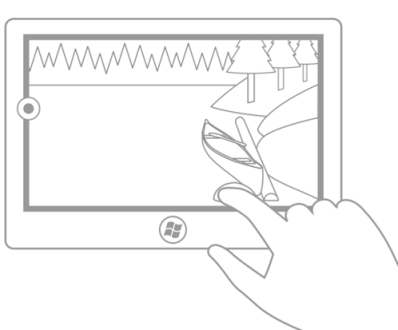
Используйте поворот, чтобы помочь пользователям напрямую повернуть элементы пользовательского интерфейса. На следующих схемах показаны некоторые поддерживаемые положения пальцев для поворотного взаимодействия.
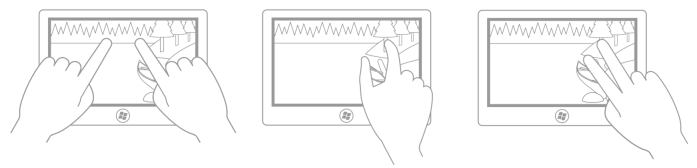
Заметка Интуитивно и в большинстве случаев точка поворота является одной из двух точек касания, если пользователь не может указать точку поворота, не связанную с точками контакта (например, в приложении рисования или макета). На следующих изображениях показано, как пользовательский опыт может ухудшиться, если точка поворота не ограничена подобным образом.
На первом рисунке показаны начальные (большой палец) и вторичные (указательный палец) точки касания: указательный палец касается дерева, а большой палец касается бревна.
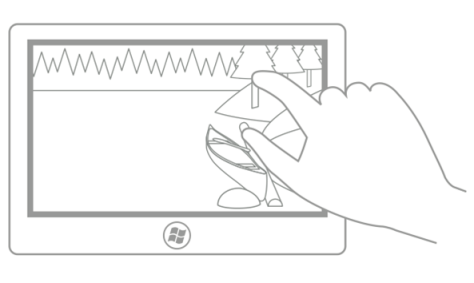 На этом втором рисунке поворот выполняется вокруг начальной точки касания (большого пальца). После поворота указательный палец по-прежнему касается ствола дерева, а большой палец по-прежнему касается бревна (точка поворота).
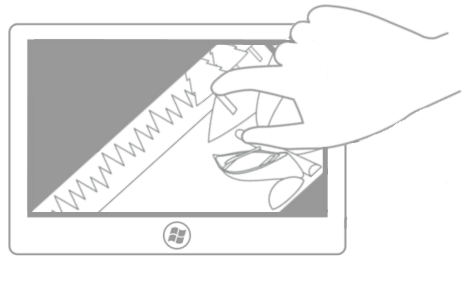 На этом третьем рисунке центр поворота был определен приложением (или заданным пользователем) в центре рисунка. После поворота, так как рисунок не поворачивается вокруг одного из пальцев, иллюзия прямой манипуляции нарушается (если пользователь не выбрал этот параметр).
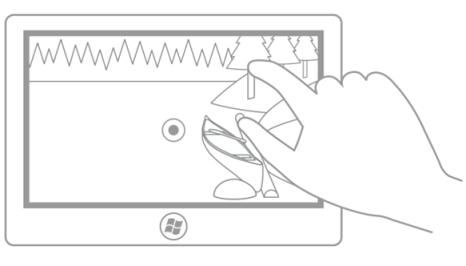 На этом последнем рисунке центр поворота был определен приложением (или заданным пользователем) точкой в середине левого края рисунка. Опять же, если пользователь не выбрал этот параметр, иллюзия прямой манипуляции нарушается в этом случае.
Windows 10 поддерживает три типа поворота: свободный, ограниченный и комбинированный.
| Тип | Description |
|---|---|
| Свободная смена | Свободное вращение позволяет пользователю свободно поворачивать содержимое в пределах 360-градусной дуги. Когда пользователь отпускает объект, он остается в заданном положении. Свободное вращение полезно для приложений для рисования и макета, таких как Microsoft PowerPoint, Word, Visio и Paint, а также Adobe Photoshop, Illustrator и Flash. |
| Ограниченная смена | Ограниченное вращение поддерживает свободное вращение во время манипуляции, но при отпускании применяет точки фиксирования с шагом 90 градусов (0, 90, 180 и 270). Когда пользователь освобождает объект, объект автоматически поворачивается на ближайшую точку привязки. Ограниченное вращение является наиболее распространённым методом вращения и функционирует подобно прокрутке содержимого. Точки привязки позволяют пользователю быть неточными и всё равно достигать своей цели. Ограниченное вращение полезно для таких приложений, как веб-браузеры и фотоальбомы. |
| Комбинированное вращение | Объединенная ротация поддерживает свободное вращение с зонами (аналогично рейлам в Руководстве по панорамированию) в каждой из точек фиксации каждые 90 градусов, применяемых ограниченным вращением. Если пользователь освобождает объект за пределами одной из зон 90 градусов, объект остается в этой позиции; в противном случае объект автоматически поворачивается на точку привязки.
Заметка Рельс пользовательского интерфейса — это функция, при которой область вокруг цели ограничивает движение к определённой величине или расположению, чтобы повлиять на его выбор.
|
Связанные темы
Samples
- Базовый пример входных данных
- Пример ввода с низкой задержкой
- Пример режима взаимодействия пользователя
- Пример визуальных элементов фокуса
- Пример Windows App SDK GestureRecognizer
- Пример тестирования нажатия сенсорного ввода Win32
Архивные примеры
Совместная работа с нами на GitHub
Источник этого содержимого можно найти на GitHub, где также можно создавать и просматривать проблемы и запросы на вытягивание. Дополнительные сведения см. в нашем руководстве для участников.

Windows developer