Примечание.
Для доступа к этой странице требуется авторизация. Вы можете попробовать войти или изменить каталоги.
Для доступа к этой странице требуется авторизация. Вы можете попробовать изменить каталоги.
Создайте приложение, чтобы пользователи могли взаимодействовать с ним с помощью сенсорной панели. Сенсорная панель объединяет как косвенные много сенсорные входные данные, так и точные входные данные на указывающее устройство, например мышь. Это сочетание делает сенсорную панель подходящей как для пользовательского интерфейса, оптимизированного для сенсорного ввода, так и для мелких элементов приложений для повышения производительности.
Для взаимодействия с сенсорной панелью требуется следующее:
Стандартная сенсорная панель или сенсорная панель Windows Precision Touchpad.
Точностные сенсорные панели оптимизированы для устройств с приложениями Windows. Они позволяют системе обрабатывать определенные аспекты работы сенсорной панели на уровне устройства, например отслеживание пальцев и обнаружение ладони, для более согласованного опыта использования на разных устройствах.
Прямой контакт одного или нескольких пальцев на сенсорной панели.
Перемещение контактов касания (или их отсутствие на основе порогового значения времени).
Входные данные, предоставляемые датчиком сенсорной панели, могут быть следующими:
- Интерпретируется как физический жест для прямого управления одним или несколькими элементами пользовательского интерфейса (например, сдвигом, поворотом, изменением размера или перемещением). В отличие от этого, взаимодействие с элементом через properties window или другое диалоговое окно считается косвенным манипулированием.
- Признан альтернативным методом ввода, таким как мышь или перо.
- Используется для дополнения или изменения аспектов других методов ввода, таких как размазывание линии, нарисованной пером.
Сенсорная панель объединяет непрямой мультисенсорный ввод с точным вводом указательного устройства, например мыши. Данное сочетание делает сенсорную панель пригодной как для пользовательского интерфейса, оптимизированного для сенсорного ввода, так и для обычно меньших целевых объектов приложений для повышения производительности и среды рабочего стола. Оптимизируйте дизайн приложений Windows для сенсорного управления и получите поддержку тачпада по умолчанию.
Из-за сближения взаимодействия, поддерживаемого сенсорной панелью, мы рекомендуем использовать событие PointerEntered для предоставления команд, управляемых мышью, в дополнение к встроенной поддержке сенсорного ввода. Например, используйте предыдущие и следующие кнопки, чтобы пользователи переворачивали страницы содержимого, а также просматривали содержимое.
Жесты и рекомендации, рассмотренные в этом разделе, помогут гарантировать, что ваше приложение поддерживает ввод сенсорной панели легко и с минимальным кодом.
Язык сенсорной панели
Краткий набор взаимодействий с сенсорной панелью используется последовательно во всей системе. Оптимизируйте приложение для сенсорного ввода и ввода мыши, и этот язык делает ваше приложение мгновенно знакомым для пользователей, повышая их уверенность и упрощая изучение и использование приложения.
Пользователи могут задавать гораздо больше жестов и настроек взаимодействия для сенсорной панели Precision, чем для стандартного тачпада. На этих двух изображениях показаны различные страницы настроек сенсорной панели из > Параметры > Устройства для мыши и сенсорной панели для стандартного трекпада и Precision Touchpad соответственно.
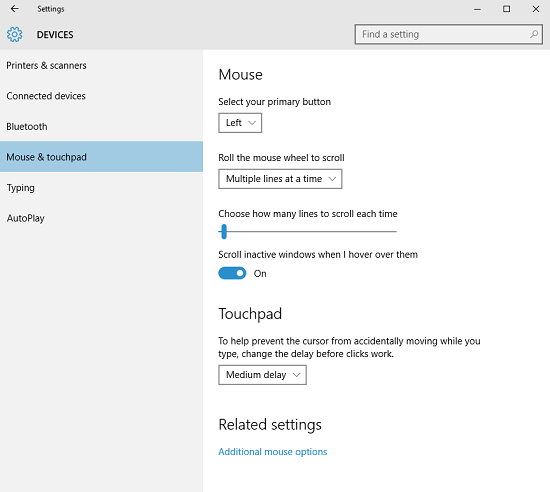
Стандартные параметры сенсорной панели\
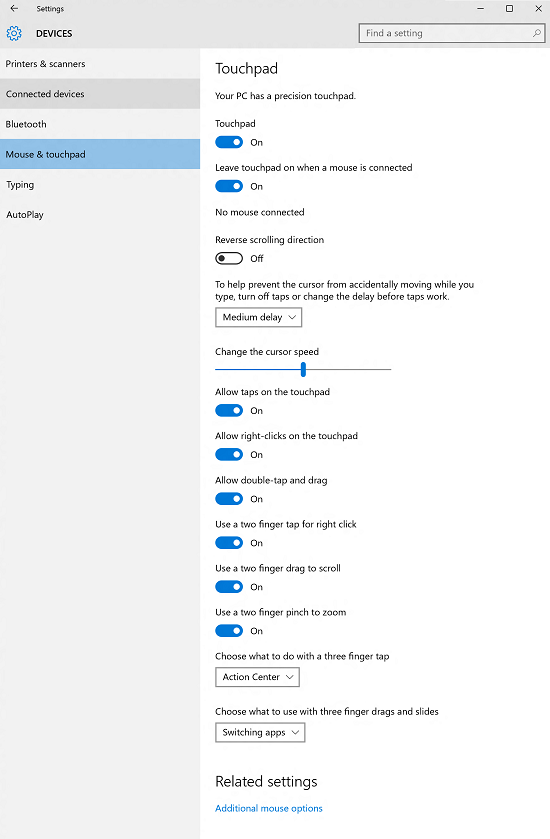
Параметры Windows\ Precision\ Touchpad\
Ниже приведены некоторые примеры жестов, оптимизированных для сенсорной панели, для выполнения распространенных задач.
| Срок | Description |
|---|---|
| Касание тремя пальцами | Предпочтения пользователя для поиска с помощью Кортаны или отображения Центра уведомлений. |
| Скольжение тремя пальцами | Пользователь может выбрать открытие представления задач виртуального рабочего стола, показ рабочего стола или переключение между открытыми приложениями. |
| Касание одного пальца для первичного действия | Используйте один палец для касания элемента и вызова его основного действия (например, запуска приложения или выполнения команды). |
| Коснитесь двумя пальцами, чтобы выполнить щелчок правой кнопкой мыши | Коснитесь двумя пальцами одновременно на элементе, чтобы выбрать его и отобразить контекстные команды. |
| Проведите двумя пальцами для перемещения | Слайд используется в основном для плавного перемещения, но также может применяться для перемещения, рисования или написания. |
| Сведение и разведение пальцев для масштабирования | Жесты сжатия и растяжения обычно используются для изменения размера и семантического масштабирования. |
| Одним пальцем нажмите и сдвиньте, чтобы изменить порядок | Перетащите элемент. |
| Нажатие одного пальца и слайд для выбора текста | Чтобы выделить текст, нажмите на него и проведите пальцем. Коснитесь дважды, чтобы выбрать слово. |
| Зона левого и правого клика мыши | Эмулировать функции левой и правой кнопки устройства мыши. |
Аппаратное обеспечение
Запрос возможностей устройства мыши (MouseCapabilities), чтобы определить, какие аспекты пользовательского интерфейса приложения оборудование тачпада может получить доступ напрямую. Мы рекомендуем предусмотреть пользовательский интерфейс для ввода как с сенсорного экрана, так и с помощью мыши.
Дополнительные сведения о запросах возможностей устройств см. в разделе "Идентификация устройств ввода".
Визуальный фидбэк
- При обнаружении курсора сенсорной панели (через события перемещения или наведения указателя мыши) отображается пользовательский интерфейс, зависящий от мыши, чтобы указать функциональные возможности, предоставляемые элементом. Если курсор сенсорной панели не перемещается в течение определенного периода времени или если пользователь инициирует сенсорное взаимодействие, пользовательский интерфейс сенсорной панели постепенно исчезает. Это позволяет интерфейсу оставаться чистым и упорядоченным.
- Не используйте курсор для эффекта наведения указателя мыши, эффекты, предоставляемые элементом, достаточно (см. раздел "Курсоры" ниже).
- Не отображайте визуальный отзыв, если элемент не поддерживает взаимодействие (например, статический текст).
- Не используйте прямоугольники фокуса с взаимодействиями с тачпадом. Зарезервируйте их для работы с клавиатурой.
- Одновременно отображать визуальные отзывы для всех элементов, представляющих один и тот же целевой объект ввода.
Дополнительные общие рекомендации по визуальному отзыву см. в рекомендациях по визуальному отзыву.
Cursors
Набор стандартных курсоров доступен для указателя сенсорной панели. Они используются для указания основного действия элемента.
Каждый стандартный курсор имеет соответствующее изображение по умолчанию, связанное с ним. Пользователь или приложение могут заменить изображение по умолчанию, связанное с любым стандартным курсором в любое время. Приложения WinUI указывают изображение курсора с помощью функции PointerCursor .
Если вам нужно настроить курсор мыши:
- Всегда используйте курсор
 ) для элементов, доступных для щелчка. Не используйте курсор указателя (
 ) для ссылок или других интерактивных элементов. Вместо этого используйте эффекты наведения указателя мыши (описанные выше).
 - Используйте
 для выбора текста.
 - Используйте курсор перемещения (
 ), когда перемещение является основным действием (например, перетаскиванием или обрезкой). Не используйте курсор перемещения для элементов, где основное действие — навигация (например, начальные плитки).
 - Используйте горизонтальные, вертикальные и диагональные курсоры изменения размера (
 ,
,  ,
,  ,
,  ), когда объект может изменять размер.
 - Используйте курсоры руки (курсор в виде открытой руки, курсор в виде закрытой руки) при перемещении содержимого на фиксированном холсте (например, карты).
Связанные статьи
Samples
- Основной пример ввода
- пример входных данных с низкой задержкой
- Пример режима взаимодействия пользователя
- пример визуальных элементов Focus
- Пример WinUI Gallery ScrollViewer
- Пример WinUI Gallery ScrollView
Архивные примеры
Совместная работа с нами на GitHub
Источник этого содержимого можно найти на GitHub, где также можно создавать и просматривать проблемы и запросы на вытягивание. Дополнительные сведения см. в нашем руководстве для участников.

Windows developer