Примечание.
Для доступа к этой странице требуется авторизация. Вы можете попробовать войти или изменить каталоги.
Для доступа к этой странице требуется авторизация. Вы можете попробовать изменить каталоги.
C#/WinRT позволяет разработчикам использовать .NET для создания собственных компонентов среда выполнения Windows в C# с помощью проекта библиотеки классов. Созданные компоненты можно использовать в нативных настольных приложениях в качестве ссылки на пакет или ссылки на проект с соответствующими изменениями.
В этом пошаговом руководстве показано, как создать простой компонент среда выполнения Windows с помощью C#/WinRT, распространить компонент в виде пакета NuGet и использовать компонент из консольного приложения C++/WinRT. Полный пример, предоставляющий код для этой статьи, см. в примере разработки C#/WinRT. Дополнительные сведения о разработке см. в разделе Authoring components.
Пошаговое руководство по созданию элементов управления WinUI 3 с помощью C#/WinRT специально для использования в приложениях Windows App SDK см. в статье Walkthrough: создание компонента C# с помощью элементов управления WinUI и использование из приложения Windows App SDK C++
Предпосылки
В этом пошаговом руководстве требуются следующие средства и компоненты:
- Visual Studio 2022 или более поздней версии
- .NET SDK 8.0 (LTS) или более поздняя
- C++/WinRT VSIX для шаблонов project C++/WinRT
Создание простого компонента среда выполнения Windows с помощью C#/WinRT
Начните с создания нового проекта в Visual Studio. Выберите шаблон Class Library project и назовите шаблон project AuthoringDemo. Вам потребуется внести следующие дополнения и изменения в project:
Обновите
TargetFrameworkв файле AuthoringDemo.csproj и добавьте вPropertyGroupследующие элементы:<PropertyGroup> <TargetFramework>net8.0-windows10.0.19041.0</TargetFramework> <Platforms>x64</Platforms> </PropertyGroup>Чтобы получить доступ к типам среда выполнения Windows, необходимо задать определенную версию пакета SDK Windows в TFM. Дополнительные сведения о поддерживаемой версии см. в разделе .NET 6 и более поздних версий. Используйте параметр TFM.
Установите Microsoft.Windows. CsWinRT пакет NuGet в проекте.
a. В Обозреватель решений щелкните правой кнопкой мыши узел проекта и выберите Manage NuGet Packages.
б. Найдите Microsoft.Windows. CsWinRT пакет NuGet и установите последнюю версию.
Добавьте новый
PropertyGroupэлемент, который задаетCsWinRTComponentсвойство. Это указывает, что ваш проект является компонентом среда выполнения Windows, чтобы файл.winmdбыл создан при сборке проекта.<PropertyGroup> <CsWinRTComponent>true</CsWinRTComponent> </PropertyGroup>Полный список свойств C#/WinRT project см. в документации C#/WinRT NuGet.
Классы среды выполнения можно создавать с помощью файлов классов библиотеки
.cs. Щелкните правой кнопкой мыши на файлеClass1.cs, и переименуйте его вExample.cs. Добавьте следующий код в этот файл, который добавляет общедоступное свойство и метод в класс среды выполнения. Не забудьте пометить все классы, которые вы хотите предоставить в компоненте среды выполнения какpublic.namespace AuthoringDemo { public sealed class Example { public int SampleProperty { get; set; } public static string SayHello() { return "Hello from your C# WinRT component"; } } }Теперь вы можете создать проект для генерации файла
.winmdдля вашего компонента. Щелкните проект правой кнопкой мыши в Обозреватель решений и щелкните Build. Вы увидите созданныйAuthoringDemo.winmdфайл в выходной папке сборки.
Создание пакета NuGet для компонента
Большинство разработчиков захотят распространять и делиться компонентом среда выполнения Windows в виде пакета NuGet. Другим вариантом является использовать компонент в качестве ссылки на проект. Ниже показано, как упаковать компонент AuthoringDemo . При создании пакета C#/WinRT настраивает компоненты и сборки размещения в пакете для обеспечения использования собственными приложениями.
Существует несколько способов создания пакета NuGet:
Если вы хотите создать пакет NuGet каждый раз, когда собираете проект, добавьте следующее свойство в файл проекта AuthoringDemo и затем перестройте проект.
<PropertyGroup>
    <GeneratePackageOnBuild>true</GeneratePackageOnBuild>
</PropertyGroup>
Кроме того, можно создать пакет NuGet правой кнопкой мыши, щелкнув проект AuthoringDemo в Обозреватель решений и выбрав Pack.
При сборке пакета окно сборки должно указать, что пакет AuthoringDemo.1.0.0.nupkg NuGet был успешно создан. См. Создайте пакет с помощью dotnet CLI для получения дополнительной информации о свойствах пакета NuGet с .NET CLI.
Потребление компонента из приложения C++/WinRT
Компоненты, написанные с использованием C#/WinRT для среда выполнения Windows, могут использоваться из любого языка, совместимого с среда выполнения Windows (WinRT). Ниже показано, как вызвать указанный выше компонент в консольном приложении C++/WinRT.
Замечание
Использование компонента C#/WinRT из приложений C#/.NET поддерживается как ссылкой на пакет, так и ссылкой на проект. Этот сценарий эквивалентен использованию любой обычной библиотеки классов C# и не включает активацию WinRT в большинстве случаев. Начиная с C#/WinRT 1.3.5, ссылки на проекты для потребителей C# требуют .NET 6 или более поздней версии.
Добавьте в свое решение новый проект консольного приложения C++/WinRT. Обратите внимание, что этот проект также может быть частью другого решения, если вы так решите.
a. В Обозреватель решений щелкните правой кнопкой мыши узел решения и щелкните Add ->New Project.
б. В диалоговом окне Add New Project найдите шаблон C++/WinRT Console Application project. Выберите шаблон и нажмите кнопку "Далее".
с. Назовите новый project CppConsoleApp и щелкните Create.
Добавьте ссылку на компонент AuthoringDemo в виде пакета NuGet или ссылки на проект.
Вариант 1 (Ссылка на пакет):
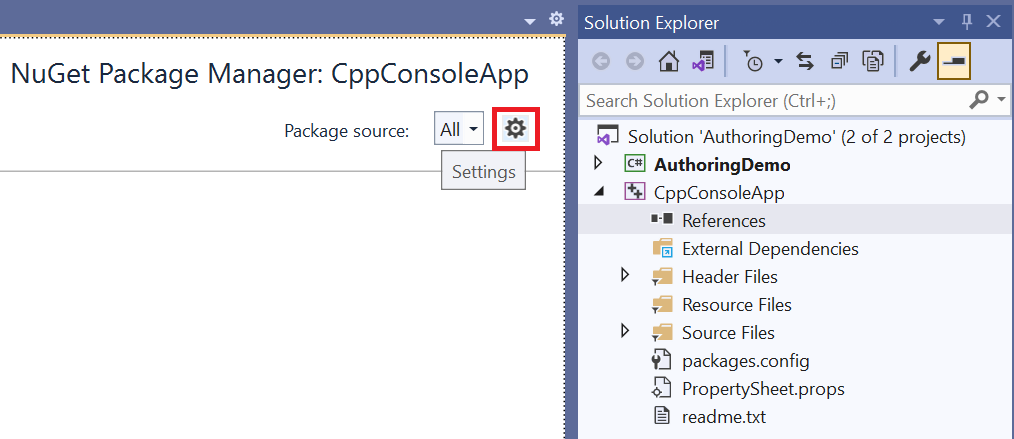
a. Щелкните правой кнопкой мыши на проекте CppConsoleApp и выберите Управление пакетами NuGet. Возможно, потребуется настроить источники пакетов, чтобы добавить ссылку на пакет NuGet AuthoringDemo. Для этого щелкните значок Settings в NuGet диспетчер пакетов и добавьте источник пакета в соответствующий путь.
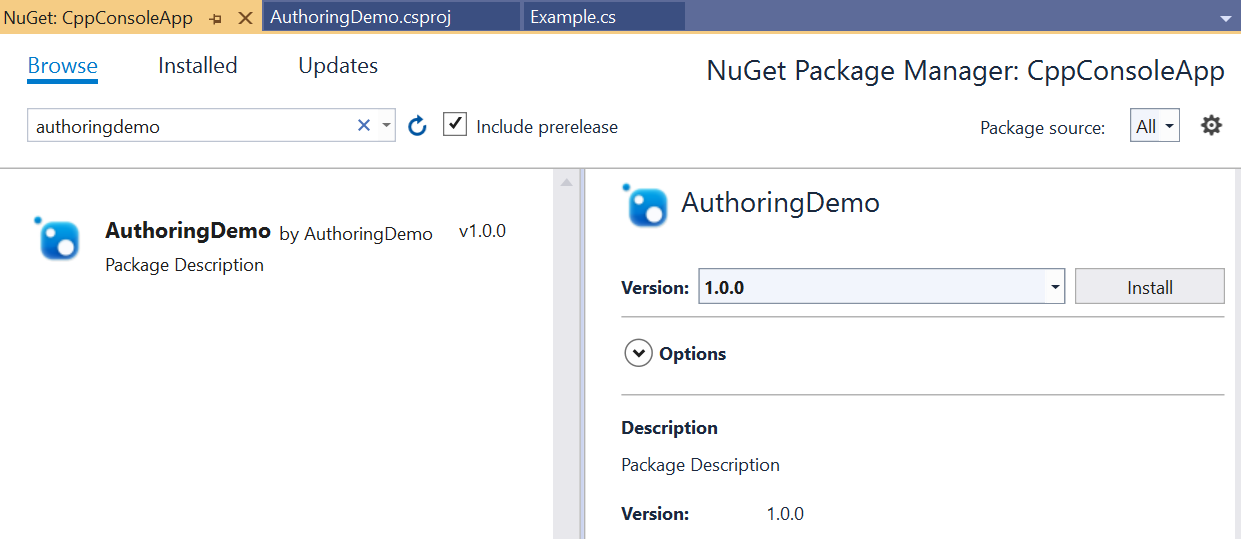
б. После конфигурирования источников пакетов найдите пакет AuthoringDemo и нажмите Установить.
Option 2 (справка по Project):
a. Щелкните правой кнопкой мыши CppConsoleApp project и выберите Add ->Reference. В узле Projects добавьте ссылку на AuthoringDemo project.
Чтобы разместить компонент, необходимо добавить файл манифеста для регистрации активируемых классов. Дополнительные сведения о размещении управляемых компонентов см. в разделе Управляемое размещение компонентов.
a. Чтобы добавить файл манифеста, снова щелкните правой кнопкой мыши project и выберите Add -> Новый элемент. Найдите шаблон текстового файла и назовите его CppConsoleApp.exe.manifest. Вставьте следующее содержимое, указывающее классы среды выполнения с помощью записей регистрации активируемых классов:
<?xml version="1.0" encoding="utf-8"?>
<assembly manifestVersion="1.0" xmlns="urn:schemas-microsoft-com:asm.v1">
    <assemblyIdentity version="1.0.0.0" name="CppConsoleApp"/>
    <file name="WinRT.Host.dll">
        <activatableClass
            name="AuthoringDemo.Example"
            threadingModel="both"
            xmlns="urn:schemas-microsoft-com:winrt.v1" />
    </file>
</assembly>
Файл манифеста приложения необходим для приложений, которые не упаковываются. Для упакованных приложений потребитель должен зарегистрировать активируемые классы в файле манифеста пакета
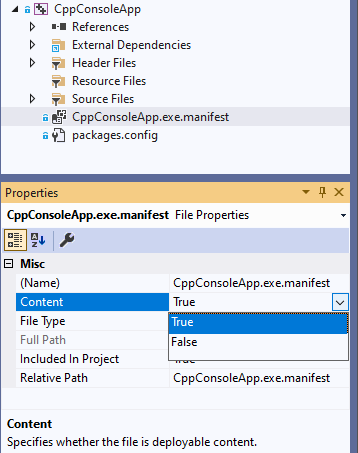
Package.appxmanifest, как описано в Пошаговом руководстве: создание компонента C# с элементами управления WinUI и использование его в приложении на C++ с Windows App SDK.б. Измените проект, чтобы файл манифеста был включен в выходные данные при развертывании проекта. Щелкните файл CppConsoleApp.exe.manifest в Обозреватель решений и задайте для свойства Content значение True. Ниже приведен пример того, как это выглядит.
Откройте pch.h в файлах заголовков project и добавьте следующую строку кода, чтобы включить компонент.
#include <winrt/AuthoringDemo.h>Откройте main.cpp в исходных файлах project и замените его следующим содержимым.
#include "pch.h"
#include "iostream"

using namespace winrt;
using namespace Windows::Foundation;

int main()
{
    init_apartment();

    AuthoringDemo::Example ex;
    ex.SampleProperty(42);
    std::wcout << ex.SampleProperty() << std::endl;
    std::wcout << ex.SayHello().c_str() << std::endl;
}
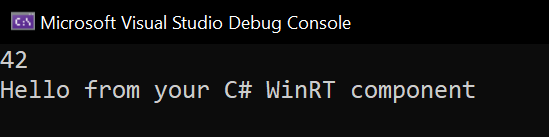
Создайте и запустите CppConsoleApp project. Теперь вы увидите приведенные ниже выходные данные.
Связанные темы
Совместная работа с нами на GitHub
Источник этого содержимого можно найти на GitHub, где также можно создавать и просматривать проблемы и запросы на вытягивание. Дополнительные сведения см. в нашем руководстве для участников.

Windows developer