Примечание.
Для доступа к этой странице требуется авторизация. Вы можете попробовать войти или изменить каталоги.
Для доступа к этой странице требуется авторизация. Вы можете попробовать изменить каталоги.
Приложения Windows, требующие безопасной проверки подлинности за пределами сочетания идентификаторов пользователя и пароля, могут использовать сертификаты для проверки подлинности. Проверка подлинности сертификата обеспечивает высокий уровень доверия при проверке подлинности пользователя. В некоторых случаях группа служб требует проверки подлинности пользователя для нескольких приложений. В этой статье показано, как выполнить проверку подлинности нескольких приложений Windows с помощью одного сертификата и как можно предоставить способ импорта сертификата, предоставленного для access защищенных веб-служб.
Приложения могут проходить проверку подлинности в веб-службе с помощью сертификата, а несколько приложений могут использовать один сертификат из хранилища сертификатов для проверки подлинности одного пользователя. Если сертификат не существует в магазине, вы можете добавить код в приложение для импорта сертификата из PFX-файла. Клиентское приложение в этом кратком руководстве — это приложение WinUI 3, а веб-служба — это веб-API ASP.NET Core.
Совет
Microsoft Copilot — отличный ресурс, если у вас есть вопросы о том, как начать писать приложения для Windows или веб-API на ASP.NET Core. Copilot поможет вам написать код, найти примеры и узнать больше о рекомендациях по созданию безопасных приложений.
Предварительные требования
- Visual Studio с установленными рабочими нагрузками ASP.NET и веб-разработки и разработки приложений WinUI.
- Последний Пакет средств разработки программного обеспечения (SDK) для использования API Windows Runtime (WinRT) в приложении WinUI.
- PowerShell для работы с самозаверяющими сертификатами.
Создание и публикация защищенной веб-службы
Откройте Microsoft Visual Studio и выберите Создать новый проект на стартовом экране.
В диалоговом окне "Создание нового проекта" выберите API в выпадающем списке Выберите тип проекта, чтобы отфильтровать доступные шаблоны проектов.
Выберите шаблон ASP.NET Core веб-API и выберите Next.
Присвойте приложению имя FirstContosoBank и нажмите кнопку "Далее".
Выберите .NET 8.0 или более поздней версии в качестве Framework, задайте тип Authentication значение None, убедитесь, что установлен флажок Настроить для HTTPS, снимите флажок Enable OpenAPI support, поставьте отметку "Не используйте операторы верхнего уровня" и "Использовать контроллеры", и выберите Create.
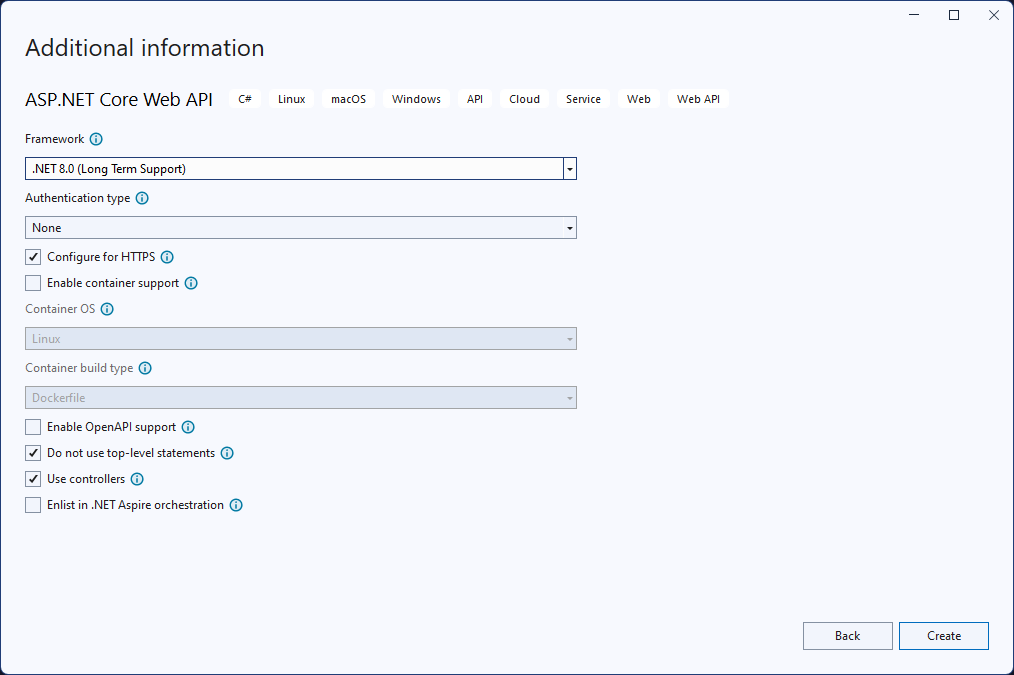
Щелкните правой кнопкой мыши файл WeatherForecastController.cs в папке "Контроллеры" и выберите "Переименовать". Измените имя на BankController.cs и позвольте Visual Studio переименовать класс и все ссылки на класс.
В файле launchSettings.json измените значение launchUrl с "weatherforecast" на "bank" для всех трех конфигураций, которые используют значение.
В файле BankController.cs добавьте следующий метод Login.
[HttpGet]
[Route("login")]
public string Login()
{
    // Return any value you like here.
    // The client is just looking for a 200 OK response.
    return "true";
}
Откройте Package Manager NuGet и найдите последнюю стабильную версию пакета Microsoft.AspNetCore.Authentication.Certificate. Этот пакет предоставляет ПО промежуточного слоя для проверки подлинности сертификатов в ASP.NET Core.
Добавьте новый класс в project с именем SecureCertificateValidationService. Добавьте следующий код в класс, чтобы настроить ПО промежуточного слоя проверки подлинности сертификата.
using System.Security.Cryptography.X509Certificates;

public class SecureCertificateValidationService
{
    public bool ValidateCertificate(X509Certificate2 clientCertificate)
    {
        // Values are hard-coded for this example.
        // You should load your valid thumbprints from a secure location.
        string[] allowedThumbprints = { "YOUR_CERTIFICATE_THUMBPRINT_1", "YOUR_CERTIFICATE_THUMBPRINT_2" };
        if (allowedThumbprints.Contains(clientCertificate.Thumbprint))
        {
            return true;
        }

        return false;
    }
}
Откройте Program.cs и замените код в методе Main следующим кодом:
public static void Main(string[] args)
{
    var builder = WebApplication.CreateBuilder(args);

    // Add our certificate validation service to the DI container.
    builder.Services.AddTransient<SecureCertificateValidationService>();

    builder.Services.Configure<KestrelServerOptions>(options =>
    {
        // Configure Kestrel to require a client certificate.
        options.ConfigureHttpsDefaults(options =>
        {
            options.ClientCertificateMode = ClientCertificateMode.RequireCertificate;
            options.AllowAnyClientCertificate();
        });
    });

    builder.Services.AddControllers();

    // Add certificate authentication middleware.
    builder.Services.AddAuthentication(
    CertificateAuthenticationDefaults.AuthenticationScheme)
       .AddCertificate(options =>
    {
        options.AllowedCertificateTypes = CertificateTypes.SelfSigned;
        options.Events = new CertificateAuthenticationEvents
        {
            // Validate the certificate with the validation service.
            OnCertificateValidated = context =>
            {
                var validationService = context.HttpContext.RequestServices.GetService<SecureCertificateValidationService>();

                if (validationService.ValidateCertificate(context.ClientCertificate))
                {
                    context.Success();
                }
                else
                {
                    context.Fail("Invalid certificate");
                }

                return Task.CompletedTask;
            },
            OnAuthenticationFailed = context =>
            {
                context.Fail("Invalid certificate");
                return Task.CompletedTask;
            }
        };
     });

     var app = builder.Build();

     // Add authentication/authorization middleware.
     app.UseHttpsRedirection();
     app.UseAuthentication();
     app.UseAuthorization();

     app.MapControllers();
     app.Run();
 }
Приведенный выше код настраивает сервер Kestrel для требования сертификата клиента и добавляет ПО промежуточного слоя проверки подлинности сертификата в приложение. ПО промежуточного слоя проверяет сертификат клиента с помощью
SecureCertificateValidationServiceкласса. СобытиеOnCertificateValidatedвызывается при проверке сертификата. Если сертификат действителен, событие вызываетSuccessметод. Если сертификат недопустим, событие вызываетFailметод с сообщением об ошибке, которое будет возвращено клиенту.Начните отладку проекта, чтобы запустить веб-службу. Вы можете получать сообщения о доверии и установке SSL-сертификата. Щелкните Yes для каждого из этих сообщений, чтобы доверять сертификату и продолжить отладку project.
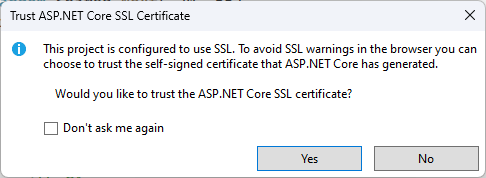
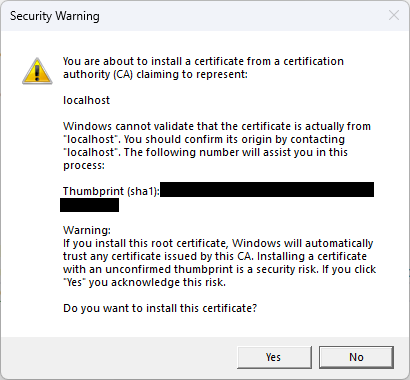
Веб-служба будет доступна по адресу
https://localhost:7072/bank. Вы можете протестировать веб-службу, открыв веб-браузер и введя веб-адрес. Вы увидите созданные данные прогноза погоды в формате JSON. Сохраняйте работу веб-службы при создании клиентского приложения.
Дополнительные сведения о работе с контроллерными веб-API в ASP.NET Core см. в разделе Создание веб-API с ASP.NET Core.
Создание приложения WinUI, использующего проверку подлинности сертификата
Теперь, когда у вас есть одна или несколько защищенных веб-служб, приложения могут использовать сертификаты для проверки подлинности в этих веб-службах. При выполнении запроса к проверенной веб-службе с помощью объекта HttpClient из API WinRT первоначальный запрос не будет содержать сертификат клиента. Аутентифицированная веб-служба отвечает на запрос аутентификации клиента. При этом клиент Windows автоматически запрашивает сертификаты в хранилище для доступных клиентских сертификатов. Пользователь может выбрать из этих сертификатов для аутентификации в веб-службе. Некоторые сертификаты защищены паролем, поэтому пользователю нужно предоставить способ ввода пароля для сертификата.
Примечание.
Пока нет Windows App SDK API для управления сертификатами. Для управления сертификатами в приложении необходимо использовать API WinRT. Мы также будем использовать API WinRT storage для импорта сертификата из PFX-файла. Многие API WinRT могут использоваться любым приложением Windows с идентичностью пакета, включая приложения WinUI.
Код HTTP-клиента, который мы реализуем, использует HttpClient из .NET. HttpClient, включенный в API WinRT, не поддерживает сертификаты клиентов.
Если нет доступных сертификатов клиента, пользователю потребуется добавить сертификат в хранилище сертификатов. В приложение можно включить код, позволяющий пользователю выбрать PFX-файл, содержащий сертификат клиента, а затем импортировать этот сертификат в хранилище сертификатов клиента.
Совет
Командлеты PowerShell New-SelfSignedCertificate и Export-PfxCertificate можно использовать для создания самоподписанного сертификата и его экспорта в файл формата PFX для использования с этим кратким руководством. Дополнительные сведения см. в разделе New-SelfSignedCertificate и Export-PfxCertificate.
Обратите внимание, что при создании сертификата необходимо сохранить отпечаток сертификата, который будет использоваться в веб-службе для проверки.
Откройте Visual Studio и создайте новый проект WinUI на начальной странице. Назовите новый проект "FirstContosoBankApp". Щелкните Create, чтобы создать новый project.
В файле MainWindow.xaml добавьте следующий код XAML в элемент Grid, заменив существующий элемент StackPanel и его содержимое. Этот XAML-файл содержит кнопку для выбора PFX-файла для импорта, текстовое поле для ввода пароля для PFX-файла, защищенного паролем, кнопку для импорта выбранного PFX-файла, кнопку для входа в защищенный веб-сервис и текстовый блок для отображения состояния текущего действия.
<Button x:Name="Import" Content="Import Certificate (PFX file)" HorizontalAlignment="Left" Margin="352,305,0,0" VerticalAlignment="Top" Height="77" Width="260" Click="Import_Click" FontSize="16"/>
<Button x:Name="Login" Content="Login" HorizontalAlignment="Left" Margin="611,305,0,0" VerticalAlignment="Top" Height="75" Width="240" Click="Login_Click" FontSize="16"/>
<TextBlock x:Name="Result" HorizontalAlignment="Left" Margin="355,398,0,0" TextWrapping="Wrap" VerticalAlignment="Top" Height="153" Width="560"/>
<PasswordBox x:Name="PfxPassword" HorizontalAlignment="Left" Margin="483,271,0,0" VerticalAlignment="Top" Width="229"/>
<TextBlock HorizontalAlignment="Left" Margin="355,271,0,0" TextWrapping="Wrap" Text="PFX password" VerticalAlignment="Top" FontSize="18" Height="32" Width="123"/>
<Button x:Name="Browse" Content="Browse for PFX file" HorizontalAlignment="Left" Margin="352,189,0,0" VerticalAlignment="Top" Click="Browse_Click" Width="499" Height="68" FontSize="16"/>
<TextBlock HorizontalAlignment="Left" Margin="717,271,0,0" TextWrapping="Wrap" Text="(Optional)" VerticalAlignment="Top" Height="32" Width="83" FontSize="16"/>
Сохраните изменения в MainWindow.
Откройте файл MainWindow.xaml.cs и добавьте следующие
usingинструкции.using System; using System.Security.Cryptography.X509Certificates; using System.Diagnostics; using System.Net.Http; using System.Net; using System.Text; using Microsoft.UI.Xaml; using Windows.Security.Cryptography.Certificates; using Windows.Storage.Pickers; using Windows.Storage; using Windows.Storage.Streams;В файле MainWindow.xaml.cs добавьте следующие переменные в класс MainWindow . Они указывают адрес для конечной точки защищенной службы входа в веб-службу FirstContosoBank и глобальную переменную, содержащую сертификат PFX для импорта в хранилище сертификатов. Обновите
<server-name>наlocalhost:7072или порт, указанный в настройках "https" в файле launchSettings.json проекта API.private Uri requestUri = new Uri("https://<server-name>/bank/login"); private string pfxCert = null;В файле MainWindow.xaml.cs добавьте следующий обработчик нажатия кнопки входа и метод для обращения к защищенной веб-службе.
private void Login_Click(object sender, RoutedEventArgs e)
{
    MakeHttpsCall();
}

private async void MakeHttpsCall()
{
    var result = new StringBuilder("Login ");

    // Load the certificate
    var certificate = new X509Certificate2(Convert.FromBase64String(pfxCert),
                                           PfxPassword.Password);

    // Create HttpClientHandler and add the certificate
    var handler = new HttpClientHandler();
    handler.ClientCertificates.Add(certificate);
    handler.ClientCertificateOptions = ClientCertificateOption.Automatic;

    // Create HttpClient with the handler
    var client = new HttpClient(handler);

    try
    {
        // Make a request
        var response = await client.GetAsync(requestUri);

        if (response.StatusCode == HttpStatusCode.OK)
        {
            result.Append("successful");
        }
        else
        {
            result = result.Append("failed with ");
            result = result.Append(response.StatusCode);
        }
    }
    catch (Exception ex)
    {
        result = result.Append("failed with ");
        result = result.Append(ex.Message);
    }

    Result.Text = result.ToString();
}
Затем добавьте следующие обработчики нажатия кнопки, чтобы найти PFX-файл и кнопку импорта выбранного PFX-файла в хранилище сертификатов.
private async void Import_Click(object sender, RoutedEventArgs e)
{
    try
    {
        Result.Text = "Importing selected certificate into user certificate store....";
        await CertificateEnrollmentManager.UserCertificateEnrollmentManager.ImportPfxDataAsync(
              pfxCert,
              PfxPassword.Password,
              ExportOption.Exportable,
              KeyProtectionLevel.NoConsent,
              InstallOptions.DeleteExpired,
              "Import Pfx");

        Result.Text = "Certificate import succeeded";
    }
    catch (Exception ex)
    {
        Result.Text = "Certificate import failed with " + ex.Message;
    }
}

private async void Browse_Click(object sender, RoutedEventArgs e)
{
    var result = new StringBuilder("Pfx file selection ");
    var pfxFilePicker = new FileOpenPicker();
    IntPtr hwnd = WinRT.Interop.WindowNative.GetWindowHandle(this);
    WinRT.Interop.InitializeWithWindow.Initialize(pfxFilePicker, hwnd);
    pfxFilePicker.FileTypeFilter.Add(".pfx");
    pfxFilePicker.CommitButtonText = "Open";
    try
    {
        StorageFile pfxFile = await pfxFilePicker.PickSingleFileAsync();
        if (pfxFile != null)
        {
            IBuffer buffer = await FileIO.ReadBufferAsync(pfxFile);
            using (DataReader dataReader = DataReader.FromBuffer(buffer))
            {
                byte[] bytes = new byte[buffer.Length];
                dataReader.ReadBytes(bytes);
                pfxCert = System.Convert.ToBase64String(bytes);
                PfxPassword.Password = string.Empty;
                result.Append("succeeded");
            }
        }
        else
        {
            result.Append("failed");
        }
    }
    catch (Exception ex)
    {
        result.Append("failed with ");
        result.Append(ex.Message); ;
    }

    Result.Text = result.ToString();
}
Откройте файл Package.appxmanifest и добавьте следующие возможности на вкладку "Возможности".
- Корпоративная аутентификация
- ОбщиеПользовательские сертификаты
Запустите приложение и войдите в безопасную веб-службу, а также импортируйте PFX-файл в локальное хранилище сертификатов.
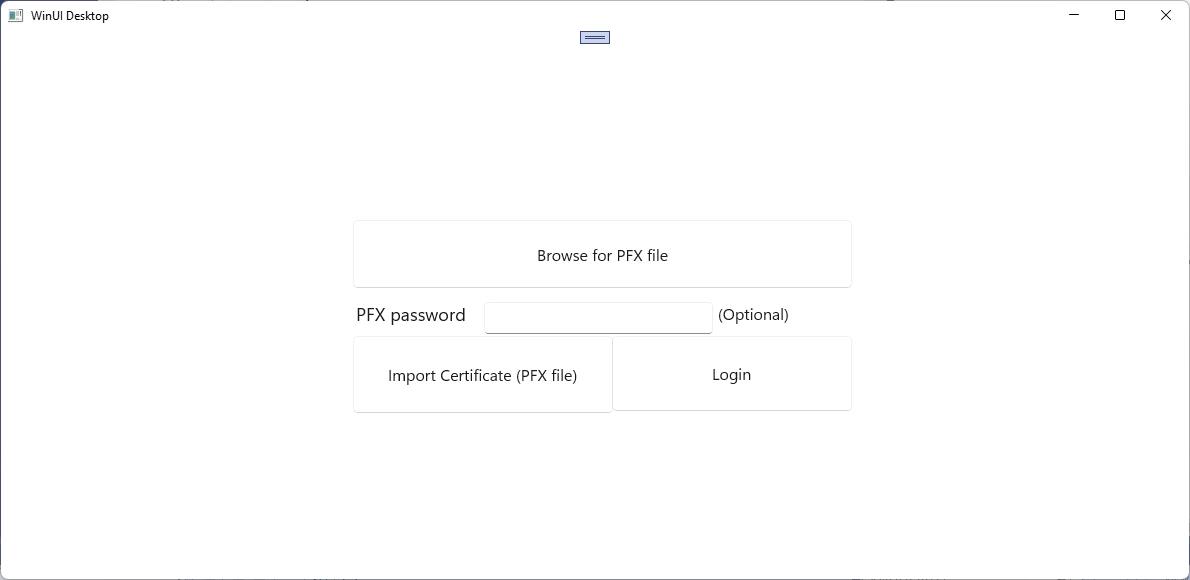
Эти действия можно использовать для создания нескольких приложений, использующих один и тот же сертификат пользователя для access одинаковых или разных защищенных веб-служб.
Связанный контент
Совместная работа с нами на GitHub
Источник этого содержимого можно найти на GitHub, где также можно создавать и просматривать проблемы и запросы на вытягивание. Дополнительные сведения см. в нашем руководстве для участников.

Windows developer