Примечание.
Для доступа к этой странице требуется авторизация. Вы можете попробовать войти или изменить каталоги.
Для доступа к этой странице требуется авторизация. Вы можете попробовать изменить каталоги.
Элемент управления InfoBar предназначен для предоставления пользователям хорошо заметных сообщений о состоянии приложения в целом, которые при этом не мешают работе. Он включает встроенные уровни серьезности, которые упрощают восприятие типа отображаемого сообщения, а также возможность создавать собственные кнопки ссылок или вызова действий. Так как InfoBar встроен в другое содержимое пользовательского интерфейса, есть возможность либо сделать его всегда видимым, либо позволить пользователю закрывать его.
Это правильный контроль?
Используйте элемент управления InfoBar, если пользователю важно получать уведомления о состоянии приложения или принимать меры при его изменении. По умолчанию уведомление будет сохраняться в области содержимого до тех пор, пока пользователь не закроет его, но оно не создает неудобств для работы пользователя.
InfoBar будет занимать место в вашем макете и вести себя как любые другие дочерние элементы. Этот элемент не перекрывает другое содержимое и не находится поверх него.
Не используйте элемент управления InfoBar для подтверждения действий пользователя, не изменяющих состояние приложения, для срочных оповещений или необязательных сообщений, а также реагирования на них.
Замечания
Используйте InfoBar, которую пользователь закрыл или когда проблема решается, для сценариев, которые непосредственно влияют на восприятие приложения или взаимодействие с ним.
Ниже приведены некоторые примеры.
- Потеря подключения к Интернету.
- Ошибка при автоматическом сохранении документа, не связанном с конкретным действием пользователя.
- Отсутствие подключенного микрофона при попытке записи звука.
- Истечение срока действия подписки на приложение.
Использование InfoBar, закрытой пользователем для сценариев, которые косвенно влияют на восприятие или взаимодействие с приложением
Ниже приведены некоторые примеры.
- Начата запись звонка.
- Применено обновление, которое содержит ссылку на заметки о выпуске.
- Обновлены условия предоставления услуг, принятие которых необходимо подтвердить.
- Успешно завершена асинхронная операция резервного копирования на уровне приложения.
- Приближается истечение срока действия подписки на приложение.
Когда лучше использовать другой элемент управления?
Существуют некоторые сценарии, когда contentDialog, Flyout или TeachingTip может быть более подходящим для использования.
- В сценариях, когда постоянное уведомление не требуется, например отображение сведений в контексте определенного элемента пользовательского интерфейса, всплывающий элемент является лучшим вариантом.
- В сценариях, когда приложение подтверждает действие пользователя, показывающее информацию, которую пользователь должен прочитать, используйте ContentDialog.
- Кроме того, элемент ContentDialog уместен в тех случаях, если состояние приложения изменяется настолько сильно, что вынуждает заблокировать все дальнейшие возможности взаимодействия пользователя с приложением.
- В сценариях, когда уведомление является временным моментом обучения, преподавательская подсказка является лучшим вариантом.
Дополнительные сведения о выборе правильного элемента управления уведомления см. в статье "Диалоговые окна" и "Всплывающие элементы ".
Recommendations
Удобство входа и выхода
Мигающий контент
Элемент InfoBar не должен появляться и исчезать слишком быстро, чтобы не возникало ощущение мерцания. Избегайте мигающих визуальных элементов для людей с фоточувствительностью и для улучшения удобства использования вашего приложения.
Для элементов InfoBar, которые появляются и исчезают автоматически при изменении состояния приложения, мы рекомендуем добавить в приложение логику, предотвращающую слишком быстрое или слишком частое появление и исчезновение контента. Но обычно этот элемент управления используется для длительно отображаемых сообщений о состоянии.
Обновление InfoBar
После открытия элемента управления любые изменения его свойств, например изменение сообщения или уровня серьезности, не будут вызывать событий уведомления. Если вы хотите сообщить об изменении содержимого InfoBar пользователям, которые используют средства чтения с экрана, мы рекомендуем закрывать и снова открывать этот элемент управления для активации соответствующего события.
Сообщения в линию, перекрывающие содержимое
Если элементы InfoBar размещаются в одном пространстве с другим содержимым пользовательского интерфейса, нужно следить за тем, как остальная часть страницы будет реагировать на добавление этого элемента.
ИнфоБары с большой высотой могут значительно изменять макет других элементов на странице. Если элемент InfoBar отображается или исчезает быстро (особенно несколько раз подряд), изменение визуального состояния может запутать пользователя.
Цвет и значок
Изменяя цвет и значок вне предустановленных уровней тяжести, следует учитывать ожидания пользователей в отношении ассоциаций со стандартными вариантами значков и цветов.
Кроме того, в предустановленных цветах для уровней серьезности уже учтены изменения тем, режим высокой контрастности, специальные возможности для людей с дальтонизмом и контрастность относительно цветов переднего плана. Мы рекомендуем всегда использовать эти цвета (при возможности), добавляя в приложение пользовательскую логику для учета разных цветовых состояний и специальных возможностей.
Просмотрите руководство по пользовательскому интерфейсу по стандартным значкам и цвету , чтобы убедиться, что сообщение сообщается четко и доступно для пользователей.
Severity
Не устанавливайте для уведомления такое значение серьезности, которое не соответствует данным, включенным в заголовок, тексту сообщения или пользовательскому содержимому.
Сопровождающая информация должна стремиться передавать следующие сведения для использования данного уровня серьезности.
- Ошибка: произошла ошибка или проблема.
- Предупреждение: условие, которое может вызвать проблему в будущем.
- Успех: завершена долго выполняющаяся и (или) фоновая задача.
- По умолчанию: общие сведения, требующие внимания пользователя.
Значки и цвета не должны быть единственными компонентами пользовательского интерфейса, передающими суть уведомления. Следует включить в название и (или) сообщение текст с дополнительной информацией.
Message
Текст в уведомлении может иметь разную длину на разных языках. Для свойств Title и Message это может привести к тому, что уведомление в некоторых случаях расширится до второй строки. Мы рекомендуем не основывать позиционирование на длине сообщения или других текстовых элементов пользовательского интерфейса на конкретном языке.
При локализации на языки с направлением письма справа налево (RTL) или слева направо (LTR), уведомление будет следовать стандартному зеркальному поведению. Значок будет зеркально отображаться, только если присутствует направленность.
Дополнительные сведения о локализации текста в уведомлении см. в руководстве по настройке макета и шрифтов, а также поддержке RTL.
Создание элемента InfoBar
- Важный класс API:InfoBar

Приложение WinUI 3 Gallery содержит интерактивные примеры элементов управления и функций WinUI. Получите приложение из Microsoft Store или просмотрите исходный код GitHub.
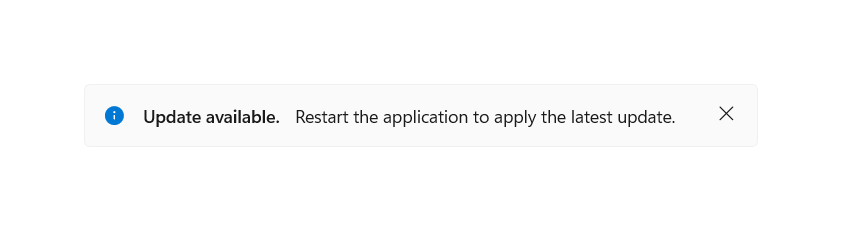
Приведенный ниже код XAML описывает встроенный элемент InfoBar со стилем по умолчанию, используемый для информационного уведомления. Эту информационную панель можно размещать так же, как любой другой элемент, и она будет соблюдать базовые параметры макета. Например, в вертикальном элементе StackPanel элемент InfoBar растягивается горизонтально, заполняя всю доступную ширину.
По умолчанию InfoBar не отображается. Чтобы отобразить InfoBar, присвойте свойству IsOpen значение TRUE в XAML или в коде программной части.
<InfoBar x:Name="UpdateAvailableNotification"
    Title="Update available."
    Message="Restart the application to apply the latest update.">
</InfoBar>
public MainPage()
{
    this.InitializeComponent();

    if(IsUpdateAvailable())
    {
        UpdateAvailableNotification.IsOpen = true;
    }
}
Использование предварительно определенных уровней серьезности
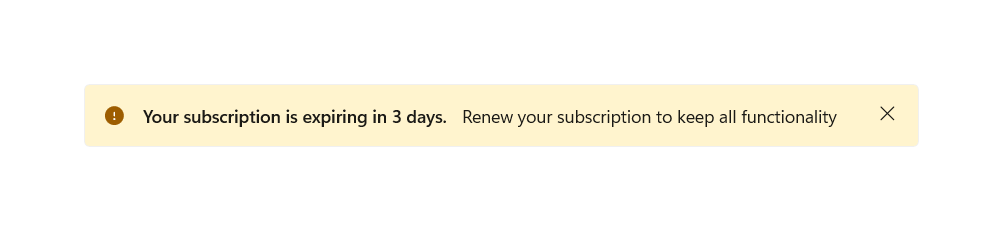
Вы может указать тип информационной панели, используя свойство серьезности Severity, чтобы автоматически задавать правильные параметры цвета, значка и специальных возможностей в зависимости от важности уведомления. Если серьезность не задана, применяется информационный стиль (вариант по умолчанию).
<InfoBar x:Name="SubscriptionExpiringNotification"
    Severity="Warning"
    Title="Your subscription is expiring in 3 days."
    Message="Renew your subscription to keep all functionality" />
Закрытие InfoBar программным способом
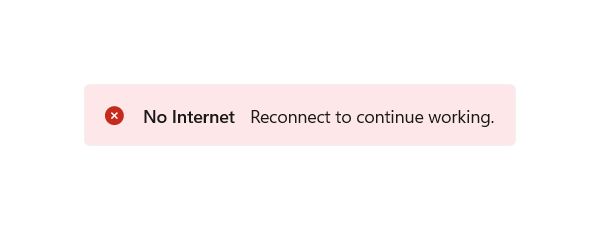
Пользователь может закрывать InfoBar с помощью кнопки закрытия или программным способом. Если уведомление должно оставаться на виду до тех пор, пока не будет устранена проблема с состоянием, и вы хотите запретить пользователю закрывать информационную панель, присвойте свойству IsClosable значение FALSE.
По умолчанию это свойство имеет значение TRUE, и тогда на информационной панели отображается кнопка закрытия со значком вида "X".
<InfoBar x:Name="NoInternetNotification"
    Severity="Error"
    Title="No Internet"
    Message="Reconnect to continue working."
    IsClosable="False" />
Настройка: цвет фона и значок
Помимо предварительно определенных уровней серьезности, вы можете изменять свойства Background и IconSource, чтобы выбрать собственный значок и цвет фона. Для InfoBar сохранятся параметры специальных возможностей для выбранного уровня серьезности, а если этот уровень не определен — параметры по умолчанию.
Настраиваемый цвет фона можно задать с помощью стандартного свойства Background, и это значение переопределит цвет, заданный свойством Severity. Выбирая собственные цвета, не забывайте об удобочитаемости содержимого и доступности для лиц с ограниченными возможностями.
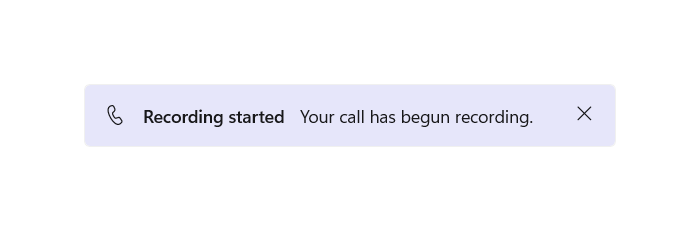
Пользовательский значок можно задать с помощью свойства IconSource. По умолчанию значок всегда отображается (если элемент управления не свернут). Значок можно удалить, задав для свойства IsIconVisible значение FALSE. Для пользовательских значков рекомендуется соблюдать размер 20 пикселей.
<InfoBar x:Name="CallRecordingNotification"
    Title="Recording started"
    Message="Your call has begun recording."
    Background="{StaticResource LavenderBackgroundBrush}">
    <InfoBar.IconSource>
        <SymbolIconSource Symbol="Phone" />
    </InfoBar.IconSource>
</InfoBar>
Добавить кнопку действия
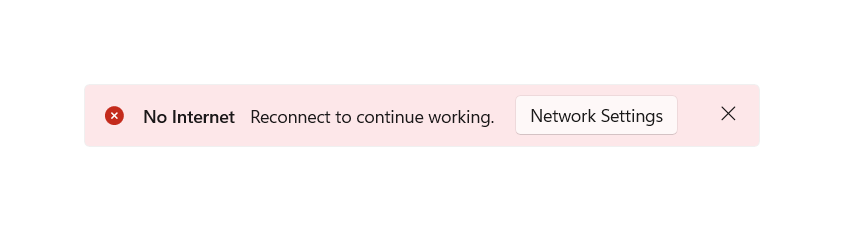
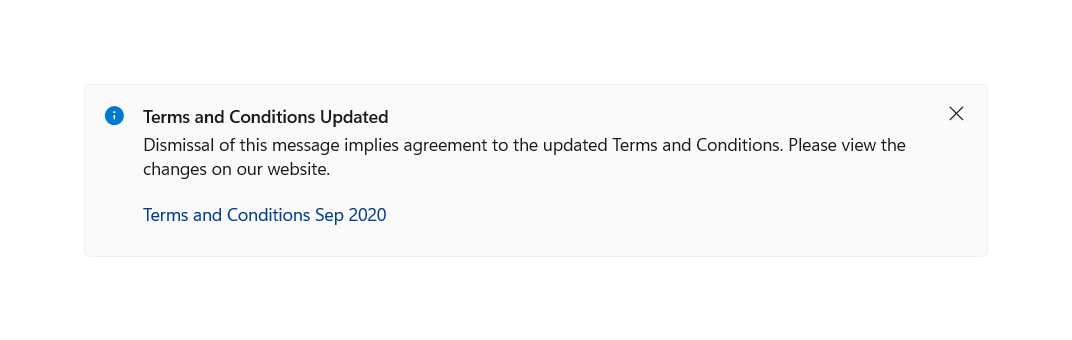
Можно добавить дополнительную кнопку действия, определив собственную кнопку, наследующую ButtonBase и задав ее в свойстве ActionButton. Пользовательские стили будут применяться к кнопкам действия типа Button и ГиперссылкаКнопка для согласованности и доступности. Помимо свойства ActionButton, вы можете добавить дополнительные кнопки действий в пользовательское содержимое, которое отображается под сообщением.
<InfoBar x:Name="NoInternetNotification"
    Severity="Error"
    Title="No Internet"
    Message="Reconnect to continue working.">
    <InfoBar.ActionButton>
        <Button Content="Network Settings" Click="InternetInfoBarButton_Click" />
    </InfoBar.ActionButton>
</InfoBar>
<InfoBar x:Name="TermsAndConditionsUpdatedNotification"
    Title="Terms and Conditions Updated"
    Message="Dismissal of this message implies agreement to the updated Terms and Conditions. Please view the changes on our website.">
    <InfoBar.ActionButton>
        <HyperlinkButton Content="Terms and Conditions Sep 2020"
            NavigateUri="https://www.example.com"
            Click="UpdateInfoBarHyperlinkButton_Click" />
    </InfoBar.ActionButton>
</InfoBar>
Кнопка для действий, выровненная по правому краю
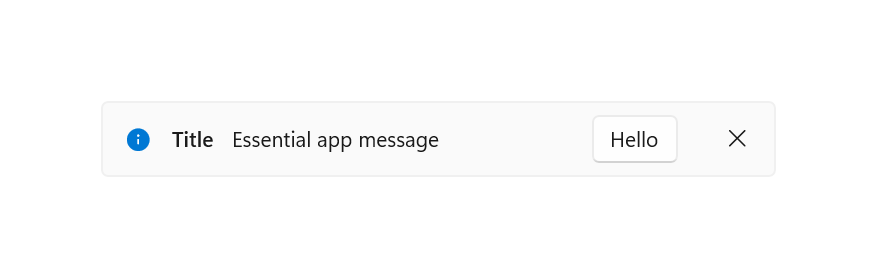
По умолчанию кнопка действия выровнена по левому краю в доступном пространстве прямо справа от сообщения. При необходимости вы можете задать для кнопки значение HorizontalAlignment "справа", чтобы выровнять кнопку слева от кнопки закрытия в однострочном горизонтальном макете.
<InfoBar x:Name="RightAlignedButtonNotification"
    Title="Title"
    Message="Essential app message">
    <InfoBar.ActionButton>
        <Button Content="Hello" HorizontalAlignment="Right"/>
    </InfoBar.ActionButton>
</InfoBar>
Перенос содержимого
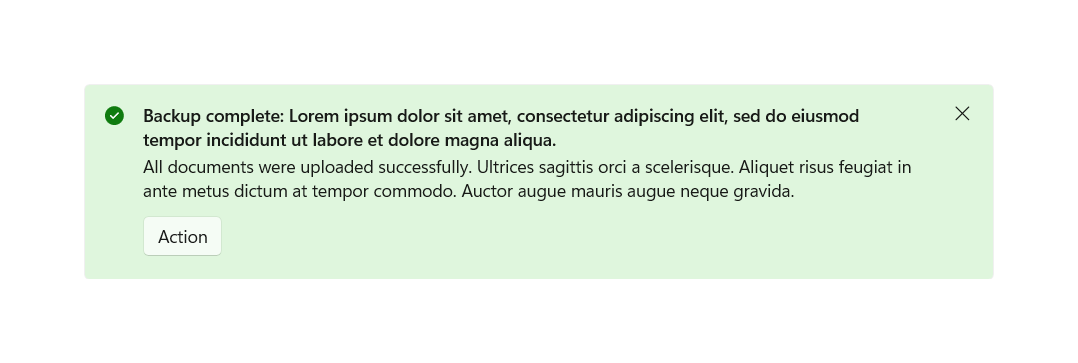
Если содержимое InfoBar (за исключением пользовательского содержимого) не может уместиться в одной горизонтальной строке, содержимое будут размещено вертикально. Заголовок, сообщение и кнопка действия (если есть) будут занимать отдельные строки.
<InfoBar x:Name="BackupCompleteNotification"
    Severity="Success"
    Title="Backup complete: Lorem ipsum dolor sit amet, consectetur adipiscing elit, sed do eiusmod tempor incididunt ut labore et dolore magna aliqua."
    Message="All documents were uploaded successfully. Ultrices sagittis orci a scelerisque. Aliquet risus feugiat in ante metus dictum at tempor commodo. Auctor augue mauris augue neque gravida.">
    <InfoBar.ActionButton>
        <Button Content="Action"
            Click="BackupInfoBarButton_Click" />
    </InfoBar.ActionButton>
</InfoBar>
Настраиваемое содержимое
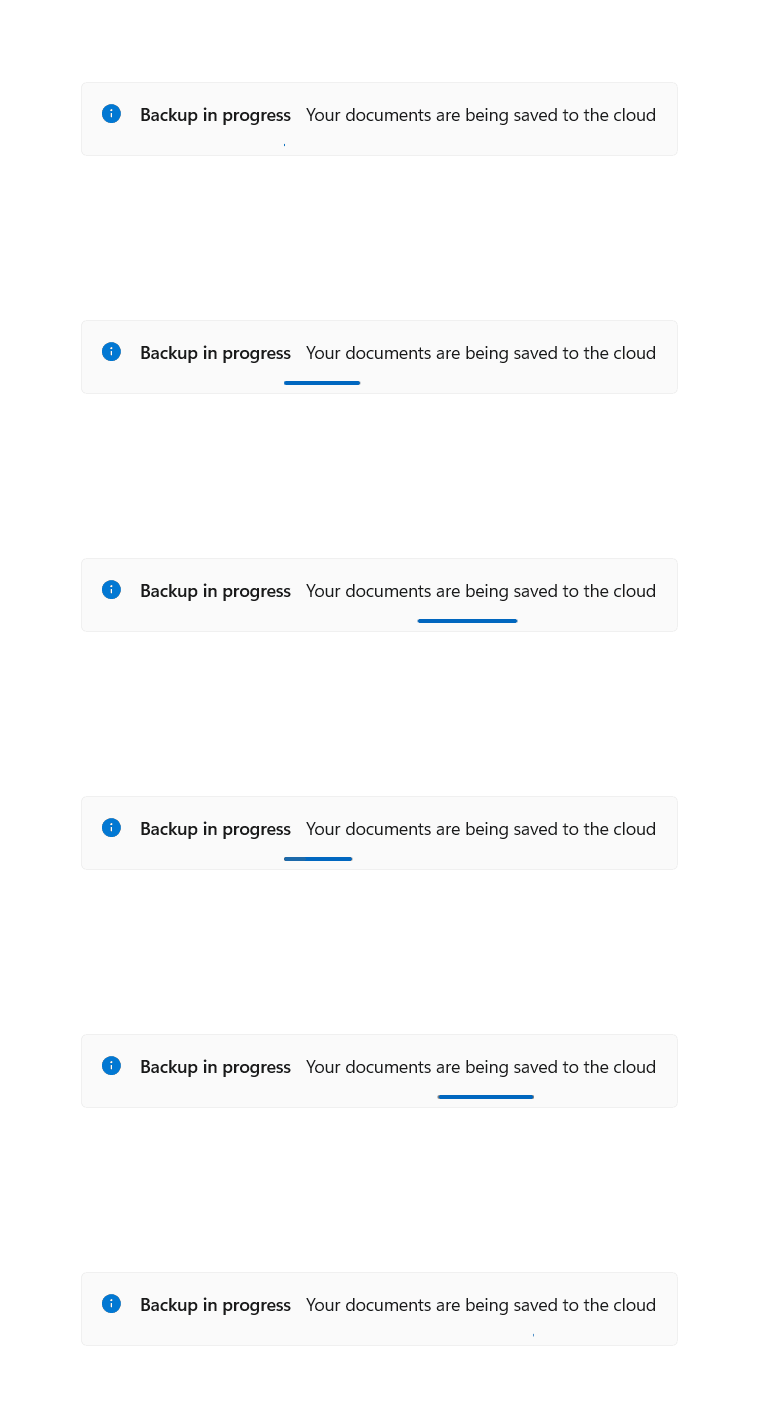
К InfoBar можно добавить содержимое в формате XAML, используя свойство Content. Это содержимое будет отображаться в отдельной строке под остальной частью содержимого элемента управления. InfoBar будет расширяться так, чтобы вместить определенное содержимое.
<InfoBar x:Name="BackupInProgressNotification"
    Title="Backup in progress"
    Message="Your documents are being saved to the cloud"
    IsClosable="False">
    <InfoBar.Content>
        <ProgressBar IsIndeterminate="True" Margin="0,0,0,6" MaxWidth="200"/>
    </InfoBar.Content>
</InfoBar>
Облегченная стилизация
Вы можете изменить стандартные значения Style и ControlTemplate, чтобы придать элементу управления уникальный внешний вид. Список доступных ресурсов темы см. в разделе " Стиль элемента управления" и "Шаблон " в документации по API InfoBar.
Для получения дополнительной информации см. раздел Легкий стиль в статье Контроль стилей.
Например, можно сделать так, чтобы цвет фона для всех информационных панелей InfoBar на странице был синим:
<Page.Resources>
    <x:SolidColorBrush x:Key="InfoBarInformationalSeverityBackgroundBrush" Color="LightBlue"></x:SolidColorBrush>
</Page.Resources>
Отмена закрытия
Событие Closing может быть использовано для отмены и/или отсрочки закрытия InfoBar. Это полезно в тех случаях, когда элемент InfoBar должен оставаться открытым неопределенно долго или до завершения настраиваемого действия. После отмены закрытия InfoBar значение IsOpen вернётся к true. Можно также отменить программное закрытие.
<InfoBar x:Name="UpdateAvailable"
    Title="Update Available"
    Message="Please close this tip to apply required security updates to this application"
    Closing="InfoBar_Closing">
</InfoBar>
public void InfoBar_Closing(InfoBar sender, InfoBarClosingEventArgs args)
{
    if (args.Reason == InfoBarCloseReason.CloseButton)
    {
        if (!ApplyUpdates())
        {
            // could not apply updates - do not close
            args.Cancel = true;
        }
    }
}
Связанные статьи
Совместная работа с нами на GitHub
Источник этого содержимого можно найти на GitHub, где также можно создавать и просматривать проблемы и запросы на вытягивание. Дополнительные сведения см. в нашем руководстве для участников.

Windows developer