Примечание.
Для доступа к этой странице требуется авторизация. Вы можете попробовать войти или изменить каталоги.
Для доступа к этой странице требуется авторизация. Вы можете попробовать изменить каталоги.
Шаблон списка и сведений содержит область списка (обычно с представлением списка) и область сведений для содержимого. При выборе элемента в списке область сведений обновляется. Этот шаблон часто используется для электронной почты и адресных книг.
Важные API: класс ListView, класс SplitView
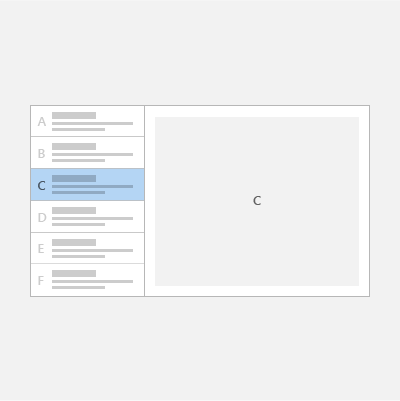
Это правильный шаблон?
Шаблон списка и сведений работает хорошо, если вы хотите:
- Создайте почтовое приложение, адресную книгу или любое приложение, основанное на макете списка с деталями.
- Найдите и расставьте приоритеты для большой коллекции содержания.
- Разрешить быстрое добавление и удаление элементов из списка во время работы между контекстами.
Выбор правильного стиля
При реализации шаблона списка/сведений рекомендуется использовать вертикальный стиль или стиль бок о бок в зависимости от доступного пространства экрана.
| Доступная ширина окна | Рекомендуемый стиль |
|---|---|
| 320 epx-640 epx | сложенный |
| 641 epx или шире | Бок о бок |
Стиль с наложением
В слоистом стиле одновременно видна только одна область: список или сведения.
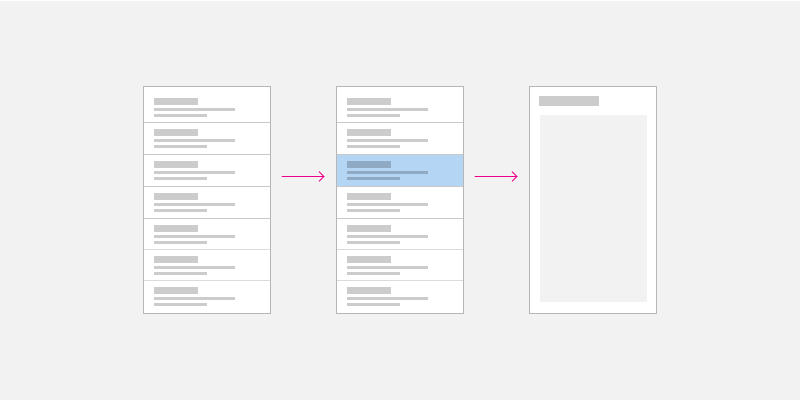
Пользователь начинает с области списка и переходит в область сведений, выбрав элемент в списке. Пользователю отображается, как будто представления списка и сведений существуют на двух отдельных страницах.
Создать шаблон многоуровневого списка/подробностей
Одним из способов создания образца списка и сведений в виде стека может быть использование отдельных страниц для панели списка и панели сведений. Поместите представление списка на одну страницу и область сведений на отдельной странице.
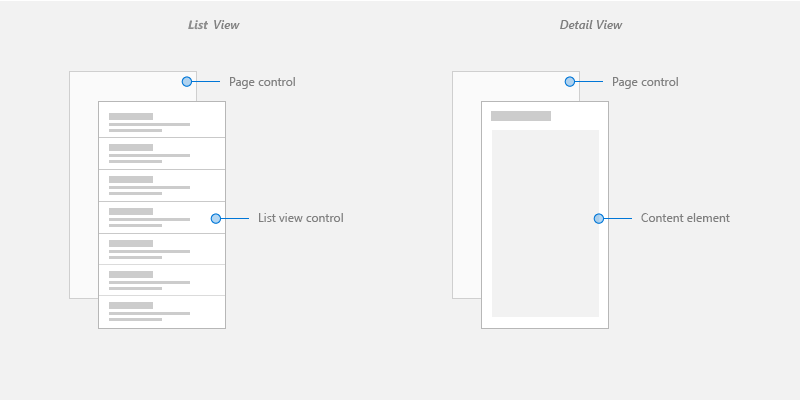
Для страницы представления списка элемент управления представлением списка хорошо подходит для представления списков, которые могут содержать изображения и текст.
Для страницы представления сведений используйте элемент содержимого , который имеет наибольшее значение. Если у вас много отдельных полей, рассмотрите возможность использования макета сетки для упорядочивания элементов в форме.
Для перехода между страницами см. историю навигации и обратную навигацию для приложений Windows.
Параллельный стиль
В параллельном стиле область списка и область сведений отображаются одновременно.
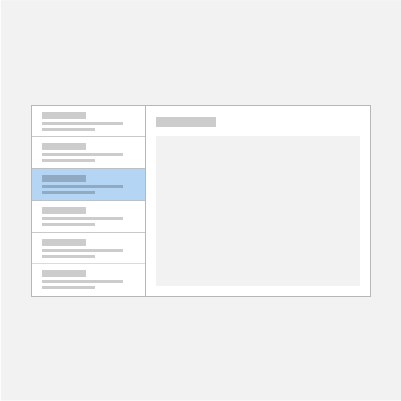
Список в панели списка содержит визуальный элемент для отображения текущего выбранного элемента. Выбор нового элемента в списке обновляет область сведений.
Создание параллельного шаблона списка и сведений
Одним из способов создания параллельного шаблона списка или сведений является использование элемента управления разделенным представлением . Разместите представление списка в панели разделенного представления, а представление сведений — в содержимом этой панели.
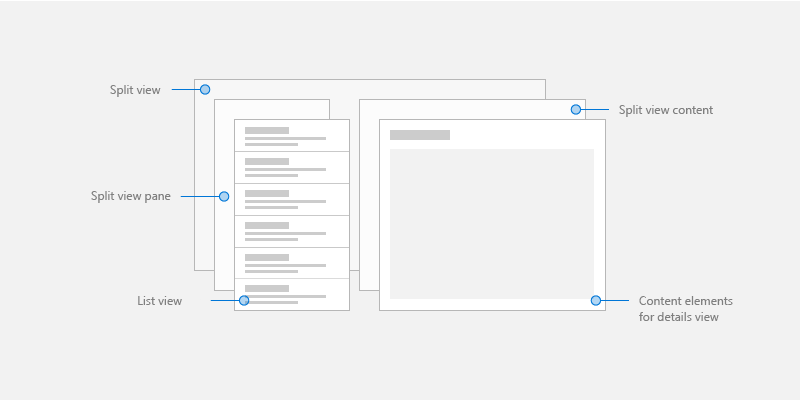
В области списка элемент управления представлением списка хорошо подходит для представления списков, которые могут содержать изображения и текст.
Для подробного содержания используйте элемент содержимого, который наиболее подходящий. Если у вас много отдельных полей, рассмотрите возможность использования макета сетки для упорядочивания элементов в форме.
Адаптивный макет
Чтобы реализовать шаблон списка и сведений для любого размера экрана, создайте адаптивный пользовательский интерфейс с адаптивным макетом.
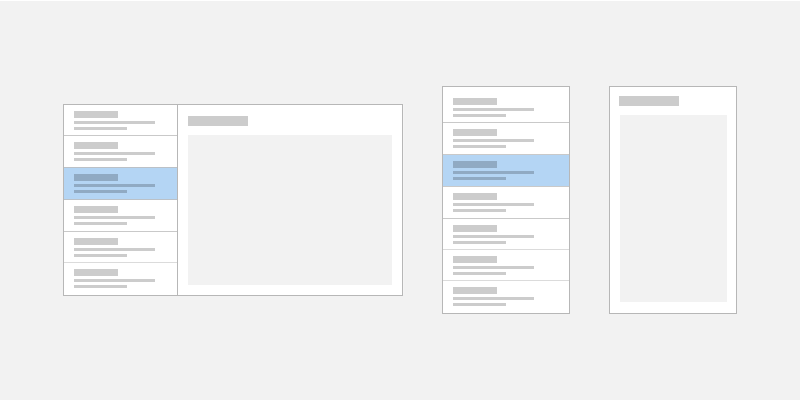
Создание адаптивного шаблона для списка и его деталей
Чтобы создать адаптивный макет, определите различные VisualStates для пользовательского интерфейса и задайте точки останова для различных состояний с использованием AdaptiveTriggers.
Получите пример кода
Следующие примеры реализуют шаблон списка и сведений с адаптивными макетами и демонстрируют привязку данных к статическим, базам данных и онлайн-ресурсам:
- Образец "Главный/подробный"
- Пример ListView и GridView
- Пример базы данных заказов клиентов
- Пример средства чтения RSS
Связанные статьи
- Списки
- Панели приложений и команд
- ListView class (Класс ListView)
- Класс SplitView
Совместная работа с нами на GitHub
Источник этого содержимого можно найти на GitHub, где также можно создавать и просматривать проблемы и запросы на вытягивание. Дополнительные сведения см. в нашем руководстве для участников.

Windows developer