Примечание.
Для доступа к этой странице требуется авторизация. Вы можете попробовать войти или изменить каталоги.
Для доступа к этой странице требуется авторизация. Вы можете попробовать изменить каталоги.
Сборка Windows на основе канала долгосрочного обслуживания (LTSC, прежнее название — LTSB) содержит не так много встроенных приложений, таких как Microsoft Edge, Microsoft Store, Кортана (у вас ограниченные возможности поиска), Почта Microsoft, Calendar, OneNote, Погода, Новости, Спорт, Деньги, Фотографии, Камера, Музыка и Часы. Важно помнить, что модель LTSC в основном предназначена для специализированных устройств.
В Канале общей доступности можно настроить обновления компонентов сразу после их выпуска корпорацией Майкрософт. Эта модель обслуживания идеально подходит для пилотных развертываний и тестирования обновлений компонентов Windows, а также для пользователей, например разработчиков, которым необходимо немедленно приступить к работе с новейшими компонентами. После тестирования последнего выпуска можно выбрать, когда следует выполнить его широкое развертывание в вашем развертывании.
Чтобы определить, зарегистрировано ли ваше устройство в Канале обслуживания Long-Term или в Канале общей доступности, вам нужно знать, какую версию Windows вы используете. Есть несколько способов выяснить это. Каждый метод предоставляет разный набор деталей, поэтому полезно узнать о каждом из них.
"Свойства системы"
Выберите "Параметры>пуска>","Система", затем выберите "О программе". Вы увидите сведения о выпуске, версии и сборке ОС.
Поиск по ключевым словам
Введите следующую команду в поле поиска и нажмите клавишу ВВОД , чтобы просмотреть сведения о версии устройства.
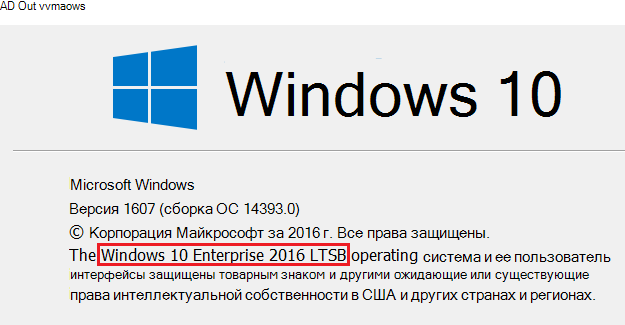
"Winver":
"msinfo" или "msinfo32" для открытия раздела сведений о системе:

Совет
Вы также можете использовать winver команды или msinfo32 в командной строке.
Использование командной строки или PowerShell
В PowerShell или командной строке введите
systeminfo | findstr /B /C:"OS Name" /B /C:"OS Version"и нажмите клавишу ВВОД
В PowerShell или командной строке введите
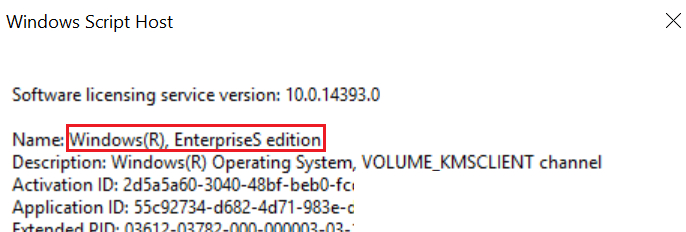
slmgr /dlv, а затем нажмите клавишу ВВОД. Команда /dlv отображает подробные сведения о лицензировании. Обратите внимание, что в выходных данных отображается "EnterpriseS", как показано на следующем рисунке: