Примечание.
Для доступа к этой странице требуется авторизация. Вы можете попробовать войти или изменить каталоги.
Для доступа к этой странице требуется авторизация. Вы можете попробовать изменить каталоги.
Важно.
Облачная перестройка доступна в предварительной версии. Используйте его для оценки только на устройствах, не работающих в рабочей среде. Функции, пользовательский интерфейс и параметры командной строки могут измениться до того, как они станут общедоступными.
Облачная перестройка позволяет ИТ-администраторам и пользователям восстанавливать ПК с Windows 11 до чистого, известного состояния путем полной переустановки операционной системы. В отличие от возврата компьютера в исходное состояние, облачная сборка скачивает как целевой образ Windows, так и драйверы устройства из клиентского компонента Центра обновления Windows, поэтому устройство возвращается полностью функциональным, без USB-носителей, без пользовательского образа и независимо от целостности установленной операционной системы. После завершения перестройки устройство переходит в интерфейс запуска при первом включении компьютера (OOBE), а управляемые устройства могут автоматически выполнять повторную подготовку через Windows Autopilot, Microsoft Intune, резервное копирование для организаций и OneDrive.
Принцип работы
В выпуске Windows Insider Preview перестроение облака может быть инициировано локально из меню устранения неполадок WinRE пользователем, имеющим физический доступ к устройству. Перестройка облака также может быть инициирована удаленно ИТ-администратором с помощью корпоративного решения для управления конечными точками, например Microsoft Intune, с использованием CSP восстановления. В подразделах ниже описаны предварительные требования и пошаговые инструкции для каждой точки входа.
Предварительные условия
Перед запуском облачной сборки проверьте на целевом устройстве следующее:
- Устройство работает под управлением Windows 11 и имеет работоспособную среду восстановления Windows. Чтобы проверить, включена ли WinRE, запустите
reagentc /infoкоманду из командной строки с повышенными привилегиями. - Производитель устройства включил совместимый сетевой драйвер в среду восстановления Windows, и устройство может подключаться к Интернету из WinRE.
- Устройство соответствует минимальным требованиям к оборудованию для Windows 11.
Использование облачной перестройки
Облачная сборка выполняется в среде восстановления Windows (WinRE). Начните с создания облака , чтобы настроить удаление файлов, а затем следуйте разделу, соответствующему выбранному параметру.
Начать перестройку облака
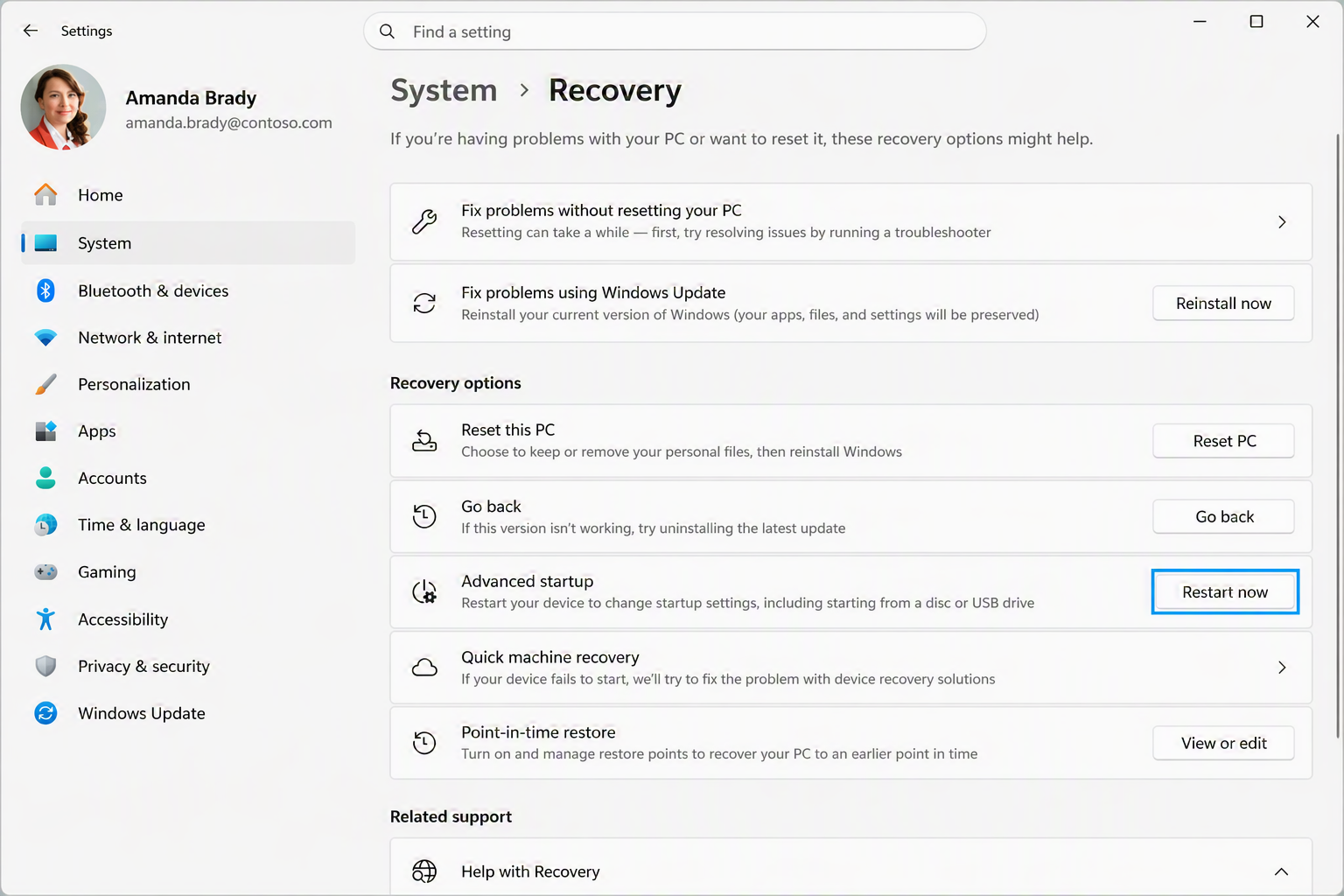
- Войдите в среду восстановления Windows. Это происходит автоматически при повторных сбоях загрузки или пользователь может запустить его вручную из Windows, перейдя в раздел "Параметры" > Восстановление системы > и выбрав "Перезагрузить сейчас" рядом с пунктом "Особые варианты загрузки".
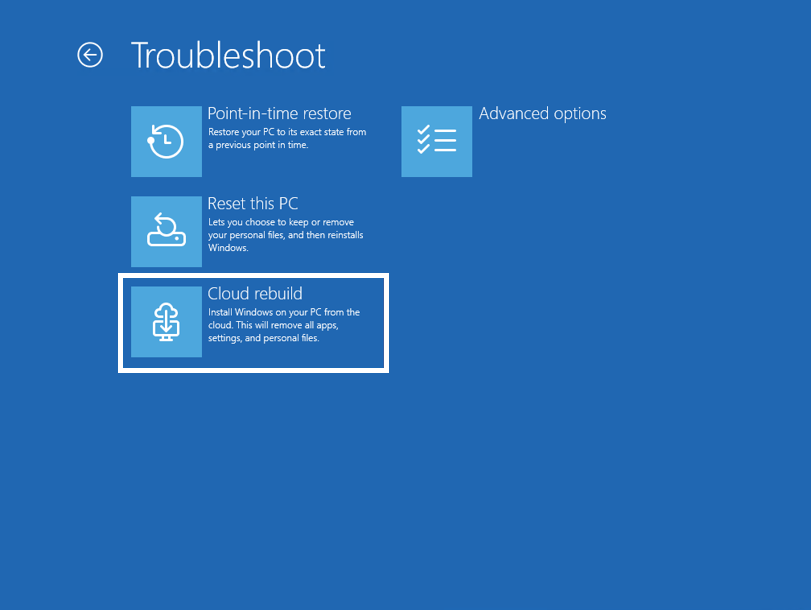
- На экране "Выбор действия" выберите "Устранение неполадок", а затем выберите "Облачная сборка".
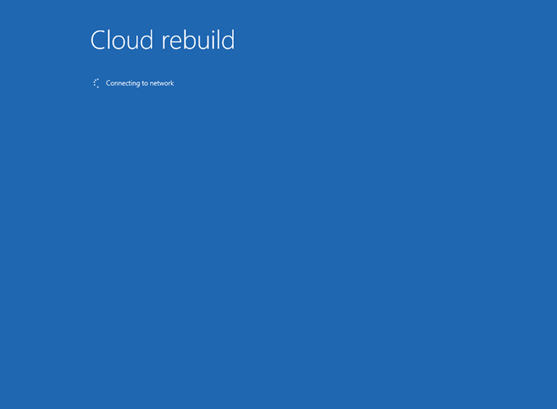
- Попытка восстановления облака подключиться к сети. Если устройство подключено к Ethernet, подключение завершается автоматически. Если доступен только Wi-Fi, выберите WPA-Personal сеть и при появлении запроса введите ключ доступа.
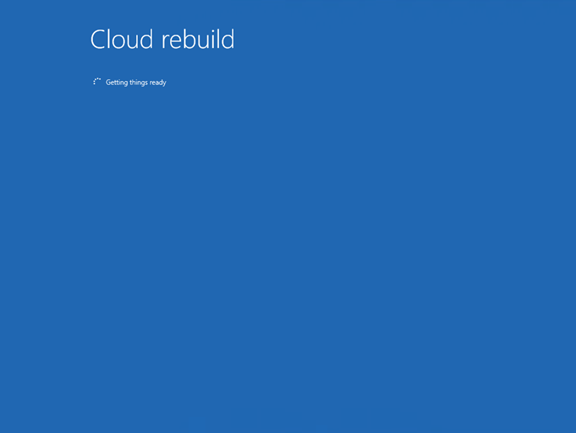
- Дождитесь завершения подготовки Cloud Rebuild. Восстановление облака Контакты Клиентский компонент Центра обновления Windows, чтобы определить целевую сборку Windows и скачать сетевые драйверы устройства.
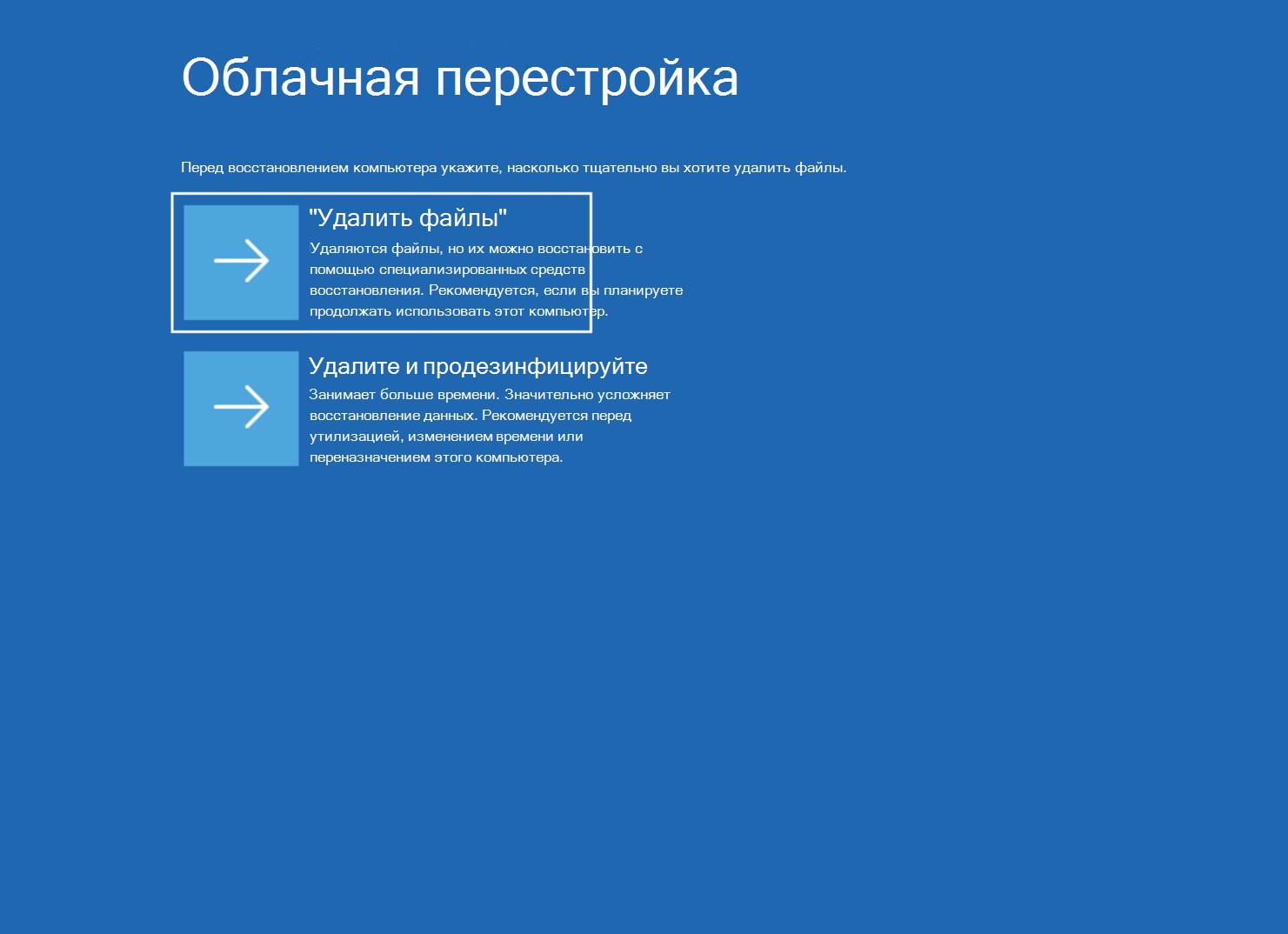
- Выберите, насколько тщательно удаляются файлы перед переустановкой Windows, а затем выберите нужный вариант.
- "Удалить файлы". Используйте, если вы планируете оставить этот компьютер у себя. Этот вариант работает быстрее, но файлы можно восстановить с помощью специализированных средств восстановления.
- Удалите & очистите файлы. Используйте перед переработкой, возвратом или переназначением этого компьютера. Для реализации этого параметра может потребоваться больше времени.
Если вы выберете "Удалить файлы", перейдите к разделу "Облачная сборка с параметром удаления файлов".
Если вы выберете "Удалить & очистить файлы", перейдите к разделу "Перестройка облака" с параметром "Удалить и очистить файлы".
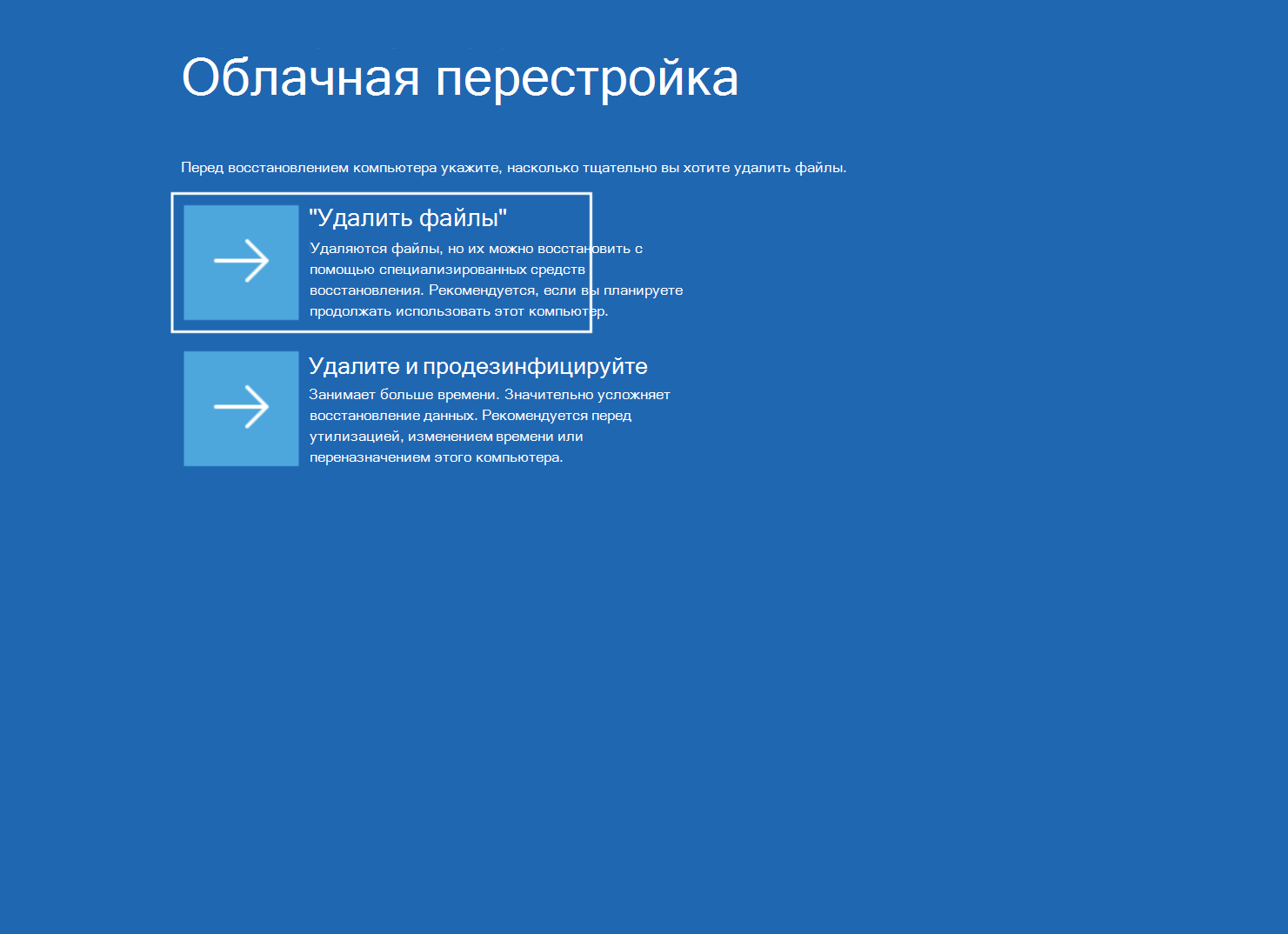
Перестроение облака с возможностью удаления файлов
Если вы выбрали команду "Удалить файлы " на шаге 5, сделайте следующее.
- Проверьте целевое состояние перестроения. Прежде чем продолжить, убедитесь, что отображаемая сборка, выпуск и язык Windows соответствуют ожидаемому целевому значению.
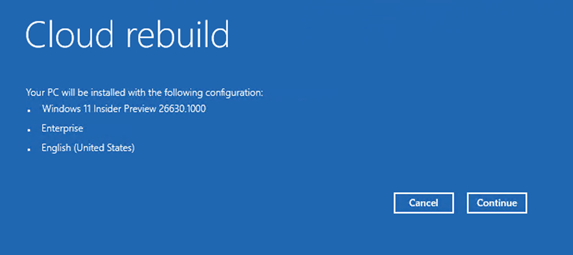
- Просмотрите и подтвердите предупреждение о потере данных, а затем выберите "Продолжить ", чтобы начать перестройку.
Warning
Облачная сборка переформатирует системный диск и удаляет все локально хранимые файлы, учетные записи, приложения и параметры. Данные, хранящиеся в облачных службах, например в OneDrive, не затрагиваются.
Перестроение облака с возможностью удаления и очистки файлов
Если вы выбрали команды "Удалить" & "Очистить файлы " на шаге 5, выполните следующие действия.
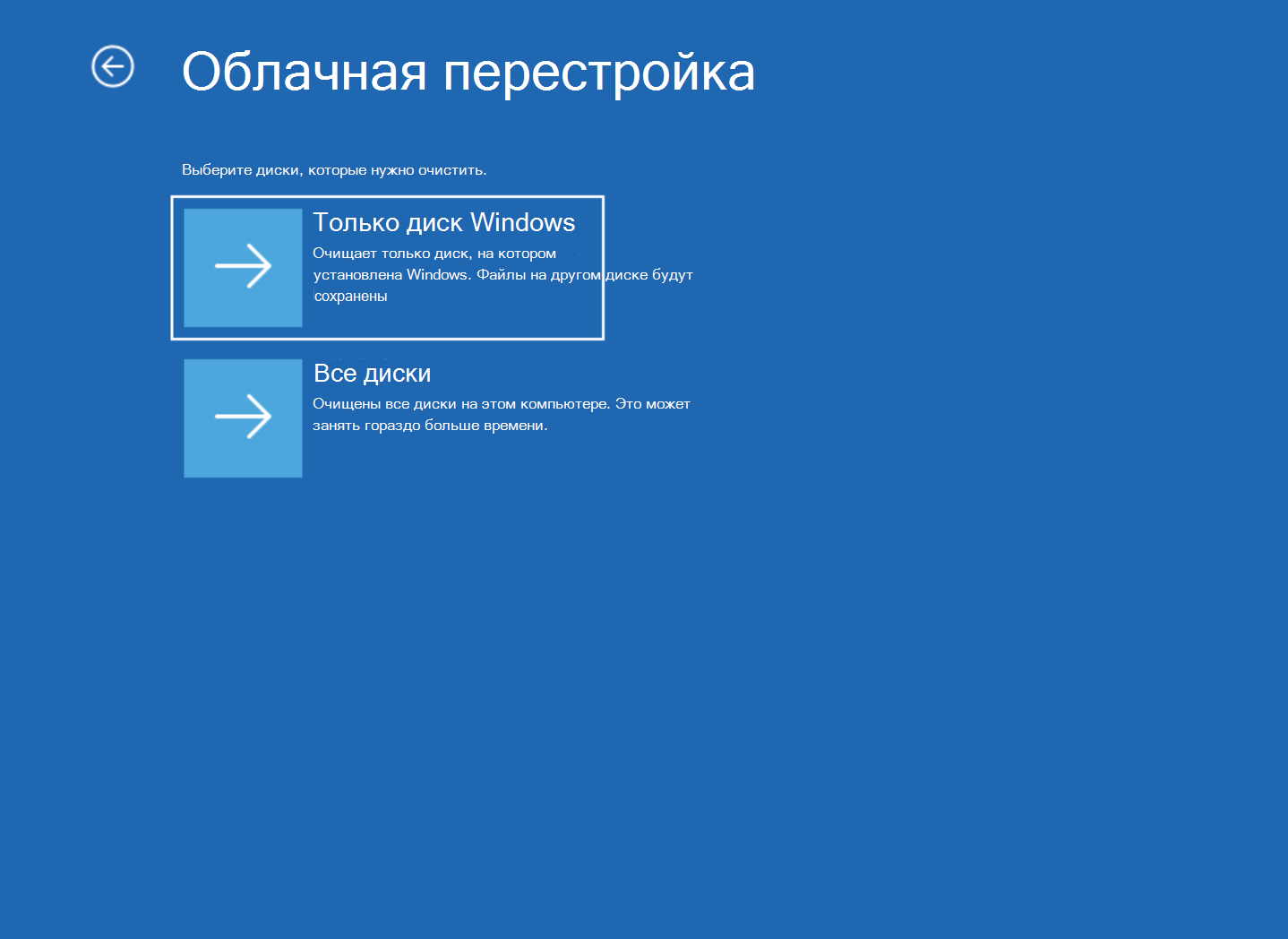
- Если на устройстве несколько дисков, выберите диски для очистки:
- Только диск Windows. Очищает только диск, на котором установлена Windows. Files на остальных дисках сохраняются.
- "Все диски". Очищает каждый диск на компьютере. Это может занять гораздо больше времени.
Если устройство содержит один диск, этот экран не отображается и выполняется повторное построение облака для следующего этапа.
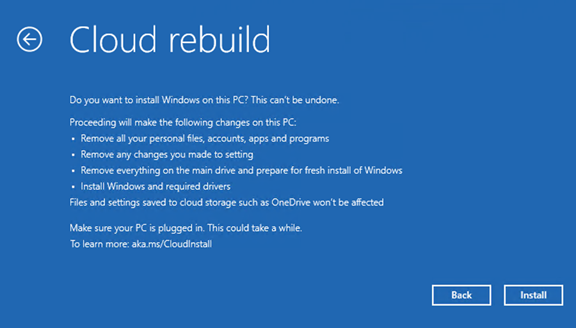
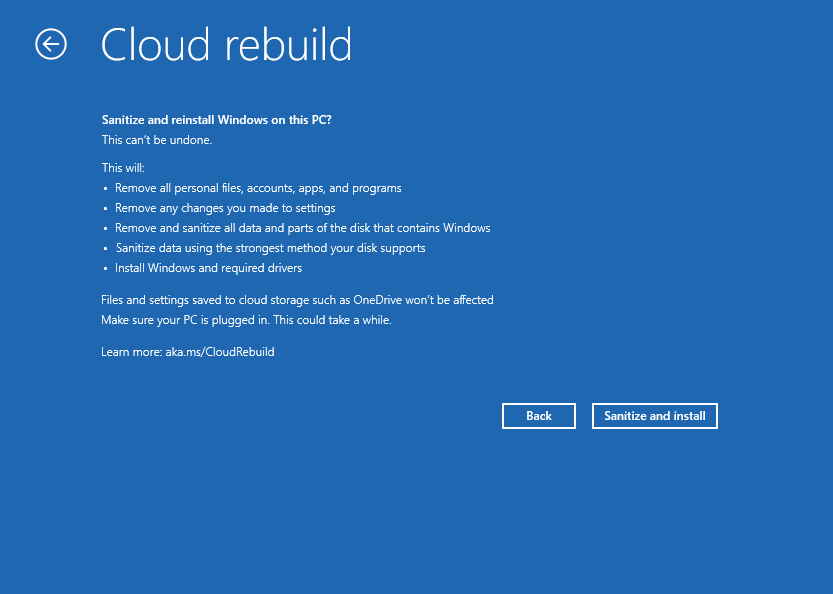
- Просмотрите экран подтверждения санитарной очистки и выберите "Очистить и установить". На экране подтверждения перечислены действия, выполняемые при перестроении облака:
- Удалите все личные файлы, учетные записи, приложения и программы.
- Удалите все изменения, внесенные в параметры.
- Удалите и очистите все данные и разделы с диска, содержащего Windows, или со всех дисков, если был выбран параметр "Все диски ".
- Очистка данных на целевых дисках с помощью возможности стирания оборудования запоминающего устройства.
- Установите Windows и необходимые драйверы.
Warning
Очистка данных необратима. Files, хранящиеся в облачных службах, например в OneDrive, не затрагиваются.
Завершение перестройки облака
В обоих случаях перестроение выполняется одинаково. Шаг 1 применим, только если вы выбрали удаление & очистку файлов.
- Если вы выбрали "Удалить & очистить файлы", дождитесь завершения очистки данных. Ход выполнения отображается на экране в виде данных очистки. В зависимости от размера и типа дисков этот этап может занять значительное количество времени, а во время работы устройство может простаивать.
Warning
Не отключайте устройство от сети питания и не выключайте его во время очистки данных.

- Перестроение облака проходит через этапы подготовки, загрузки и установки. Ход выполнения отображается на экране. В ходе этого процесса устройство может перезапуститься один или несколько раз. Не выключайте устройство.
Warning
Не отключайте устройство от сети электропитания до завершения облачной сборки. Не перезапускайте устройство вручную и не выключайте его во время подготовки, скачивания или установки Windows во время облачной сборки. Прерывание процесса может привести к невозможности загрузки Windows. В этом случае восстановите устройство с помощью диска восстановления — служба поддержки Майкрософт, переустановки Windows с установочного носителя — службы поддержки Майкрософт или носителя для восстановления, предоставленного изготовителем устройства.
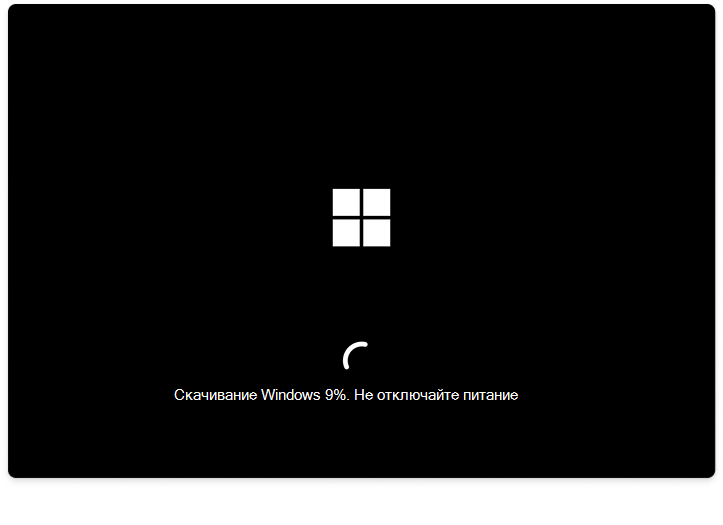
- После завершения перестройки устройство загружается в режиме запуска при первом включении компьютера (OOBE) Windows.
После завершения перестроения
После завершения облачной сборки устройство загружается в режиме запуска при первом включении компьютера (OOBE) Windows. Для неуправляемых устройств пользователь выполняет OOBE так же, как и на новом компьютере. Для устройств, присоединенных к Microsoft Entra и управляемых Intune, зарегистрированных в Windows Autopilot, устройство автоматически повторно подключается к Microsoft Intune, Intune повторно развертывает приложения и политики, назначенные пользователю или устройству, резервное копирование для организаций восстанавливает параметры пользователей, а пользовательские файлы доступны через OneDrive после входа пользователя в систему в.
Очистка данных
Облачная сборка может очистить диски устройства в рамках восстановления. Очистка данных позволяет оборудованию хранилища безопасно удалить данные с устройства перед переустановкой Windows. Используйте этот параметр, если устройство переназначается, возвращается или выводится из эксплуатации.
Warning
Очистка данных необратима. Если выбрана очистка данных, данные на целевых дисках очищаются, и устройство не может быть восстановлено до предыдущего состояния. Создайте резервные копии всех данных, которые необходимо сохранить, прежде чем начинать перестройку с очисткой данных.
Важно.
Очистка данных зависит от оборудования хранилища на устройстве. Windows запрашивает операцию стирания и сообщает результат, возвращенный запоминающим устройством, но результат зависит от запоминающего устройства, поддерживающего эту операцию и правильно ее реализующего. Windows не может независимо проверить, что делало запоминающее устройство. Если устройство снимается с учета или перемещается в соответствии с политикой или нормативным обязательством, уточните у производителя устройства, что конфигурация поддерживает очистку данных, и используйте предоставленное производителем средство для всех устройств, на которых очистка данных не поддерживается.
Очистка данных выбирается в ходе процесса облачной сборки в среде восстановления Windows, в точке, где вы выбираете тщательность удаления файлов. Чтобы очистить устройство, выберите Удалить & очистить файлы, затем выберите Облачная сборка с параметром удаления и очистки файлов.
- "Удалить файлы". Диски будут переформатированы, и Windows будет переустановлена. Этот вариант работает быстрее, но файлы можно восстановить с помощью специализированных средств восстановления.
- Удалите & очистите файлы. Оборудование хранилища запрашивает безопасную очистку данных на целевых дисках перед переустановкой Windows. Реализация этого параметра может занять больше времени, а дополнительное время зависит от размера и типа дисков в устройстве.
Примечание.
Если выбрана очистка данных, держите устройство подключенным к сети питания в течение всей операции. Устройство может долгое время простаивать, пока выполняется очистка дисков. На этом этапе не перезапускайте и не выключайте устройство вручную.
Командная строка очистки данных
Очистка данных также доступна в виде автономного средства командной строки, DataSanitization.exeкоторое запускается в среде восстановления Windows. Используйте командную строку, если требуется очистить устройство без повторной сборки, а также на устройстве, на котором возможность повторной сборки облака недоступна.
Командная строка очищает соответствующие локальные фиксированные диски на устройстве. В нем применяются те же процедуры раскрытия информации, согласия, подтверждения цели, отчетов о ходе выполнения и ведения журналов, что и при перестроении облака.
Важно.
В отличие от процесса облачной сборки, командная строка не переустанавливает Windows. После выполнения команды устройство не загружается до повторной установки Windows, поэтому запланируйте повторную подготовку устройства после этого.
Чтобы запустить очистку данных из командной строки:
Загрузите устройство в среду восстановления Windows.
На экране "Выбор действия" выберите "Устранение неполадок", затем "Дополнительные параметры" и выберите "Командная строка".
Выполните следующую команду.
DataSanitization.exeПроверьте уведомление команды. В нем описывается, что удаляется, используемый метод, ожидаемая длительность и последствия, при которых устройство не загружается до повторной установки Windows. Введите Y , чтобы продолжить, или N , чтобы отменить. До этого момента ничто не стирается.
Просмотрите список дисков, отображаемых командой, и убедитесь, что они именно те, которые вы собираетесь очистить. Введите Y для подтверждения или N для отмены.
Дождитесь завершения операции. Отчет о ходе выполнения отображается на экране для каждого диска.
Warning
Не отключайте устройство от электропитания в течение всей операции. Команда не выполняется, если устройство работает от батареи.
После выполнения команды переустановите Windows на устройстве.
Если команда завершается сбоем, она сообщает код ошибки и причину сбоя, а также предлагает повторить попытку или отменить. Действия записываются в файл журнала на устройстве, а путь к файлу журнала отображается при запуске команды.
Журнал записывает время начала, диски, которые были целевыми, выбранный метод и итоговое состояние. Так как команда выполняется в среде восстановления Windows, скопируйте журнал во внешнее хранилище, прежде чем покидать среду восстановления, если вам необходимо его сохранить.
Конфигурация
Восстановление облака настраивается с помощью CSP восстановления. Узлы ниже Recovery/CloudRebuild позволяют управлять потоками восстановления, доступными на устройстве, и запускать восстановление удаленно.
Конфигурация по умолчанию
Перестройка облака может быть инициирована локально пользователем, имеющим физический доступ к устройству в WinRE, или удаленно ИТ-администратором через поставщика служб конфигурации восстановления. На устройствах, которые не находятся под управлением предприятия, доступна локально инициированная перестройка облака из WinRE, и настройка не требуется. На устройствах, управляемых предприятием, ИТ-администраторы могут использовать поставщика служб конфигурации восстановления, чтобы включить или заблокировать каждый тип перестроения и запустить удаленно инициируемую облачную сборку.
Примечание.
Узлы Recovery/CloudRebuild доступны только в сборках Windows Insider Preview и могут быть изменены, прежде чем станут общедоступными.
Параметры конфигурации
Параметры конфигурации включают следующее:
- Включение или блокировка облачной перестройки, которая переустанавливает сборку, установленную на устройстве.
- Включение или запрет облачной сборки, при которой устанавливается указанная целевая сборка.
- Удаленно запустите облачную сборку на управляемом устройстве, используя либо сборку, установленную на устройстве, либо указанную вами сборку.
- Получите результат последней удаленно инициированной облачной перестройки.
В следующем разделе приведены подробные сведения об узлах CSP восстановления, используемых для настройки устройств.
Поставщик служб конфигурации Recovery
Узлы облачной перестройки расположены во CloudRebuild внутреннем узле CSP восстановления:
./Device/Vendor/MSFT/Recovery
    CloudRebuild
        EnableLocalRebuild
        EnableCustomRebuild
        Execute
            RebuildType
            BuildBranch
            OSVersion
            Edition
            InstallationType
            SystemLanguage
            LCUVersion
            UnattendXML
        Status
CloudRebuild/EnableLocalRebuild
./Device/Vendor/MSFT/Recovery/CloudRebuild/EnableLocalRebuild
Включает облачную перестройку, которая переустанавливает сборку, установленную на устройстве. При включении облачной сборки облачная сборка сканирует установленную операционную систему, чтобы определить целевую сборку для установки. Если этот параметр отключен, этот тип перестроения блокируется как для локально инициируемых, так и удаленно инициируемых перестроек облака. Точка входа для облачной перестройки остается видимой в WinRE, и если пользователь пытается запустить перестроение, когда этот параметр отключен, отображается страница с ошибкой.
| Имя свойства | Значение свойства |
|---|---|
| Формат | bool |
| Тип доступа | Добавить, удалить, получить, заменить |
Допустимые значения:
| Значение | Описание |
|---|---|
true |
Повторная сборка с использованием установленной сборки разрешена. |
false |
Повторная сборка с использованием установленной сборки блокируется. |
CloudRebuild/EnableCustomRebuild
./Device/Vendor/MSFT/Recovery/CloudRebuild/EnableCustomRebuild
Активирует облачную перестройку, при которой устанавливается указанная вами целевая сборка. Если эта функция включена, облачная перестройка принимает настроенный на узлах Execute состав сборки, в котором указывается сборка для установки. Если этот тип перестроения отключен, он блокируется, если он инициируется из работающей операционной системы, включая удаленно инициируемую облачную перестройку, запущенную через CSP.
| Имя свойства | Значение свойства |
|---|---|
| Формат | bool |
| Тип доступа | Добавить, удалить, получить, заменить |
Допустимые значения:
| Значение | Описание |
|---|---|
true |
Допускается повторная сборка с указанной целевой сборкой. |
false |
Повторное построение с указанной целевой сборкой блокируется. |
CloudRebuild/Execute
./Device/Vendor/MSFT/Recovery/CloudRebuild/Execute
Узел "Интерьер", используемый для настройки и запуска удаленно инициируемой облачной перестройки.
Execute А его дочерние узлы являются атомарными: значения проверяются вместе во время выполнения, а перестроение начинается только после того, как на устройстве зафиксирована полная и допустимая конфигурация.
Важно.
При перестроении облака выполняется переформатирование системного диска и чистая установка Windows. Все локально хранимые файлы, учетные записи, приложения и параметры удаляются с устройства.
CloudRebuild/Execute/RebuildType
./Device/Vendor/MSFT/Recovery/CloudRebuild/Execute/RebuildType
Указывает процесс перестроения облака для выполнения.
Выберите RebuildType поток перестроения. Если LocalRebuild этот параметр задан, значения остальных дочерних узлов игнорируются, и устройство перестраивается с использованием сборки, установленной на нем. Если CustomRebuild указано, остальные узлы конфигурации являются обязательными.
| Имя свойства | Значение свойства |
|---|---|
| Формат |
chr (строка) |
| Тип доступа | Добавить, удалить, получить, заменить |
Допустимые значения:
| Значение | Описание |
|---|---|
LocalRebuild |
Выполните повторную сборку устройства, используя установленную на нем сборку. Остальные узлы конфигурации игнорируются. |
CustomRebuild |
Выполните повторную сборку устройства, выбрав целевую сборку, описанную остальными узлами конфигурации, которые являются обязательными. |
CloudRebuild/Execute/BuildBranch
./Device/Vendor/MSFT/Recovery/CloudRebuild/Execute/BuildBranch
Указывает ветвь сборки, на которую будет нацелена настраиваемая облачная перестройка, например ge_release. Этот узел является обязательным, если RebuildType задано значение CustomRebuild, и игнорируется, если RebuildType задано значение LocalRebuild.
| Имя свойства | Значение свойства |
|---|---|
| Формат |
chr (строка) |
| Тип доступа | Добавить, удалить, получить, заменить |
CloudRebuild/Execute/OSVersion
./Device/Vendor/MSFT/Recovery/CloudRebuild/Execute/OSVersion
Указывает версию операционной системы, на которую будет нацелена настраиваемая облачная перестройка, например 26300. Этот узел является обязательным, если RebuildType задано значение CustomRebuild, и игнорируется, если RebuildType задано значение LocalRebuild.
| Имя свойства | Значение свойства |
|---|---|
| Формат |
chr (строка) |
| Тип доступа | Добавить, удалить, получить, заменить |
CloudRebuild/Execute/Edition
./Device/Vendor/MSFT/Recovery/CloudRebuild/Execute/Edition
Указывает выпуск Windows, на который должна быть нацелена настраиваемая облачная перестройка, например Enterprise. Этот узел является обязательным, если RebuildType задано значение CustomRebuild, и игнорируется, если RebuildType задано значение LocalRebuild.
| Имя свойства | Значение свойства |
|---|---|
| Формат |
chr (строка) |
| Тип доступа | Добавить, удалить, получить, заменить |
CloudRebuild/Execute/InstallationType
./Device/Vendor/MSFT/Recovery/CloudRebuild/Execute/InstallationType
Указывает тип установки, который нужно использовать для настраиваемой облачной перестройки.
Client в настоящее время является единственным поддерживаемым значением. Этот узел является обязательным, если RebuildType задано значение CustomRebuild, и игнорируется, если RebuildType задано значение LocalRebuild.
| Имя свойства | Значение свойства |
|---|---|
| Формат |
chr (строка) |
| Тип доступа | Добавить, удалить, получить, заменить |
Допустимые значения:
| Значение | Описание |
|---|---|
Client |
Перестройте устройство с помощью клиентской установки Windows. В настоящее время это единственное поддерживаемое значение. |
CloudRebuild/Execute/SystemLanguage
./Device/Vendor/MSFT/Recovery/CloudRebuild/Execute/SystemLanguage
Указывает системный язык, на который будет нацелена настраиваемая облачная перестройка, например en-US. Этот узел является обязательным, если RebuildType задано значение CustomRebuild, и игнорируется, если RebuildType задано значение LocalRebuild.
| Имя свойства | Значение свойства |
|---|---|
| Формат |
chr (строка) |
| Тип доступа | Добавить, удалить, получить, заменить |
CloudRebuild/Execute/LCUVersion
./Device/Vendor/MSFT/Recovery/CloudRebuild/Execute/LCUVersion
Указывает версию последнего накопительного пакета обновления (LCU), предназначенную для настраиваемой облачной сборки, например 26100.4700. Этот узел является обязательным, если RebuildType задано значение CustomRebuild, и игнорируется, если RebuildType задано значение LocalRebuild.
| Имя свойства | Значение свойства |
|---|---|
| Формат |
chr (строка) |
| Тип доступа | Добавить, удалить, получить, заменить |
CloudRebuild/Execute/UnattendXML
./Device/Vendor/MSFT/Recovery/CloudRebuild/Execute/UnattendXML
Указывает необработанный файл ответов автоматической обработки в виде строки XML, которая применяется к устройству во время настраиваемой облачной перестройки. Файл ответа можно создать с помощью такого инструмента, как диспетчер системных образов Windows (Windows SIM). Этот узел необязателен при выборочной перестройке и игнорируется при локальном перестроении.
| Имя свойства | Значение свойства |
|---|---|
| Формат |
chr (строка) |
| Тип доступа | Добавить, удалить, получить, заменить |
Примеры:
Пример: повторная сборка с использованием сборки, установленной на устройстве
Установите RebuildType значение LocalRebuild. Другие узлы конфигурации не требуются.
./Device/Vendor/MSFT/Recovery/CloudRebuild/Execute/RebuildType = LocalRebuild
Пример: повторная сборка с использованием указанной целевой сборки
Задайте RebuildType значение CustomRebuild, и настройте каждый из узлов композиции сборки.
./Device/Vendor/MSFT/Recovery/CloudRebuild/Execute/RebuildType       = CustomRebuild
./Device/Vendor/MSFT/Recovery/CloudRebuild/Execute/BuildBranch      = ge_release
./Device/Vendor/MSFT/Recovery/CloudRebuild/Execute/OSVersion        = 26300
./Device/Vendor/MSFT/Recovery/CloudRebuild/Execute/Edition          = Enterprise
./Device/Vendor/MSFT/Recovery/CloudRebuild/Execute/InstallationType = Client
./Device/Vendor/MSFT/Recovery/CloudRebuild/Execute/SystemLanguage   = en-US
./Device/Vendor/MSFT/Recovery/CloudRebuild/Execute/LCUVersion       = 26300.4700
CloudRebuild/Status
./Device/Vendor/MSFT/Recovery/CloudRebuild/Status
Возвращает результат последней облачной перестройки, инициированной через Execute узел, в виде HRESULT. Этот узел поддерживает только операцию Get. Запросите этот узел после запуска перестроения, чтобы определить, не завершилась ли операция сбоем.
| Имя свойства | Значение свойства |
|---|---|
| Формат | int |
| Тип доступа | Получите |
Примечание.
Status настраивается только в том случае, если перестройка завершается достаточно рано, чтобы у устройства остался доступ к установленной операционной системе, до очистки или повторного создания разделов данных. Если перестройка завершается сбоем без доступа к установленной операционной системе или если перестройка завершается успешно и устройство установлено без лишних данных, этот узел недоступен. В таких случаях используйте подключаемые модули удаленного управления восстановлением, чтобы следить за ходом выполнения восстановления в автономном режиме.
Поиск и устранение неисправностей
Если перестройка облака завершается сбоем, пользовательский интерфейс WinRE отображает код ошибки на экране сбоя. Для диагностики проблем используйте следующий раздел.
При перестроении облака происходит сбой с кодом ошибки 0x800704C6
Код ошибки 0x800704C6 указывает на то, что на устройстве отсутствует подключение к сети. Для восстановления облака требуется подключение к Интернету для скачивания целевого образа Windows и драйверов устройства из Клиентского компонента Центра обновления Windows. Чтобы устранить эту ошибку, выполните следующие действия.
- Убедитесь, что у устройства есть активное подключение Ethernet или доступное подключение Wi-Fi. В настоящее время в среде WinRE поддерживаются только подключения WPA-2 Personal Wi-Fi.
- На экране ошибки нажмите "Отмена ".
- Выберите "Устранение неполадок", а затем выберите "Облачная сборка".
- Подключитесь к Ethernet с активным подключением к Интернету или на экране "Подключимся к сети " выберите доступное Wi-Fi подключение и завершите подключение.
- Продолжите и завершите процесс перестроения облака.
При перестроении облака происходит сбой с кодом ошибки 0xc1900200
Код ошибки 0xc1900200 указывает на то, что устройство не соответствует минимальным требованиям к оборудованию Windows 11. Наиболее распространенной причиной является то, что доверенный платформенный модуль (TPM) не включен. Полный список требований см. в статье Спецификации Windows 11. Чтобы устранить эту ошибку, выполните следующие действия.
- Убедитесь, что доверенный платформенный модуль включен во встроенном ПО. Перезагрузите устройство, перейдите в раздел настроек UEFI/BIOS, найдите меню безопасности или доверенных вычислений и убедитесь, что доверенный платформенный модуль (иногда называется PTT, fTPM или "Устройство безопасности") включен. Сохраните параметры и перезапустите компьютер.
- В Windows убедитесь, что TPM обнаружен, нажав клавишу Windows + R, запустив
tpm.msc, и убедитесь, что состояние — Доверенный платформенный модуль готов к использованию. - Повторите попытку перестроения облака.
Перестроение облака завершается сбоем с кодом ошибки 0xc1900224
Код ошибки 0xc1900224 указывает на то, что в клиентский компонент Центра обновления Windows отсутствует необходимый драйвер для устройства. Облачная сборка скачивает драйверы устройства из Клиентского компонента Центра обновления Windows во время повторной сборки, поэтому драйвер, который не опубликован там, вызывает сбой операции. Чтобы устранить эту ошибку, выполните следующие действия.
- Обратитесь к производителю устройства, чтобы убедиться, что все необходимые драйверы для устройства, в частности драйверы сети и хранилища, опубликованы в клиентском компоненте Центра обновления Windows.
- Повторите попытку облачной сборки после того, как производитель подтвердит, что необходимые драйверы доступны.
- Если необходимые драйверы недоступны в клиентском компоненте Центра обновления Windows, используйте носитель восстановления, предоставленный изготовителем устройства, или переустановите Windows с помощью установочного носителя, чтобы восстановить устройство.
Не удается очистить данные
Если очистка данных не может быть завершена, при повторной сборке облака отображается экран очистки данных с кодом ошибки, и данные на устройстве могут быть не полностью очищены. На экране сбоя доступны следующие параметры:
- Повторите попытку. Повторяет операцию очистки данных.
- Не просматривайте дезинфекцию. Продолжение перестроения без очистки данных. Windows будет переустановлена, но ранее сохраненные данные не будут надежно удалены.
- Копировать журнал. Копирует файлы журнала на съемный носитель. Подключите съемный носитель, прежде чем выбрать этот вариант.
Warning
Если устройство утилизируется, возвращается или переназначается, не продолжайте работу без санитарной обработки. Вместо этого используйте инструмент, предоставленный изготовителем устройства, чтобы безопасно удалить данные.
Сообщить в корпорацию Майкрософт о сбое перестроения облака
Если восстановить облако не удастся, можно собрать журналы с устройства и сообщить о проблеме в корпорацию Майкрософт через Центр отзывов. Чтобы собрать журналы и отправить отчет, выполните следующие действия.
- Откройте командную строку в WinRE. На экране "Выбор действия" выберите "Устранение неполадок", затем "Дополнительные параметры" и выберите "Командная строка".
- Скопируйте следующие файлы журналов и папки с устройства на внешний диск:
X:\$Windows.~BT\Sources\PantherX:\Windows\Logs\MoSetupX:\Windows\Logs\Rebuild
- Если устройство успешно загружается в Windows, загрузите Windows и откройте Центр отзывов. Выберите "Сообщить о проблеме", в раскрывающемся списке "Выберите категорию " выберите "Облачная сборка", а затем отправьте отчет.
- Если устройство не может успешно загрузиться в Windows, откройте Центр отзывов на другом компьютере. Выберите "Сообщить о проблеме", а затем в раскрывающемся списке "Выберите категорию " выберите "Облачная сборка". Прикрепите файлы журналов, собранные на шаге 2, к отчету об отзыве, а затем отправьте отчет. Затем восстановите незагружающееся устройство с помощью диска восстановления — служба поддержки Майкрософт, переустановки Windows с помощью установочного носителя — служба поддержки Майкрософт или носителя для восстановления, предоставленного производителем устройства.