Примечание.
Для доступа к этой странице требуется авторизация. Вы можете попробовать войти или изменить каталоги.
Для доступа к этой странице требуется авторизация. Вы можете попробовать изменить каталоги.
Доступное в Windows 11 24H2 сборки 26100.4700 или более поздней версии, быстрое восстановление компьютера — это функция, которая позволяет восстанавливать устройства с Windows при возникновении критических ошибок, которые препятствуют их загрузке. Эта функция может автоматически искать исправления в облаке и восстанавливаться после распространенных сбоев загрузки, что значительно снижает нагрузку на ИТ-администраторов при наличии нескольких устройств.
На основе средства восстановления при запуске быстрое восстановление компьютера использует безопасную и подключенную среду восстановления Windows для проверки клиентский компонент Центра обновления Windows на наличие параметров исправления. Это позволяет восстанавливать устройства без вмешательства вручную.
Принцип работы
Существует два основных параметра быстрого восстановления компьютера: облачное исправление и автоматическое исправление.
Исправление в облаке
Исправление в облаке — это процесс использования клиентский компонент Центра обновления Windows для поиска исправлений и устранения проблем на устройствах:
- Если этот параметр включен, устройства подключаются к сети и используют клиентский компонент Центра обновления Windows во время сценариев восстановления.
- Если этот параметр отключен, Windows использует восстановление при запуске в качестве локального варианта восстановления.
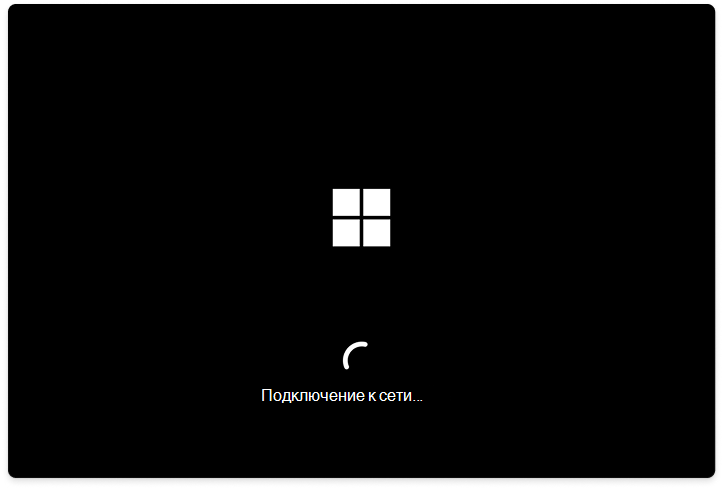
Примечание.
Быстрое восстановление компьютера — это самая оптимальная функция. Он не всегда может найти решение для каждой проблемы.
Автоматическое исправление
Автоматическое исправление позволяет автоматизировать процесс восстановления:
- Если этот параметр включен, устройство автоматически подключается к клиентский компонент Центра обновления Windows и пытается найти исправление. Если решение не найдено при первой попытке, пользователь будет по умолчанию переходить к другим параметрам восстановления или устройство может быть настроено на автоматическую повторную попытку без вмешательства вручную.
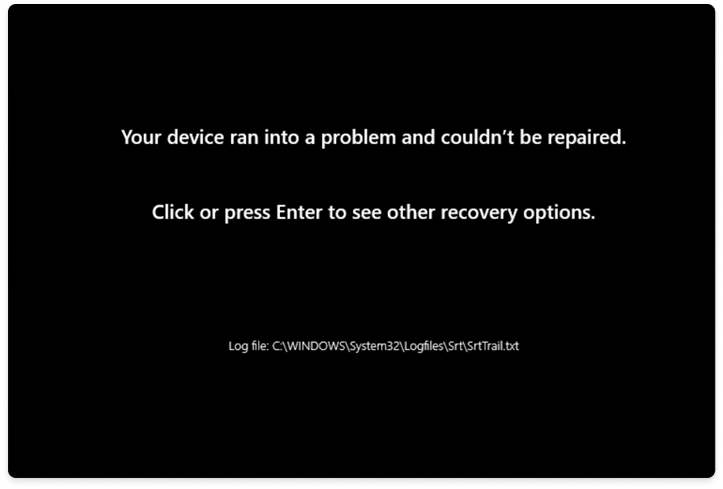
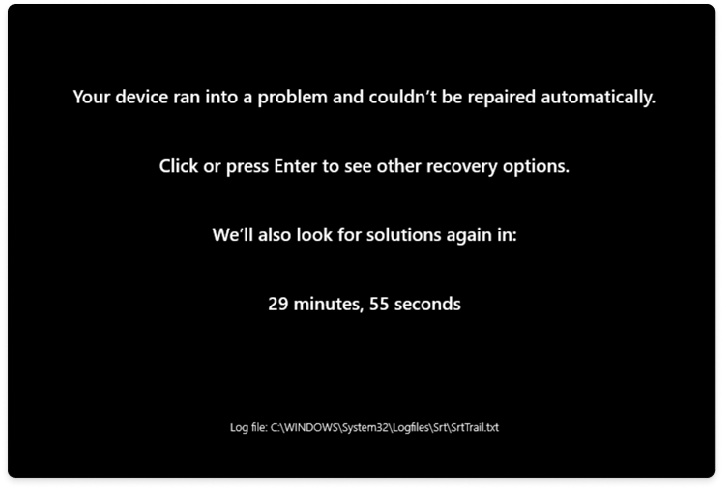
- Если устройство отключено или не настроено, для продолжения процесса восстановления требуется вмешательство вручную.
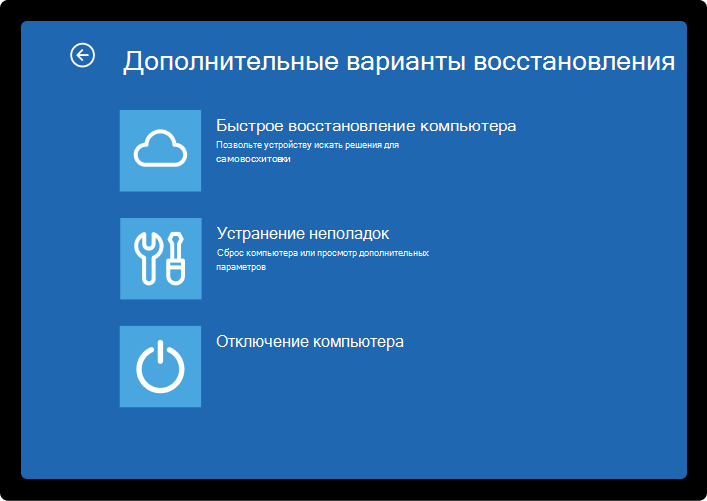
Быстрый процесс восстановления компьютера
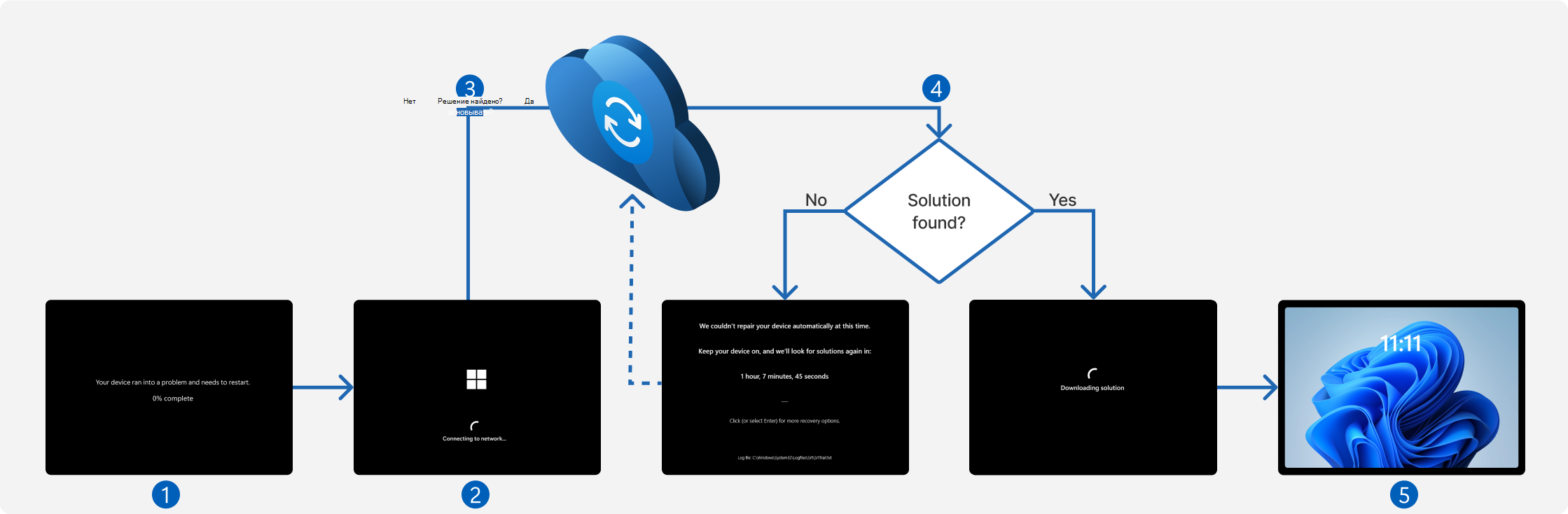
Ниже приведены этапы быстрого восстановления компьютера.
- Сбой устройства: если устройство не загружается повторно, система автоматически обнаруживает проблему и инициирует процесс восстановления.
- Загрузка до восстановления. Устройство загружается в среду восстановления для запуска процесса быстрого восстановления компьютера.
- Сетевое подключение. После установки сетевого подключения устройство проверяет клиентский компонент Центра обновления Windows на наличие исправлений.
-
Исправление
- Если решение не найдено и система настроена с параметром однократного сканирования по умолчанию, пользователь будет ориентироваться на другие параметры восстановления.
- Если решение не найдено и в системе настроены интервалы проверки повторных попыток, система повторяет процесс на основе настроенных интервалов и тайм-аутов проверки повторных попыток.
- Если решение найдено, система скачивает и применяет его.
-
Перезагрузка. После применения исправления устройство перезагружается:
- Если решение успешно, устройство загружается в Windows.
- Если решение завершается сбоем, устройство снова перезагружается в среду восстановления и процесс повторяется из шага 2.
Конфигурация
Конфигурация по умолчанию
Исправление в облаке включено по умолчанию с помощью одноразового автоматического исправления сканирования в системах, которые не находятся под управлением предприятия:
- Устройства с выпуском Windows Home
- Устройства выпуска Windows Pro, которые не присоединены к домену и не зарегистрированы в управлении корпоративными конечными точками
Исправление в облаке отключено по умолчанию в корпоративных управляемых системах, что позволяет организациям выбрать конфигурацию, которая наилучшим образом соответствует их потребностям:
- Устройства выпуска Windows Enterprise и для образовательных учреждений
- Устройства выпуска Windows Pro, присоединенные к домену или управляемые организацией.
Если администратор не изменил параметр исправления в облаке, поведение по умолчанию будет автоматически обновляться при переходе системы между неуправляемым и управляемым предприятием состояниями. Если администратор явно настроил параметры исправления в облаке, эти параметры, определенные администратором, будут по-прежнему применяться независимо от того, выполняется ли переход системы между неуправляемым и управляемым предприятием состояниями.
Параметры конфигурации
Параметры конфигурации включают следующее:
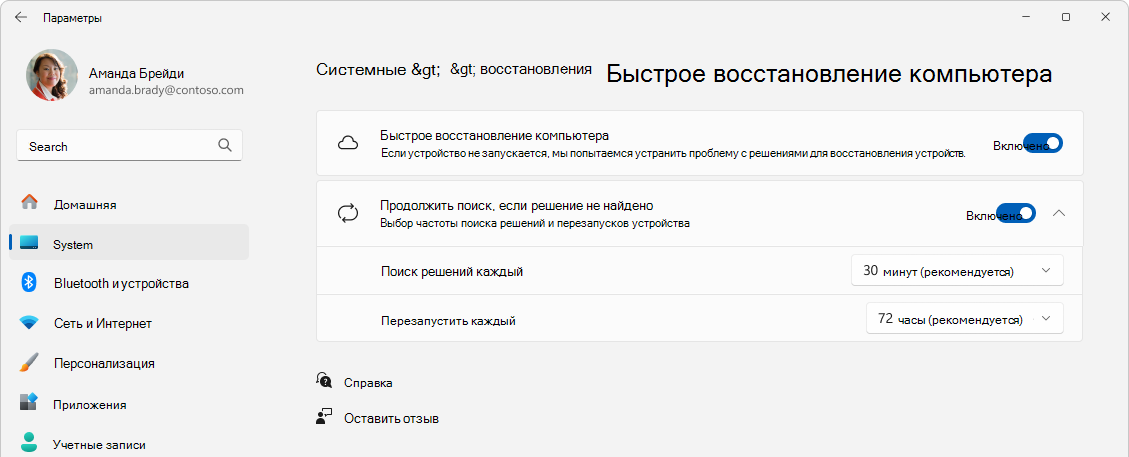
- Включение или отключение исправления в облаке
- Включение или отключение автоматического исправления
- Настройка автоматического исправления для одноразового сканирования или интервалов сканирования в цикле для оптимизации триггеров исправления
- Настройка сетевых подключений для обеспечения плавности рабочих процессов восстановления
Важно.
В настоящее время поддерживаются только проводные и wpa/WPA2 Wi-Fi сети Wi-Fi. Убедитесь, что ваша сеть использует эту конфигурацию для обеспечения совместимости.
Ниже приведены инструкции по настройке устройств. Выберите вариант, который лучше всего соответствует вашим потребностям.
 Intune
 CSP
CSP Командная строка
 Параметры
Примечание.
Эти параметры помечаются как Только программы предварительной оценки Windows и (или ) [Ожидающее исправление] и не будут применяться к устройствам. Ожидается, что это будет исправлено с ежемесячным выпуском 2603 (март 2026 г.) Intune.
Чтобы настроить устройства с помощью Microsoft Intune, создайте политику каталога параметров и используйте следующие параметры:
| Категория | Имя параметра |
|---|---|
| Удаленное исправление | Включение исправления в облаке |
| Удаленное исправление | Включить исправление > в облаке Включить автоматическое исправление |
| Удаленное исправление | Включить облачную исправление > Включить автоматическое исправление > задать время перезагрузки |
| Удаленное исправление | Включить облачную исправление > Включить автоматическое исправление > , задать интервал повторных попыток |
| Удаленное исправление | Включение облачного исправления > Включение SSID сети автоматического исправления > |
| Удаленное исправление | Включить облачное исправление > Включить сетевой пароль автоматического исправления > |
| Удаленное исправление | Включить облачное исправление > Включить автоматическое исправление Тип шифрования > пароля сети |
| Удаленное исправление | Включить облачное исправление > Включить автоматическое исправление > сетевого хранилища паролей |
Назначьте политику группе, содержащей в качестве участников устройства или пользователей, которые вы хотите настроить.
Проверка параметров восстановления
Чтобы проверка настроенные параметры восстановления, выполните следующую команду из командной строки с повышенными привилегиями:
reagentc.exe /getrecoverysettings
Пример выходных данных:
C:\>reagentc.exe /getrecoverysettings
<?xml version='1.0' encoding='utf-8'?>

<WindowsRE>
    <WifiCredential>
        <Wifi ssid="ContosoWiFi" password="ContosoWiFiPassword" />
    </WifiCredential>
    <CloudRemediation state="1" />
    <AutoRemediation state="1" totalwaittime="2400" waitinterval="120"/>
</WindowsRE>
REAGENTC.EXE: Operation Successful.
Тестовый режим
Примечание.
В тестовом режиме требуется, чтобы устройство было зарегистрировано в программе предварительной оценки Windows и выбрано значение Dev Channel.
Быстрое восстановление компьютера предлагает тестовый режим, предоставляя управляемую и имитированную среду для автоматического исправления без запуска фактического сбоя системы. Тестовый режим позволяет убедиться, что процесс восстановления работает должным образом перед развертыванием в рабочих системах.
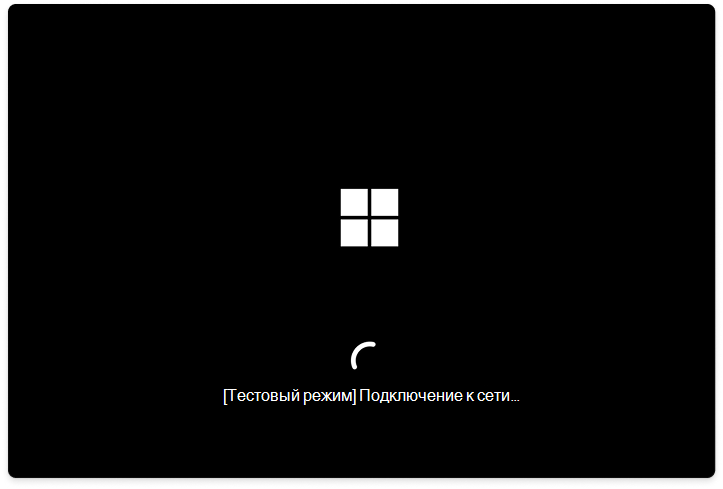
Чтобы имитировать быстрое восстановление компьютера, используйте следующие команды из командной строки с повышенными привилегиями:
Включение тестового режима:
reagentc.exe /SetRecoveryTestmodeНастройте Windows для загрузки в среду восстановления Windows при следующей загрузке:
reagentc.exe /BootToReПерезагрузите устройство. Система проходит автоматическое восстановление имитированного сбоя и перезагружается обратно в Windows.
Примечание.
Если после перезагрузки устройство переходит в Windows RE вместо запуска тестового режима, выполните следующие действия.
В Windows RE выберите Продолжить, чтобы загрузить Windows в обычном режиме.
В Windows выполните две команды:
reagentc.exe /Disablereagentc.exe /Enable
Повторите имитацию быстрого восстановления компьютера, начиная с шага 1
После того как устройство снова загрузится в Windows, убедитесь, что тестовое исправление успешно применено.
Проверка исправления
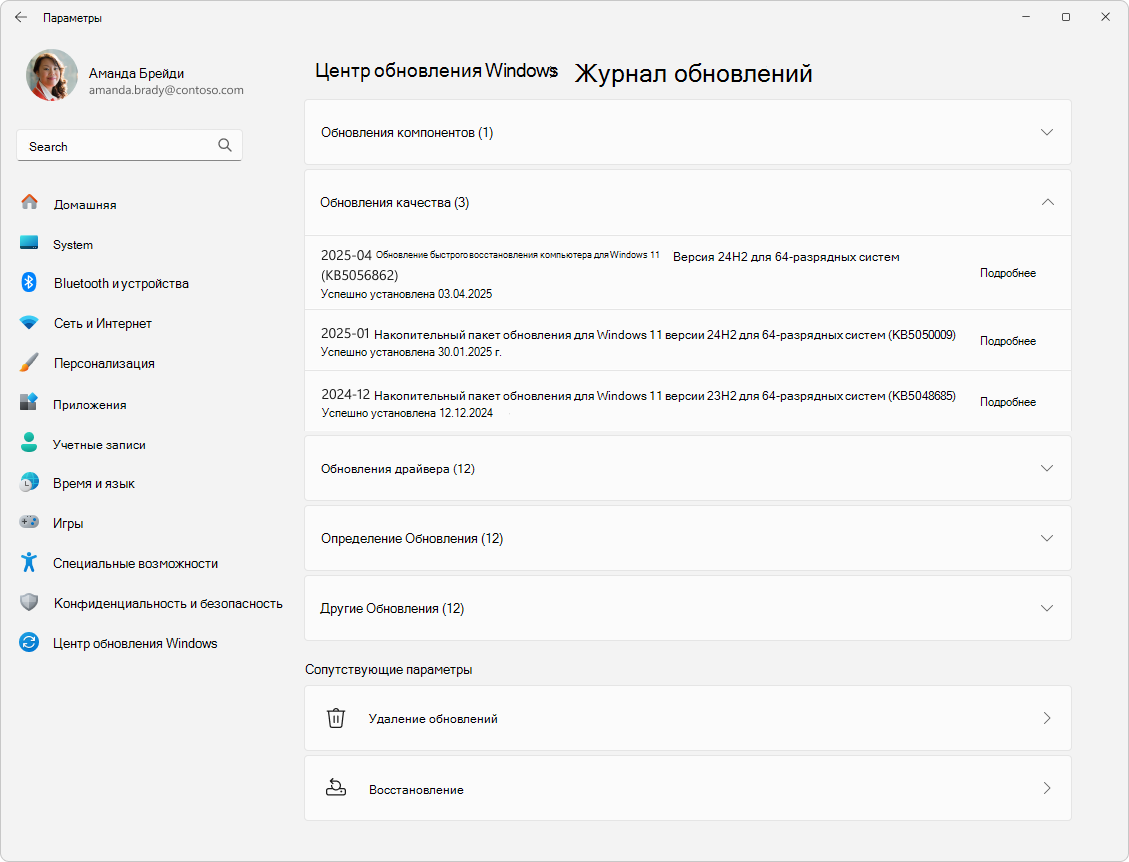
Если к устройству применяется соответствующее исправление, оно отображается в разделе Параметры>клиентский компонент Центра обновления Windows>Обновление журнала, указанного в разделе Обновления качества.
 Предоставление отзывов
Чтобы предоставить отзыв о быстром восстановлении компьютера, откройте Центр отзывов и используйте категорию Восстановление и удаление>быстрого восстановления компьютера.