Примечание.
Для доступа к этой странице требуется авторизация. Вы можете попробовать войти или изменить каталоги.
Для доступа к этой странице требуется авторизация. Вы можете попробовать изменить каталоги.
Резервное копирование и восстановление параметров Windows — это функция корпоративного уровня, предназначенная для упрощения перехода между устройствами за счет безопасного сохранения параметров пользователя и конфигураций приложений Microsoft Store. Будь то обновление с Windows 10 или обновление компьютеров, это решение обеспечивает согласованность пользовательской работы и повышает непрерывность бизнес-процессов за счет надежных функций резервного копирования и быстрого восстановления.
Примечание.
Архивация Windows для организаций теперь называется "Резервное копирование и восстановление параметров Windows". Вы увидите новое имя "Резервное копирование и восстановление параметров Windows" по мере обновления документации и интерфейсов политик. Во время этого перехода некоторые ссылки могут по-прежнему использовать архивацию Windows для организаций.
Примечание.
Начиная с Windows 11 версии 26H2, резервное копирование параметров Windows будет включено по умолчанию для подходящих устройств. Любая существующая политика, настроенная администратором (включенная или отключенная), будет по-прежнему учитываться. Это изменение устанавливает резервное копирование в качестве базовой возможности, помогающей защищать пользовательские среды без необходимости настройки. Параметры и список приложений Microsoft Store сохраняются, поэтому пользователи могут быстро перейти на новое устройство и быстро возобновить работу. Это изменение применяется только к политикам резервного копирования; Администраторы по-прежнему должны настроить политики восстановления. Дополнительные сведения см. в статье Резервное копирование параметров Windows становится новой базой устойчивости.
Примечание.
С июля 2026 г. управление Enterprise State Roaming (ESR) переместилось в раздел резервного копирования и восстановления параметров Windows. Дополнительные сведения см. в разделе Enterprise State Roaming.
Цели резервного копирования и восстановления параметров Windows:
- Помогите организациям ускорить цикл обновления компьютера, переход на Windows 11 или развертывание компьютеров на базе искусственного интеллекта.
- Разрешите организациям перейти к облачному подходу для управления устройствами и параметрами пользователей.
Системные требования
В следующих разделах перечислены требования к использованию резервного копирования и восстановления параметров Windows.
Требования к резервному копированию
Функция резервного копирования доступна для пользователей, вошедших с помощью Microsoft Entra ID на устройствах, которые соответствуют следующим требованиям:
- Windows 10 версии 22H2, сборка 19045.6216 или более поздняя
- Windows 11 версии 22H2, сборка 22621.5768 или более поздняя
- Windows 11 версии 23H2, сборка 22631.5768 или более поздняя
- Windows 11 версии 24H2, сборка 26100.4946 или более поздняя
- Необходимо быть присоединенным к Microsoft Entra или гибридному присоединению к Microsoft Entra
Восстановление требований во время настройки устройства (OOBE)
Функция восстановления доступна во время запуска при первом включении на устройствах, которые соответствуют следующим требованиям:
- Windows 11 версии 22H2, сборка 22621.3958 или более поздняя
- Windows 11 версии 23H2, сборка 22631.3958 или более поздняя
- Windows 11 версии 24H2, сборка 26100.4770 или более поздняя
- У пользователя есть по крайней мере один профиль резервного копирования
- Если используется Autopilot, профиль должен быть настроен на использование управляемого пользователем режима, а не режима саморазвертывания
- Необходимо присоединиться к Microsoft Entra
Совет
Если на устройствах установлена более ранняя сборка, чем июль 2025 г., убедитесь, что включена политика установки исправлений Windows. Это позволяет устройствам получать последние исправления и использовать функцию восстановления.
Восстановление требований при первом входе
- Windows 11 версии 24H2, сборка 26100.7922 или более поздняя
- Windows 11 версии 25H2, сборка 26200.7922 или более поздняя
- Регистрация устройства уже завершена
- Пользователь впервые входит в систему после регистрации
- У пользователя есть по крайней мере один профиль резервного копирования
- Необходимо присоединиться к Microsoft Entra или Microsoft Entra Hybrid
Совет
Если на устройствах используется сборка старше марта 2026 г., убедитесь, что включена политика установки исправлений Windows . Это позволяет устройствам получать последние исправления при первом включении компьютера и использовать функцию восстановления.
Доступность облачных и региональных служб
В настоящее время эта функция недоступна для GCCH или национальных облаков или Китая.
Принцип работы
Резервное копирование и восстановление параметров Windows — это функция, предоставляемая по желанию, которая по умолчанию отключена. Чтобы использовать эту функцию, ИТ-администратор должен сначала настроить политики резервного копирования и восстановления.
Процесс резервного копирования
Процесс резервного копирования и восстановления разработан таким образом, чтобы быть простым и удобным. Ниже описан процесс резервного копирования.
- Администратор настраивает параметры политики резервного копирования.
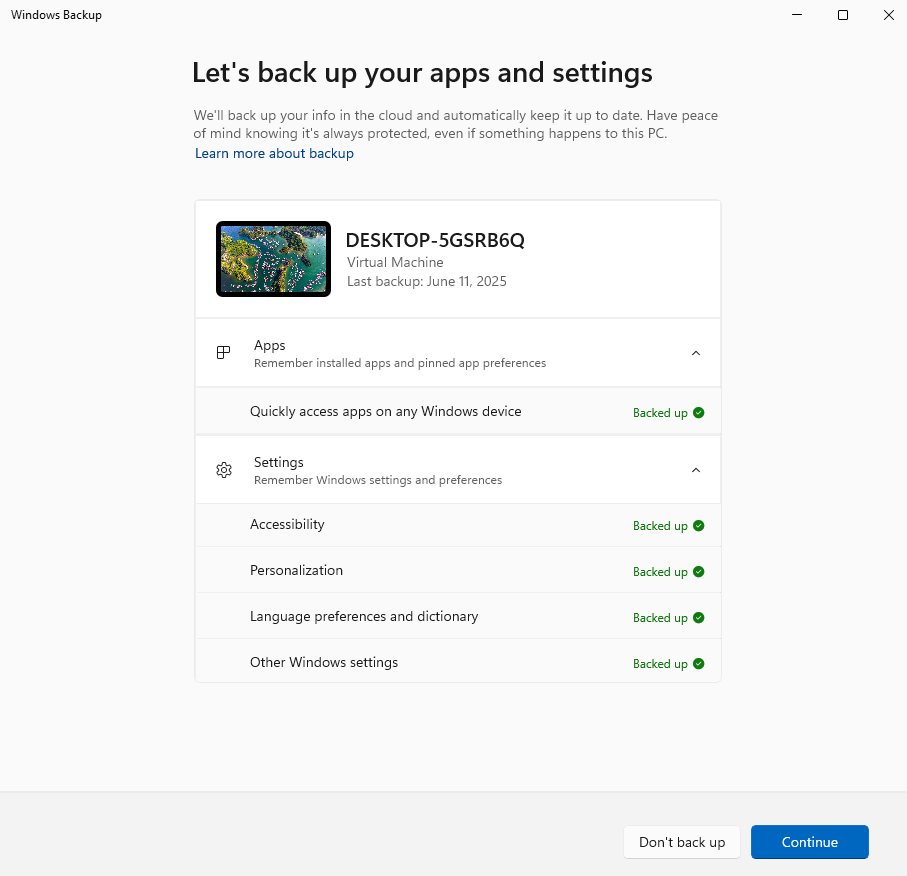
- Запланированная задача резервного копирования выполняется автоматически каждые восемь дней, в течение которых выполняется резервное копирование параметров, предпочтений и списка установленных приложений Microsoft Store.
- Кроме того, пользователи могут инициировать резервное копирование вручную, выполнив поиск приложения «Архивация Windows» в поле поиска Windows и выбрав «Создать резервную копию».
Процесс восстановления
Процесс восстановления для устройства можно начать во время его регистрации во время запуска при первом включении компьютера (OOBE) или во время первого входа после завершения регистрации устройства, когда пользователь входит в свою учетную запись Microsoft Entra ID. Ниже описан процесс восстановления.
Администратор включает параметр политики восстановления, который по умолчанию отключен с помощью групповой политики или MDM.
Пользователь входит в систему во время запуска при первом включении компьютера или при первом входе с той же рабочей или учебной учетной записью (Entra ID), которая использовалась во время процесса резервного копирования.
- После экрана входа в систему появляется страница восстановления. Пользователь может восстановить профиль резервной копии с предыдущего устройства или настроить устройство как новое.
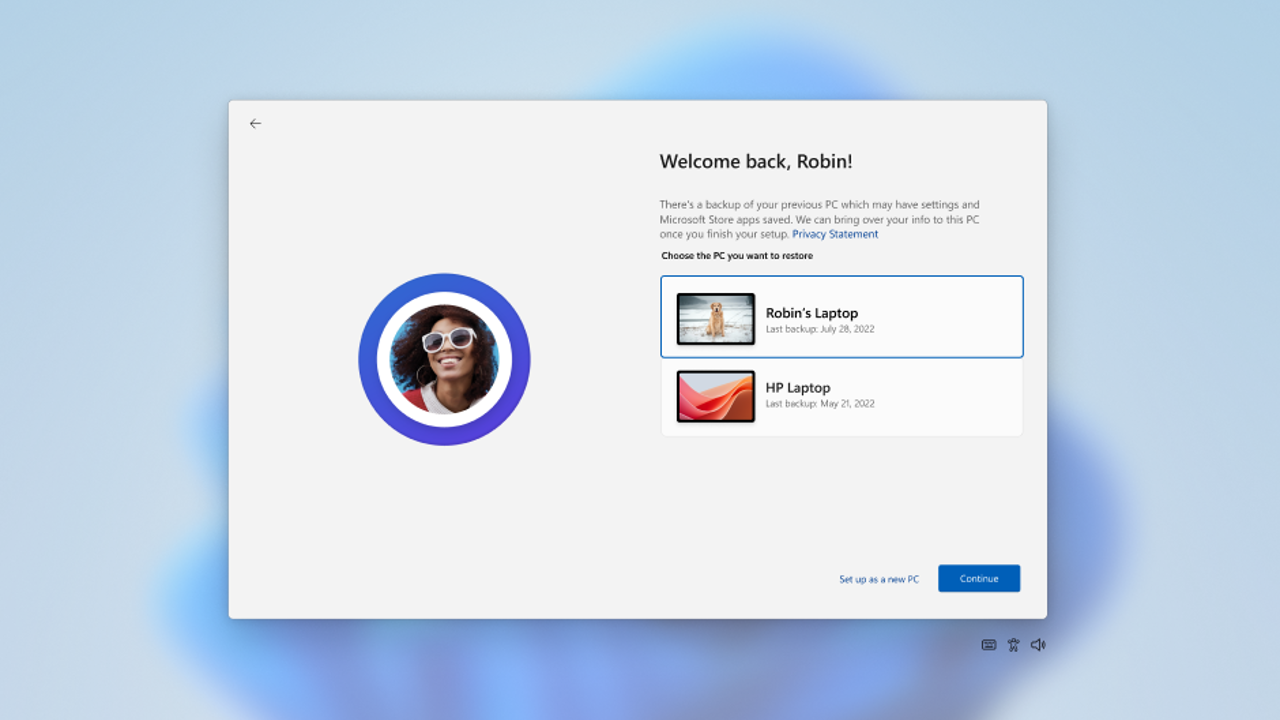
- Чтобы восстановить параметры и приложения Microsoft Store (при наличии) с предыдущего устройства, пользователь выбирает устройство и нажимает кнопку "Продолжить".
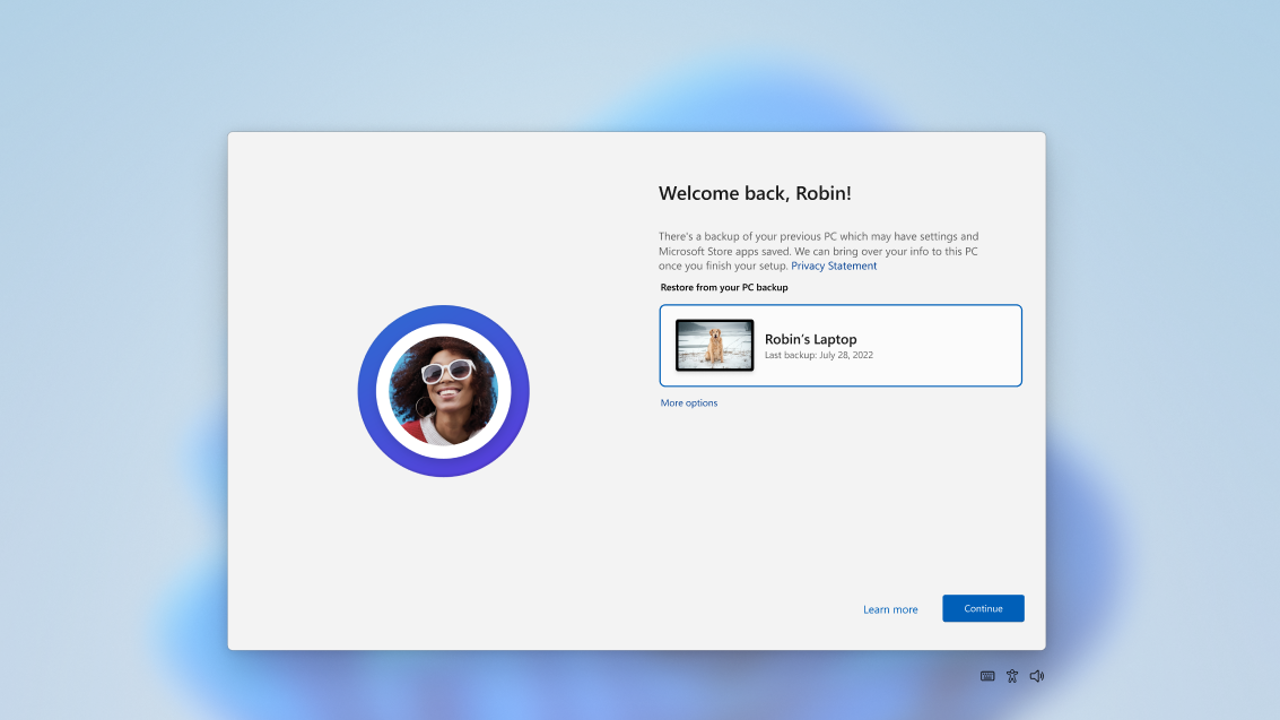
- Устройство завершает процесс настройки, после чего все ранее сохраненные резервные копии параметров пользователя и приложений Microsoft Store автоматически восстанавливаются.
Настройка резервного копирования и восстановления параметров Windows
Параметры Windows, прежде чем их можно будет использовать, необходимо настроить резервное копирование и восстановление. Процесс конфигурации включает в себя настройку политик резервного копирования и восстановления для устройств, чтобы включить эту функцию.
Конфигурация резервного копирования
В приведенных ниже инструкциях содержатся подробные сведения о настройке устройств. Выберите наиболее соответствующий вашим потребностям вариант.
 Intune
 CSP
CSP Объект групповой политики
Чтобы настроить устройства с помощью Microsoft Intune, создайте политику каталога параметров и используйте следующие параметры:
| Категория | Имя параметра | Значение |
|---|---|---|
| Административные шаблоны\Компоненты Windows\Синхронизация параметров | Включить архивацию Windows | Enabled |
Назначьте политику группе, участниками которой являются устройства или пользователи, которых требуется настроить.
После применения политики резервного копирования к устройству резервное копирование происходит автоматически каждые восемь дней.
Примечание.
Вы можете управлять резервным копированием параметров, настроив параметры политики резервного копирования. Дополнительные сведения см. в разделе Параметры политики «Архивация Windows для организаций».
Дополнительные проверки конфигурации
Чтобы резервное копирование параметров Windows работало должным образом, для следующих политик не должно быть установлено значение "Отключено".
Эти политики могут быть настроены с помощью групповой политики (GP) или MDM (например, Microsoft Intune) в зависимости от того, как устройства управляются в вашей организации.
1. Названия политик:
i) Канал EnableActivityFeed
ii) PublishUserActivities
iii) UploadUserActivities
Расположение: Конфигурация > компьютера Административные шаблоны > Политики ОС системы >
2. Имя политики: EnableCDP
Расположение: поставщик служб конфигурации политики ADMX_GroupPolicy
3. Имя политики: AllowConnectedDevices
Расположение: поставщик служб конфигурации политики подключения
Для этих политик не должно быть установлено значение "Отключено". Если какая-либо из этих политик отключена, архивация Windows не будет выполняться.
Восстановить конфигурацию
По умолчанию параметр восстановления отключен. Для устройств, присоединенных к Microsoft Entra, и устройств с гибридным присоединением к Microsoft Entra, зарегистрированных в Intune, можно использовать политики Intune для управления архивацией Windows для организаций:
Существует два разных способа включения и настройки политики восстановления в Intune:
Вариант 1. Политика регистрации
- Применяется ли политика на уровне клиентатолько при регистрации устройства и гарантирует, что политика будет доступна на компьютере вовремя для восстановления во время запуска при первом включении компьютера. Любые изменения конфигурации политики регистрации не применяются к устройствам, уже зарегистрированным в Intune. Эта политика на уровне клиента применяется до вступления в силу стандартных конфигураций политики MDM.
- Это относится ко всем устройствам, регистрируемым в Intune.
В приведенных ниже инструкциях содержатся подробные сведения о настройке устройств. Выберите наиболее соответствующий вашим потребностям вариант.
Чтобы настроить политику уровня клиента Intune, выполните указанные ниже действия.
- Войдите в Центр администрирования Microsoft Intune.
- Выберите Регистрация>устройств>, Архивация Windows и Восстановление.
- В разделе "Показать страницу восстановления" выберите "Вкл.", чтобы включить параметр восстановления во время запуска при первом включении компьютера.
- Нажмите кнопку "Сохранить", чтобы применить изменения.
Примечание.
Для настройки параметра восстановления в регистрации требуются роли администратора службы Intune или глобального администратора.
Вариант 2. Политика применяется после регистрации устройства
- Политика конфигурации устройств, применяемая после регистрации устройства. Любые изменения политики применяются к устройствам в течение регулярных интервалов обновления политики.
В приведенных ниже инструкциях содержатся подробные сведения о настройке устройств. Выберите наиболее соответствующий вашим потребностям вариант.
Чтобы настроить устройства с помощью Microsoft Intune, создайте политику каталога параметров и используйте следующие параметры:
| Категория | Имя параметра | Значение |
|---|---|---|
| Архивация Windows и восстановление | Включение восстановления Windows | Enabled |
Назначьте политику группе, участниками которой являются устройства или пользователи, которых требуется настроить.
Конфликты политик из нескольких источников политик
Резервное копирование и восстановление параметров Windows можно настроить с помощью GPO или CSP, но не их сочетание. Избегайте сочетания параметров политик GPO и CSP для архивации Windows для организаций, так как это может привести к неожиданным результатам.
Вмешательство политики условного доступа
Если для облачных приложений включен условный доступ, это может помешать пользователю Microsoft Entra получить маркер доступа, что приведет к следующей ошибке.
| Название ошибки | Описание ошибки |
|---|---|
| У вас нет доступа к этому | Ваш вход выполнен успешно, но у вас нет разрешений на доступ к этому ресурсу. |
| Отсюда вы не можете добраться туда | Это приложение содержит конфиденциальную информацию, и доступ к нему можно получить только со следующих устройств: устройств или клиентских приложений, отвечающих политике соответствия требованиям Contoso. Если это личное устройство, вы можете предоставить Contoso возможность управлять вашим устройством, перейдя в раздел "Параметры,учетные записи""Доступ> к рабочей или учебной учетной записи>" и нажав кнопку "Подключиться". Когда закончите, вернитесь и повторите попытку. |
Чтобы исправить эту ошибку, необходимо создать настраиваемую политику, которая позволяет службе Майкрософт (идентификатор приложения: d32c68ad-72d2-4acb-a0c7-46bb2cf93873) включить поток восстановления.
Убедитесь, что идентификатор приложения указан в настраиваемой политике, прежде чем продолжить.
Проверка подлинности виртуальной машины PRMFA/Hyper-V
Пользователь может столкнуться с запросом Phishing-Resistant многофакторной идентификации (PRMFA) во время запуска при первом включении компьютера для приложения для восстановления (74d197dc-b84d-4d43-a1b2-b5bf3bb91c11) при следующих обстоятельствах.
- Ваша организация применяет PRMFA с помощью политики надежности проверки подлинности Entra ID.
- Вы исключили приложения Microsoft Intune (
0000000a-0000-0000-c000-000000000000иd4ebce55-015a-49b5-a083-c84d1797ae8c) из этой политики. - Пользователь регистрирует свое устройство во время запуска при первом включении компьютера без использования строгого метода проверки подлинности.
Совет
В сценариях виртуальных машин (например, Hyper-V) PRMFA трудно выполнить во время запуска при первом включении компьютера, рассмотрите возможность использования временного пропуска доступа (TAP) для проверки подлинности.
Взаимодействие с пользователем
После включения этой функции пользователи смогут управлять параметрами резервного копирования непосредственно в разделе "Параметры", перейдя в раздел "Учетные записи>программы архивации данных".
- Чтобы отключить резервное копирование настроек, пользователь может отключить переключатель "Запомнить мои настройки ".
- Чтобы отключить резервное копирование списка установленных приложений Microsoft Store, пользователь может отключить переключатель "Запомнить мои приложения ".
Примечание.
Эти переключатели управляют резервным копированием и восстановлением параметров Windows, а также Enterprise State Roaming. Они активны только в том случае, если ИТ-администраторы включили резервное копирование или роуминг. Если ни один из этих параметров не включен ИТ-администраторами, переключатели неактивны и не требуют действий.
Переключатели категории параметров в разделе "Запомнить параметры " можно использовать для управления параметрами, включаемыми в резервное копирование.
Администраторы могут запретить пользователям изменять параметры резервного копирования Windows с помощью параметров политики.
Отключение резервного копирования параметров Windows и удаление данных пользователя
В приведенных ниже инструкциях содержатся подробные сведения о настройке устройств. Выберите наиболее соответствующий вашим потребностям вариант.
Чтобы настроить устройства с помощью Microsoft Intune, создайте политику каталога параметров и используйте следующие параметры:
| Категория | Имя параметра | Значение |
|---|---|---|
| Административные шаблоны\Компоненты Windows\Синхронизация параметров | Включить архивацию Windows | Отключено |
Назначьте политику группе, участниками которой являются устройства или пользователи, которых требуется настроить.
После отключения политики резервного копирования запланированное резервное копирование больше не выполняется.
Данные, для которых уже создана резервная копия, можно просмотреть или удалить из хранилища данных клиента организации.
Просмотр, экспорт и удаление данных:
Данные, для которых уже созданы резервные копии, можно просматривать, экспортировать и удалять напрямую с помощью API бета-версии Microsoft Graph или с помощью сценариев PowerShell, которые заключают их в оболочку.
Вариант 1. API Microsoft Graph
- Предварительные требования. Для авторизации запроса следуйте инструкциям Получите доступ от имени пользователя , чтобы дать согласие на соответствующие разрешения, и получите маркер доступа для запросов.
- Сведения о считывании и экспорте данных см. в разделе "Получение windowsSetting". Требуется разрешение
UserWindowsSettings.Read.All. - Сведения об удалении данных резервной копии пользователя см. в разделе "Удаление windowsSetting". Требуется разрешение
UserWindowsSettings.ReadWrite.All.
Вариант 2. Сценарии PowerShell (более простая альтернатива)
Для упрощения работы используйте сценарии PowerShell, которые являются оболочкой тех же API. Они позволяют администраторам просматривать, экспортировать и удалять резервные копии параметров Windows, не обращаясь непосредственно в Graph. Доступно на GitHub и в коллекции PowerShell.
• Установите модуль (однократно): Install-Module WindowsBackupAdmin -Scope CurrentUser • Просмотр и экспорт данных резервной копии пользователя: Get-WindowsBackup -UserId user@contoso.com • Удаление данных резервной копии пользователя: Remove-WindowsBackup -UserId user@contoso.com
 Отправка отзывов
Если у вас возникнут какие-либо проблемы или у вас есть отзывы, будь то сообщение об ошибке или обмен предложениями, вы можете отправить эту форму. Наша команда еженедельно рассматривает отправленные материалы, и чем больше сведений вы предоставите, тем быстрее мы сможем принять меры. Если нам требуется дополнительная информация, мы связываемся с нами по электронной почте.