Примечание.
Для доступа к этой странице требуется авторизация. Вы можете попробовать войти или изменить каталоги.
Для доступа к этой странице требуется авторизация. Вы можете попробовать изменить каталоги.
Руководство по установке Gatsby.js веб-платформы и запуску в Windows.
Gatsby.js — это фреймворк генератора статического сайта, основанный на React.js, в отличие от серверной отрисовки, как Next.js. Генератор статических сайтов создает статический HTML во время сборки. Для этого не требуется сервер. Next.js создает HTML в среде выполнения (каждый раз при создании нового запроса), требуя запуска сервера. Gatsby также определяет, как обрабатывать данные в вашем приложении (с помощью GraphQL), в то время как Next.js оставляет это решение за вами.
Дополнительные сведения о React и других платформах JavaScript на основе React см. в статье Общие сведения о React.
Предпосылки
Для работы с этим руководством нужно настроить среду разработки Node.js. Для этого:
- Установите последнюю версию Windows 10 (версия 1903+, сборка 18362+) или Windows 11
-
Установите подсистему Windows для Linux (WSL), включая дистрибутив Linux, например, Ubuntu, и убедитесь, что он функционирует в режиме WSL 2. Это можно проверить, открыв PowerShell и введя следующее:
wsl -l -v - Установите Node.js в WSL 2: Это включает менеджер версий, менеджер пакетов, Visual Studio Code и Расширение удаленной разработки.
Мы рекомендуем использовать подсистему Windows для Linux при работе с приложениями NodeJS для повышения производительности, совместимости системных вызовов и пародии при работе с серверами Linux или контейнерами Docker.
Это важно
Установка дистрибутива Linux с WSL создаст каталог для хранения файлов: \\wsl\Ubuntu-20.04 (замените Ubuntu-20.04 любым дистрибутивом Linux, который вы используете). Чтобы открыть этот каталог в проводнике Windows, откройте командную строку WSL, выберите свой домашний каталог с помощью cd ~, а затем введите команду explorer.exe . Не устанавливайте NodeJS или сохраните файлы, с которыми вы будете работать на подключенном диске C (/mnt/c/Users/yourname$). Это значительно замедлит установку и время сборки.
Установка Gatsby.js
Чтобы создать проект Gatsby.js, выполните приведенные действия.
Откройте терминал WSL (т. е. Ubuntu).
Создайте папку проекта и
mkdir GatsbyProjectsвведите этот каталог:cd GatsbyProjectsИспользуйте npm для установки интерфейса командной строки Gatsby:
npm install -g gatsby-cli. После установки проверьте версию с помощью командыgatsby --version.Создайте ваш проект Gatsby.js:
gatsby new my-gatsby-appПосле установки пакета перейдите в каталог новой папки приложения
cd my-gatsby-app, и затем откройте проект Gatsby в VS Code с помощьюcode .. Это позволит вам просмотреть фреймворк Gatsby.js, созданный для вашего приложения с помощью файлового менеджера VS Code. Обратите внимание на то, что экземпляр VS Code открыла приложение в среде WSL-Remote (как указано на зеленой вкладке в левом нижнем углу окна VS Code). Это означает, что при использовании VS Code для редактирования в ОС Windows он всё равно запускает ваше приложение в ОС Linux.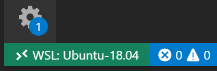
Есть 3 команды, которые необходимо знать после установки Gatsby:
-
gatsby developдля запуска экземпляра разработки с горячей перезагрузкой. -
gatsby buildдля создания рабочей сборки. -
gatsby serveдля запуска приложения в рабочем режиме.
Откройте терминал WSL, интегрированный в VS Code (View > Terminal). Убедитесь, что путь терминала указывает на каталог проекта (т. е.
~/GatsbyProjects/my-gatsby-app$). Затем попробуйте запустить экземпляр разработки нового приложения с помощью:gatsby develop-
После завершения компиляции нового проекта Gatsby, в терминале отобразится информация.
You can now view gatsby-starter-default in the browser. http://localhost:8000/Выберите эту ссылку localhost, чтобы просмотреть новый проект, встроенный в веб-браузер.
Замечание
Вы заметите, что выходные данные терминала также дают вам знать, что вы можете просмотреть GraphiQL, интегрированную в браузер среду разработки, чтобы изучить данные и схему вашего сайта: http://localhost:8000/___graphql. GraphQL объединяет ваши API в самодокументирующуюся интегрированную среду разработки (GraphiQL), встроенную в Gatsby. Помимо изучения данных и схемы сайта, вы можете выполнять такие операции GraphQL, как запросы, изменения и подписки. Для получения дополнительной информации см. введение GraphiQL.
Откройте файл
src/pages/index.jsв редакторе VS Code. Найдите заголовок<h1>Welcome to <b>Gatsby!</b></h1>страницы и измените его на<h1>Hello <b>World!</b></h1>. Если ваш веб-браузер по-прежнему открыт наhttp://localhost:8000, сохраните изменение и обратите внимание, что функция горячей перезагрузки автоматически компилирует и обновляет ваше изменение в браузере.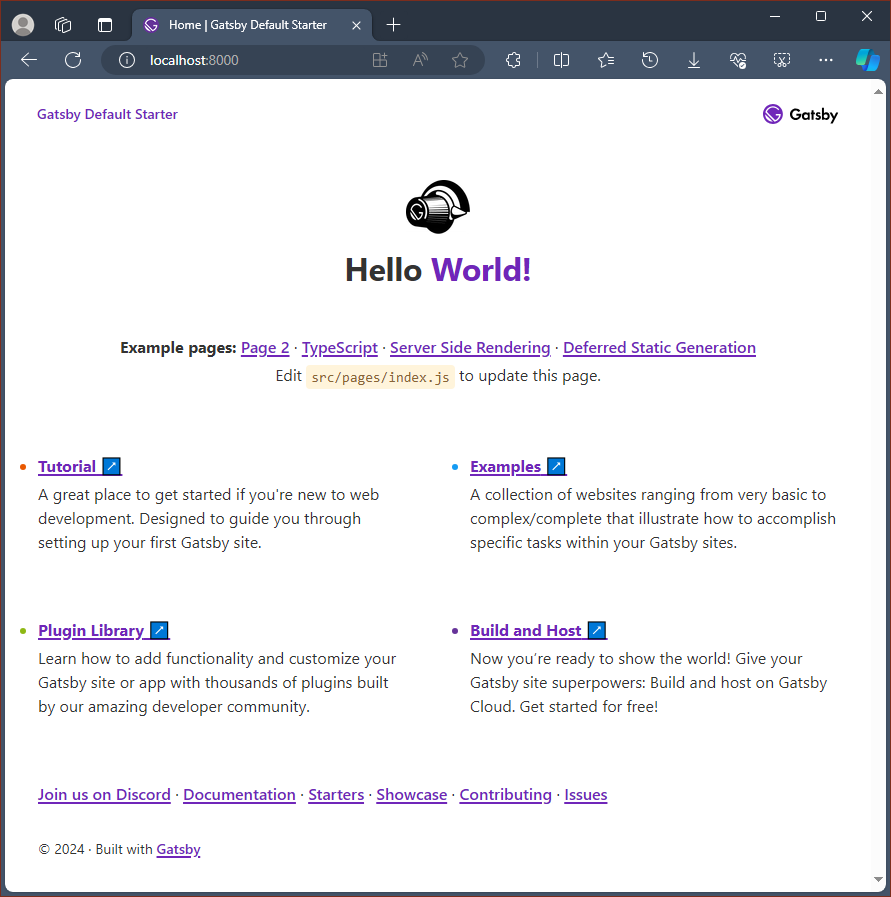
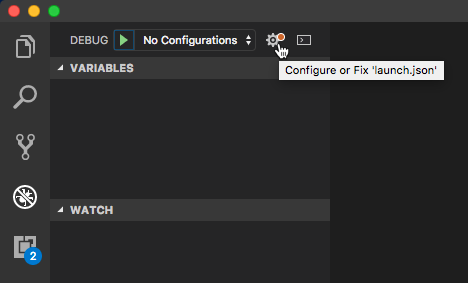
Отладчик VS Code можно использовать с приложением Gatsby, выбрав клавишу F5 или выбрав команду "Просмотреть отладку" (CTRL+SHIFT+D) и просмотреть >> консоль отладки (CTRL+SHIFT+Y) в строке меню. Если выбрать значок шестеренки в окне "Отладка", будет создан файл конфигурации запуска (launch.json), в котором будут сохранены сведения о конфигурации отладки. Дополнительные сведения см. в разделе «Отладка в VS Code».
Дополнительные сведения о Gatsby можно найти в документации Gatsby.js.
Совместная работа с нами на GitHub
Источник этого содержимого можно найти на GitHub, где также можно создавать и просматривать проблемы и запросы на вытягивание. Дополнительные сведения см. в нашем руководстве для участников.

Windows developer