Примечание.
Для доступа к этой странице требуется авторизация. Вы можете попробовать войти или изменить каталоги.
Для доступа к этой странице требуется авторизация. Вы можете попробовать изменить каталоги.
При первом запуске
При первой установке терминала Windows появится запрос Windows PowerShell. Терминал Windows включает профили Windows PowerShell, командной строки и Azure Cloud Shell по умолчанию.
При установке дистрибутивов подсистемы Windows для Linux (WSL) терминал автоматически создает профили для этих дистрибутивов. При установке дополнительных дистрибутивов WSL после установки терминала профили для этих дистрибутивов автоматически отображаются в следующем запуске терминала. Эти профили используют образ Tux Linux в качестве значка.
Замечание
При желании можно изменить значок каждого дистрибутива WSL. Определенные значки распространения не отправляются в терминал, но их можно скачать и назначить с помощью параметров терминала.
Просмотр параметров по умолчанию
Терминал Windows поставляется с большим набором параметров по умолчанию, включая цветовую схему и сочетания клавиш (теперь называется "Пользовательские действия"). Чтобы просмотреть файл параметров по умолчанию, удерживайте alt и нажмите кнопку "Параметры" в раскрывающемся меню.
Параметры профиля по умолчанию
Терминал Windows позволяет применять параметр к каждому профилю без дублирования параметра для каждой записи профиля. Добавьте параметр внутри массива по умолчанию внутри объекта профилей . Дополнительные сведения о параметрах общего профиля, параметрах профиля внешнего вида и дополнительных параметрах профиля.
"profiles":
    {
        "defaults":
        {
            // Put settings here that you want to apply to all profiles.
            "fontFace": "Cascadia Code"
        },
        "list":
        []
    }
Переименование вкладки
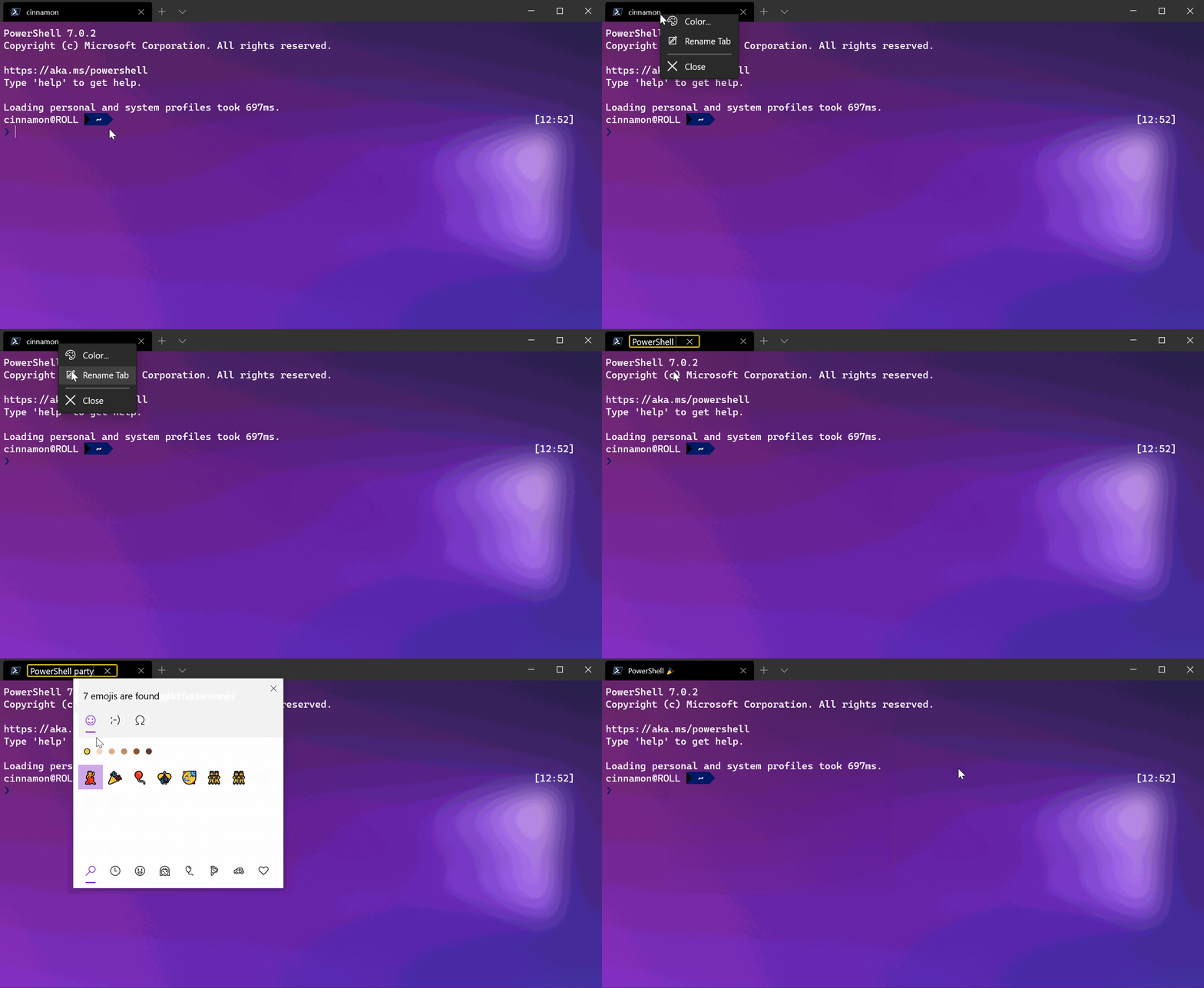
Вы можете переименовать вкладку для этого сеанса терминала, щелкнув правой кнопкой мыши вкладку и выбрав "Переименовать вкладку". Выбор этого параметра в контекстном меню изменяет заголовок вкладки в текстовое поле, где затем можно изменить заголовок. Чтобы задать заголовок вкладки для этого профиля для каждого экземпляра терминала, ознакомьтесь с руководством по созданию заголовков вкладок.
Цвет вкладки
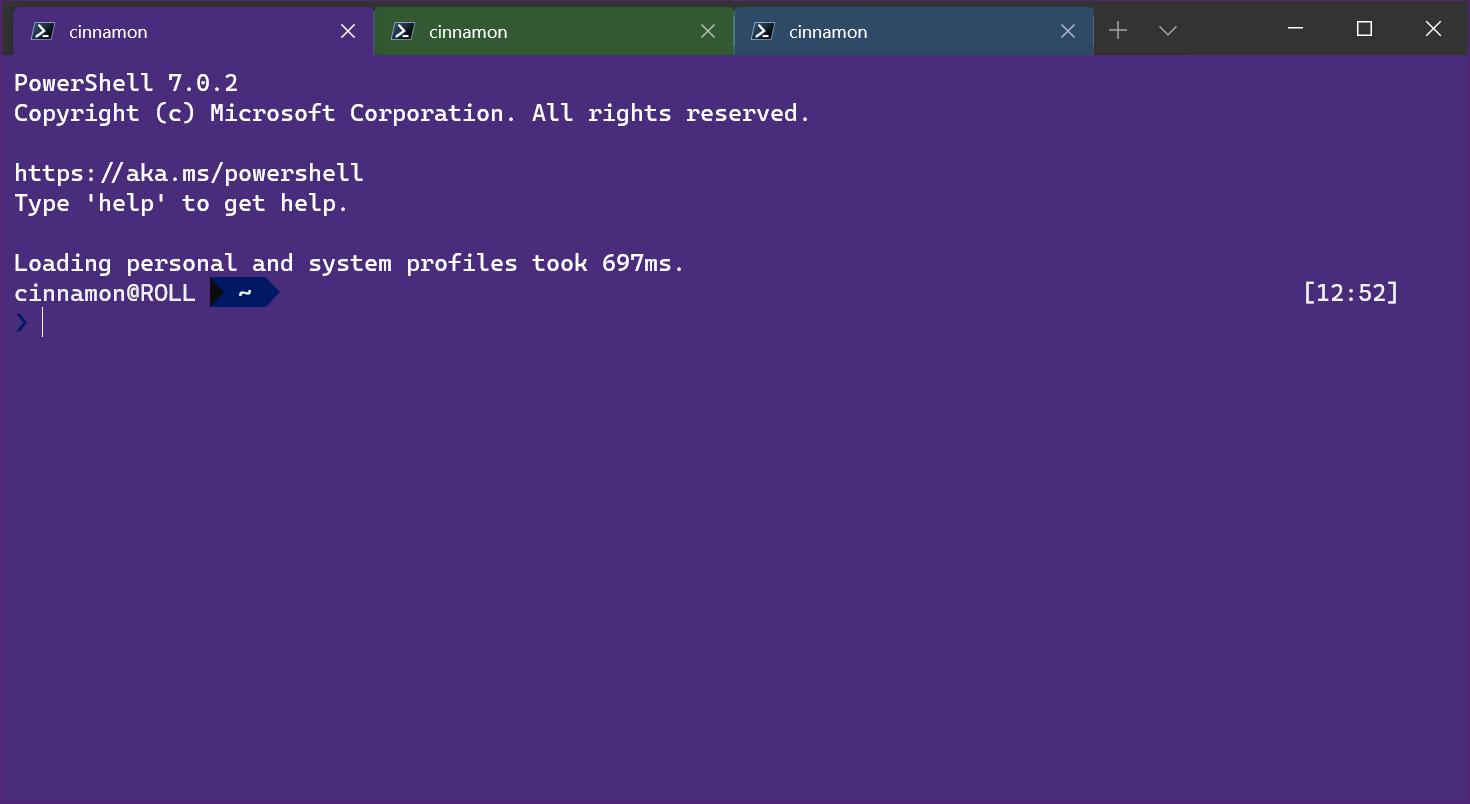
Чтобы выбрать вкладку для сеанса терминала, щелкните правой кнопкой мыши вкладку и выберите "Цвет".... Выберите цвет из предопределенного списка или выберите "Настраиваемый", чтобы выбрать любой цвет с помощью средства выбора цветов или полей RGB/HSV или шестнадцатеричных полей.
Подсказка
Используйте поле для ввода шестнадцатеричного кода, чтобы задать вкладке тот же цвет, что и цвет фона, для создания гладкого внешнего вида.
Установите tabColor как часть профиля. См также Профиль - Внешний вид: Цвет вкладок. Рассмотрим пример.
 {
            "guid": "{1234abc-abcd-1234-12ab-1234abc}",
            "name": "Windows PowerShell",
            "background": "#012456",
            "tabColor": "#012456",
        },
Невозможно установить tabColor как часть цветовой схемы. Кроме того, в то время как вы можете задать заголовок вкладки из командной строки с помощью escape-последовательностей, в настоящее время нельзя задать цвет вкладки таким образом.
Взаимодействие с мышью
Вы можете взаимодействовать с терминалом Windows несколькими способами с помощью мыши.
Масштабирование с помощью мыши
Вы можете увеличить текстовое окно терминала Windows (что делает размер текста больше или меньше), удерживая клавиши CTRL и прокрутки. Масштаб сохраняется для этого сеанса терминала. Чтобы изменить размер шрифта, см. страницу "Профиль — внешний вид".
Настройка непрозрачности фона с помощью мыши
Вы можете настроить прозрачность фона, удерживая клавиши CTRL+SHIFT и прокручивая прокрутку. Непрозрачность сохраняется для этого сеанса терминала. Чтобы изменить прозрачность акрила для профиля, см. страницу "Профиль - Внешний вид".
Замечание
В терминале Windows версии 1.12 изменение непрозрачности фона с помощью колесика мыши по умолчанию использует непрозрачность в винтажном стиле, если только значение useAcrylic не задано как true в параметрах. В более ранних версиях терминал всегда использовал акрил для прозрачности.
Открытие гиперссылки
Вы можете открыть гиперссылку в Windows Terminal, используя комбинацию ctrl + щелчок мышью.
Перетащите файл или папку, чтобы открыть
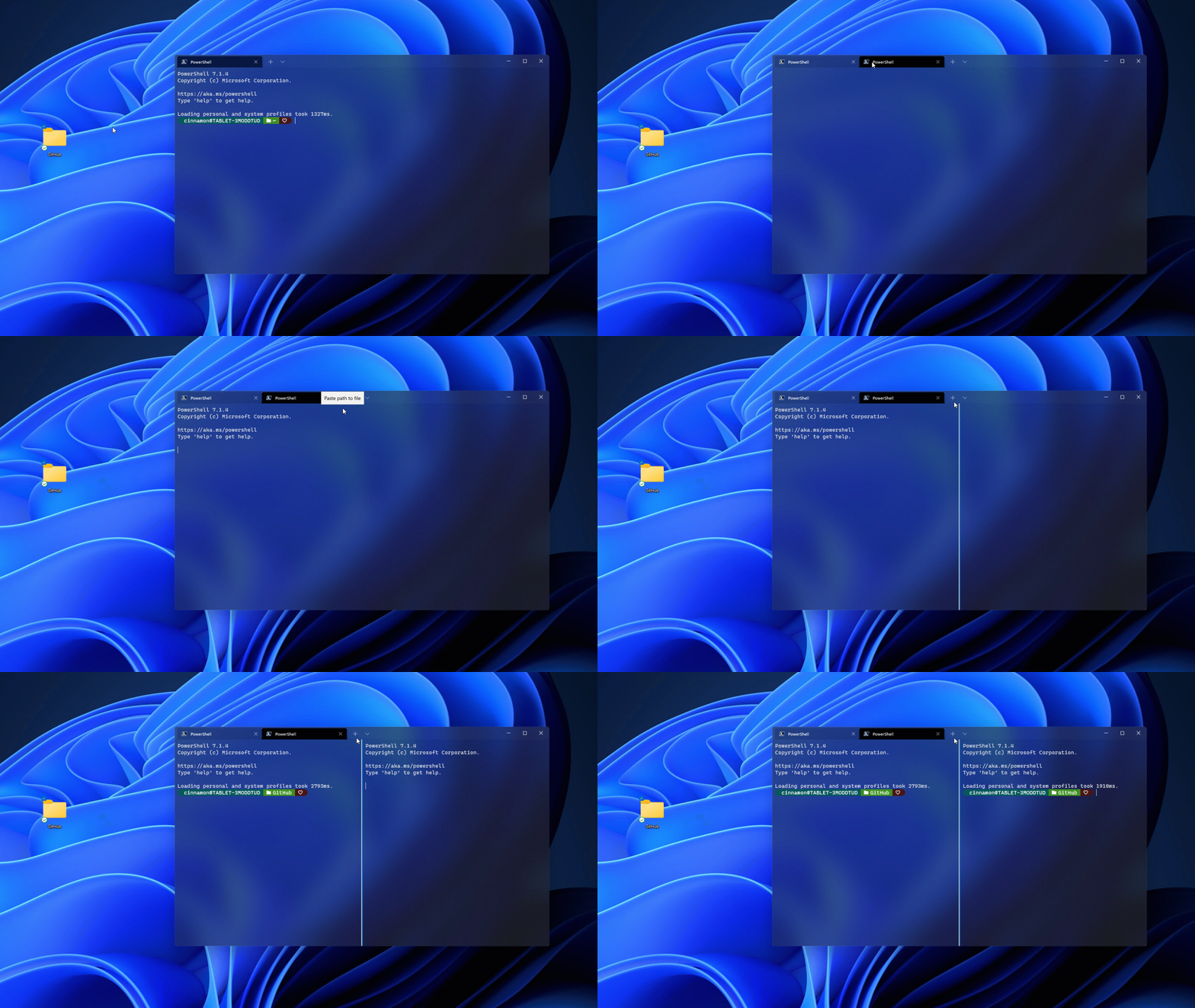
Вы можете перетащить файл или папку на кнопку "Создать вкладку ", чтобы открыть профиль по умолчанию с помощью этого файла или папки. По умолчанию это действие открывает новую вкладку. Удерживайте alt , чтобы открыть новую панель на текущей вкладке или удерживайте клавишу SHIFT , чтобы открыть новое окно.
Копирование и вставка
Щелкните правой кнопкой мыши мышью, чтобы скопировать и вставить текст в терминале Windows с помощью хранилища буфера обмена.
Терминал Windows также включает параметр copyOnSelect , который можно настроить true для немедленного копирования любого текста, выбранного с помощью мыши в буфер обмена. Правая кнопка мыши всегда вставляет в этом случае.
Поддержка виртуального терминала и мыши WSL
Терминал Windows поддерживает ввод мыши в приложениях подсистемы Windows для Linux (WSL), а также в приложениях Windows, использующих входные данные виртуального терминала (VT). Эта поддержка означает, что такие приложения, как tmux и Midnight Commander распознают при выборе элементов в окне терминала. Если приложение находится в режиме мыши, удерживайте клавишу SHIFT , чтобы сделать выбор, а не отправлять входные данные VT.
Отправка входных команд с помощью привязки ключа
Терминал Windows предоставляет возможность отправлять входные данные в оболочку с помощью привязки ключа. Используйте следующую структуру в массиве "actions" файла settings.json.
{ "command": {"action": "sendInput", "input": ""}, "keys": "" }
При желании можно также добавить значение "name": "".
Очистка экрана
Отправка входных данных в оболочку с помощью сочетания клавиш полезно для часто выполняемых команд. Одним из примеров является очистка экрана:
{ "command": {"action": "sendInput", "input": "clear\r"}, "keys": "alt+k", "name": "clear terminal" }
Переход к родительскому каталогу
Навигация по родительскому каталогу с помощью привязки ключей также полезна.
{ "command": {"action": "sendInput", "input": "cd ..\r"}, "keys": "ctrl+up" }
Эту функцию можно использовать для запуска сборок или тестовых скриптов.
Режим фокусировки
Режим фокусировки скрывает заголовок и вкладки, обычно расположенные в верхней части терминала Windows. Вы можете сосредоточиться только на содержимом терминала. Он аналогичен режиму "Zen" в Visual Studio Code.
Чтобы войти в режим фокусировки, откройте палитру команд, Ctrl + Shift + pвведите "режим фокуса" и выберите "Переключить режим фокуса". Чтобы выйти из режима фокусировки, повторите эти же действия.
Чтобы настроить режим фокусировки для запуска при каждом запуске терминала Windows, откройте вкладку "ПараметрыCtrl + ," и выберите вкладку "Запуск". В разделе "Режим запуска" выберите фокус (или Развернутый фокус, который является режимом фокуса с развернутным окном терминала). Нажмите кнопку "Сохранить " перед выходом. При следующем запуске терминала Windows он открывается в режиме фокусировки. Чтобы остановить запуск терминала Windows в режиме фокусировки, выполните следующие же действия, но выберите "По умолчанию " в списке параметров режима запуска .
Чтобы добавить сочетание клавиш (или привязку ключей) для ввода режима фокусировки, откройте settings.json файл (Ctrl + Shift + ,).
settings.json В файле найдите "actions": раздел и добавьте следующую команду:
{ "command": "toggleFocusMode", "keys": "ctrl+f12" }
Замените сочетание клавиш ctrl+f12 на любое другое сочетание клавиш по вашему выбору, но не повторяйте имеющиеся сочетания клавиш из списка действий. Вы также можете просмотреть список действий с связанными привязками ключей и добавить новые привязки на вкладке "Действия " панели мониторинга параметров терминала Windows. Не забудьте сохранить после внесения изменений. Теперь вы можете переключать режим фокусировки с помощью созданного сочетания клавиш "action". (В нашем примере Ctrl + F12).
Дополнительные сведения об этой команде см. в статье toggleFocusMode.
Режим землетрясения
"Режим Quake" — это специальный режим, в котором терминал оказывается при именовании окна _quake. Если окно находится в режиме землетрясения:
Терминал автоматически привязывается к верхней половине монитора.
Вы не можете изменить размер окна по горизонтали или сверху. Его можно изменить только в нижней части.
Окно автоматически вводит режим фокусировки (обратите внимание, что в режиме фокусировки может быть несколько вкладок).
Если установить
windowingBehaviorв"useExisting"или"useAnyExisting", параметры будут игнорировать существование окна_quake.При свернутом окне скрывается с панели задач и из ALT+TAB.
Одновременно может быть только одно окно в режиме землетрясения.
Вы можете создать окно режима землетрясения, привязав quakeMode действие или вручную выполнив командную строку:
wt -w _quake
Замечание
Если вы не привяжете действие quakeMode и свернёте окно терминала Quake, вам придётся открыть диспетчер задач, чтобы закрыть это окно!
Сочетания клавиш в разделенных панелях
Используйте панели для отображения связанных задач (журналов, редактора, оболочки) без переключения вкладок. Вы можете разделить текущую область по горизонтали или по вертикали, дублировать текущую среду, перемещать фокус и изменять размер панелей.
Общие привязки клавиш для добавления в массив "actions" в settings.json:
{ "command": { "action": "splitPane", "split": "auto" }, "keys": "alt+shift+d", "name": "Split (auto)" },
{ "command": { "action": "splitPane", "split": "vertical" }, "keys": "alt+shift+v" },
{ "command": { "action": "splitPane", "split": "horizontal" }, "keys": "alt+shift+h" },
{ "command": { "action": "duplicatePane" }, "keys": "alt+shift+u", "name": "Duplicate pane" },
{ "command": { "action": "moveFocus", "direction": "left" }, "keys": "alt+left" },
{ "command": { "action": "moveFocus", "direction": "right" }, "keys": "alt+right" },
{ "command": { "action": "moveFocus", "direction": "up" }, "keys": "alt+up" },
{ "command": { "action": "moveFocus", "direction": "down" }, "keys": "alt+down" },
{ "command": { "action": "resizePane", "direction": "left" }, "keys": "alt+shift+left" },
{ "command": { "action": "resizePane", "direction": "right" }, "keys": "alt+shift+right" },
{ "command": { "action": "resizePane", "direction": "up" }, "keys": "alt+shift+up" },
{ "command": { "action": "resizePane", "direction": "down" }, "keys": "alt+shift+down" }
splitPane с "split": "auto" выбирает ориентацию на основе доступного пространства.
duplicatePane создает новую панель с идентичным профилем и рабочим каталогом. Подробнее см. в Панелях.
Запуск нескольких панелей и вкладок при запуске
Вы можете открыть предварительно упорядоченную рабочую область из одной wt команды. Разделяйте команды с помощью ; и используйте sp (или split-pane) для создания панелей.
wt -p "Windows PowerShell" ; sp -p "Command Prompt" ; new-tab -p "Ubuntu" ; sp -H -p "Ubuntu" ; focus-tab -t 0
Советы
- Добавьте
-d .(или путь) после-pдля запуска в определенном каталоге. - Используется
--titleдля задания начальных заголовков вкладок. - Соедините
new-tab,split-paneиfocus-tab, чтобы направить фокус именно туда, где вы хотите.
Поиск внутри прокрутки
Используйте встроенный поиск (Ctrl+Shift+F) для поиска текста в полном буфере прокрутки, а не только видимых строк. Переключение учёта регистра или регулярных выражений в пользовательском интерфейсе поиска.
Совет по улучшению: увеличьте количество строк, сохраненных таким образом, чтобы поиск охватывал больше истории путем настройки "historySize" (по умолчанию часто используется значение 9000). Пример параметра верхнего уровня:
"historySize": 20000
Если вы хотите, чтобы поиск также включал предыдущие сеансы, рассмотрите возможность ведения журнала в файлы и использование внешних служебных программ поиска. Дополнительные сведения см. в разделе "Поиск".
Модульные параметры с фрагментами JSON
Сохраняйте большие конфигурации, разделяя их на несколько файлов и импортируя их. Создайте отдельные файлы (например my-actions.json, my-themes.json) и ссылаться на них с помощью "import".
{
    "$schema": "https://aka.ms/terminal-profiles-schema",
    "import": ["my-actions.json", "my-themes.json"],
    "profiles": { "list": [] }
}
Каждый файл фрагмента может содержать подмножество параметров (например"actions", ). "themes" Дополнительные сведения см. в расширениях фрагментов JSON .
Управление динамическими профилями
Терминал Windows автоматически создает профили для источников, таких как PowerShell, Azure и WSL. Скрыть источники, которые не используются для упрощения списка профилей.
"disabledProfileSources": ["Azure", "PowerShell"]
Добавьте это на верхнем уровне settings.json. См. динамические профили для доступных исходных имен.
Переменные среды для каждого профиля
Задайте переменные среды для конкретного контекста, не влияя на всю систему.
"environment" Добавьте объект в профиль.
{
    "name": "Dev PowerShell",
    "commandline": "pwsh.exe",
    "environment": {
        "NODE_ENV": "development",
        "DEBUG": "1"
    }
}
Объедините это с различными "startingDirectory" значениями (например, корневым репозиторием) для создания специально созданных оболочк.
Эффект ретро-терминала и тематизация
Для ностальгического эффекта включите ретро-шейдер CRT вместе с акриловой прозрачностью и подходящим tabColor.
{
    "name": "Retro Prompt",
    "background": "#101010",
    "useAcrylic": true,
    "acrylicOpacity": 0.8,
    "tabColor": "#101010",
    "experimental.retroTerminalEffect": true
}
В сочетании с монохромной цветовой схемой или встроенной схемой "Винтаж" для получения наилучших результатов.
Интеграция оболочки и заголовки умных вкладок
Настройте командную строку так, чтобы терминал Windows (и заголовки вкладок) отображали текущий каталог, ветку git или виртуальную среду. Изучите руководство по настройке пользовательских запросов.
Вы также можете привязать ключ для обновления заголовка вкладки вручную с помощью escape-последовательности sendInput. Пример (очистка PowerShell и принудительное перерасчет запроса):
{ "command": { "action": "sendInput", "input": "clear\r" }, "keys": "ctrl+alt+0", "name": "Refresh title" }
Для более сложных индикаторов хода выполнения и динамических глифов изучите последовательности индикаторов хода выполнения и установите вариант шрифта с глифами Powerline (например, Cascadia Code PL).
Совместная работа с нами на GitHub
Источник этого содержимого можно найти на GitHub, где также можно создавать и просматривать проблемы и запросы на вытягивание. Дополнительные сведения см. в нашем руководстве для участников.

Windows Terminal