Примечание.
Для доступа к этой странице требуется авторизация. Вы можете попробовать войти или изменить каталоги.
Для доступа к этой странице требуется авторизация. Вы можете попробовать изменить каталоги.
Чтобы создать математический входной элемент управления, необходимо:
- Включить заголовки и библиотеки для компонента математического ввода
- Объявить указатель элемента управления и вызвать CoInitialize для указателя элемента управления
- показать элемент управления
Включение заголовков и библиотек для элемента управления математическими входными данными
Следующий код должен быть помещен в верхней части кода, где вы будете использовать математический элемент управления входным вводом.
   // includes for implementation
   #include "micaut.h"
   #include "micaut_i.c"
Этот код добавит поддержку элемента управления математическими входами в приложение.
Объявите указатель элемента управления и вызовите CoInitialize на указателе элемента управления
После добавления заголовков для элемента управления, можно объявить указатель элемента управления и вызвать CoInitialize на нем, чтобы создать дескриптор для интерфейса управления математическими входными данными. Следующий код можно поместить в класс или как глобальную переменную в реализации приложения:
CComPtr<IMathInputControl> g_spMIC; // Math Input Control
В следующем коде показано, как вызвать CoInitialize на указатель элемента управления.
   HRESULT hr = CoInitialize(NULL);
   hr = g_spMIC.CoCreateInstance(CLSID_MathInputControl);
После вызова CoInitialize на указателе элемента управления у вас есть ссылка на элемент управления, и вы можете получить доступ к методам этого элемента. Например, можно включить расширенный набор элементов управления, как показано в следующем примере.
hr = g_spMIC->EnableExtendedButtons(VARIANT_TRUE);
Показать элемент управления
Элемент управления не будет автоматически отображаться после его создания. Чтобы отобразить элемент управления, вызовите метод Show на ссылке на элемент управления, созданной на предыдущем шаге. В следующем коде показано, как можно вызвать метод Show.
hr = g_spMIC->Show();
После показа элемента управления он будет выглядеть примерно так, как показано на следующем рисунке.
снимок экрана 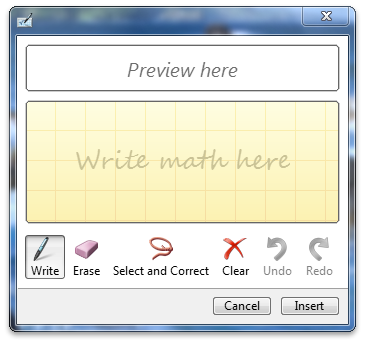
Обратите внимание, что я включил расширенный набор кнопок, который позволяет использовать Redo и Отменить.