Not
Bu sayfaya erişim yetkilendirme gerektiriyor. Oturum açmayı veya dizinleri değiştirmeyi deneyebilirsiniz.
Bu sayfaya erişim yetkilendirme gerektiriyor. Dizinleri değiştirmeyi deneyebilirsiniz.
Azure için GitHub Copilot API Center eklentisi, doğal dil istemlerinden başlayarak yeni API'lerin tasarımını ve geliştirilmesini hızlandırır. API Center eklentisi ve VS Code uzantısı sayesinde sunulan yapay zeka desteği ile, API'nizi açıklayın ve kuruluşunuzun standartlarına uygun olacak şekilde hızla bir OpenAPI belirtimi oluşturun. Uyumlu bir belirtim oluşturduktan sonra API'yi API merkezinize kaydedebilirsiniz.
Önkoşullar
Azure aboneliğinizde bir veya daha fazla API merkezi. Azure API Center uzantısını veya diğer araçları kullanarak bir API merkezi oluşturabilirsiniz.
- Şu anda, uzantıyla API'leri yönetmek için bir API merkezinde Azure API Center Hizmeti Katkıda Bulunanı rolüne veya daha yüksek izinlere sahip olmanız gerekir.
- Azure için GitHub Copilot - Azure API Center Eklentisi'ni kullanarak OpenAPI belirtim dosyaları oluşturmak için Azure için GitHub Copilot
Uzantı kurulumu
Visual Studio Code Market'ten Visual Studio Code için Azure API Center uzantısını yükleyin. Gerektiğinde diğer uzantıları yükleyin.
Not
Belirtilen durumlarda, bazı özellikler yalnızca Azure API Center uzantısının yayın öncesi sürümünde kullanılabilir. Visual Studio Code Market'ten uzantıyı yüklerken yayın sürümünü veya yayın öncesi sürümü yüklemeyi seçebilirsiniz. Uzantılar görünümünde uzantının Yönet düğmesi bağlam menüsünü kullanarak istediğiniz zaman iki sürüm arasında geçiş yapın.
Visual Studio Code'da, soldaki Etkinlik Çubuğu'nda API Center'ı seçin.

Azure hesabınızda oturum açmadıysanız Azure'da oturum aç... öğesini seçin ve oturum açmak için istemleri izleyin. API'leri görüntülemek istediğiniz API merkezi (veya API merkezleri) ile bir Azure aboneliği seçin. Ayrıca, görüntülemek istediğiniz çok sayıda abonelik varsa belirli abonelikleri filtreleyebilirsiniz.
Aracıya istekte bulun @azure
Azure için GitHub Copilot ile doğal dil istemlerini kullanarak bir OpenAPI belirtimi oluşturmak için şu adımları izleyin:
İsterseniz Azure API Center uzantısında etkin bir API stili kılavuzu ayarlayın. Komut Paleti'ni açmak için Ctrl+Shift+P klavye kısayolunu kullanın. Azure API Center: API Stil Kılavuzu'nu ayarlayın, bir seçim yapın ve Enter tuşuna basın.
Stil kılavuzu ayarlı değilse, varsayılan
spectral:oaskural kümesi kullanılır. API Center uzantısını kullanarak API belirtimi kontrolü hakkında daha fazla bilgi edinin.Sohbet panelinde, API'nin ne yaptığını açıklamak için aracıya
@azuredoğal dilde bir istek gönderin. Örnek:@azure Generate an OpenAPI spec: An API that allows customers to pay for an order using various payment methods such as cash, checks, credit cards, and debit cards. Check that there are no duplicate keys.Copilot yapay zeka ile desteklendiğinden sürprizler ve hatalar mümkündür. Daha fazla bilgi için bkz. Copilot SSS (Sıkça Sorulan Sorular).
Aracı bir OpenAPI belirtimi belgesiyle yanıt verir.
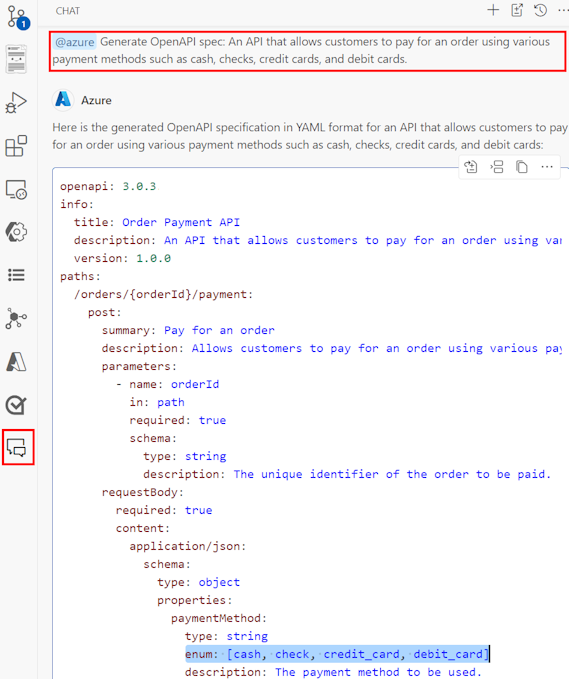
Oluşturulan çıkışı doğruluk, eksiksizlik ve API stil kılavuzunuzla uyumluluk açısından gözden geçirin.
Belirtimi yeniden oluşturmak için gerekirse istemi geliştirin veya Azure API Center uzantısında ayarladığınız farklı bir stil kılavuzunu kullanarak işlemi yineleyin.
İpucu
Etkili istemler, uygulama ayrıntıları yerine API'nin iş gereksinimlerine odaklanır. Kısa istemler bazen uzun istemlerden daha iyi çalışır.
Gereksinimlerinizi karşıladığında, oluşturulan OpenAPI belirtimini bir dosyaya kaydedin.
API'yi API merkezinize kaydetme
OLUŞTURULAN belirtim dosyasından API'yi API merkezinize kaydetmek için VS Code için Azure API Center uzantısını kullanın. API'yi kaydettikten sonra uzantıyı kullanarak API belgelerini görüntüleyebilir, bir HTTP istemcisi oluşturabilir, daha fazla lint ve analiz gerçekleştirebilir ve daha fazlasını yapabilirsiniz.
VS Code'da, sohbet panelinde API'nizi API Merkezi'nde Kaydet düğmesini seçin ya da Komut Paleti'nden Azure API Merkezi: API Kaydet'i seçin.
El ile'yi seçin.
API'leri kaydetmek için API merkezini seçin.
API kaydını tamamlamak için API başlığı, türü, sürüm başlığı, sürüm yaşam döngüsü, tanım başlığı, belirtim adı ve tanım (belirtim) dosyası gibi bilgileri içeren istemleri yanıtlayın.
API kaydedildikten sonra uzantıyı kullanarak çeşitli görevler gerçekleştirebilirsiniz. Örneğin, Swagger kullanıcı arabiriminde API belgelerini görüntüleyin:
Kaydettiğiniz API sürümünün tanımını seçmek için API Center ağaç görünümünü genişletin.
Tanıma sağ tıklayın ve API Belgelerini Aç'ı seçin. API tanımı için Swagger kullanıcı arabirimiyle yeni bir sekme görüntülenir.
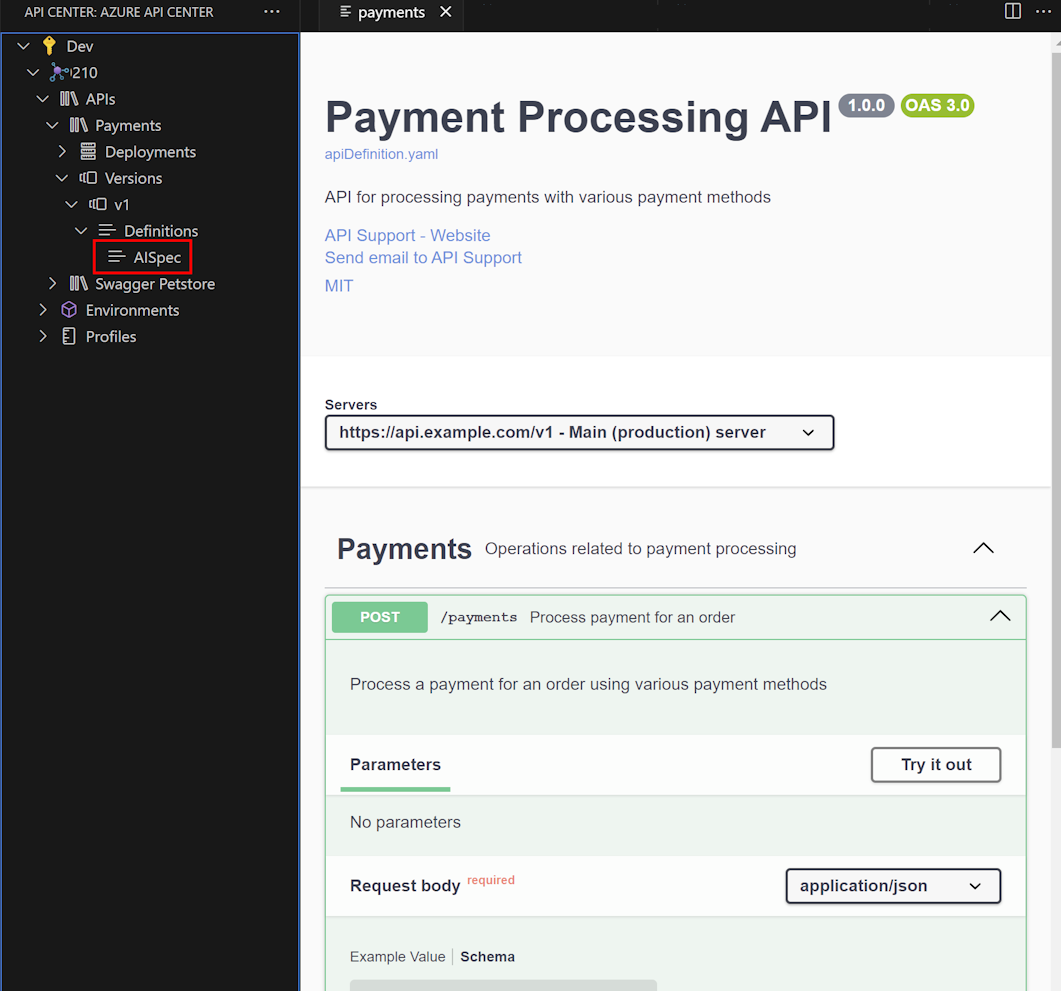
İlgili içerik
- Azure API Center - temel kavramlar
- Visual Studio Code için Azure API Center uzantısıyla API'ler oluşturma ve kaydetme
- Visual Studio Code için Azure API Center uzantısıyla API'leri bulma ve kullanma
- Visual Studio Code için Azure API Center uzantısıyla API'leri yönetme
- Visual Studio Code'da API Center portalını etkinleştirme ve görüntüleme
- Azure için GitHub Copilot'a genel bakış