Not
Bu sayfaya erişim yetkilendirme gerektiriyor. Oturum açmayı veya dizinleri değiştirmeyi deneyebilirsiniz.
Bu sayfaya erişim yetkilendirme gerektiriyor. Dizinleri değiştirmeyi deneyebilirsiniz.
Depolama alanı da dahil olmak üzere bir Batch hesabı oluşturmak için Bir Azure Resource Manager şablonu (ARM şablonu) kullanarak Azure Batch'i kullanmaya başlayın. İşlem kaynakları (işlem düğümleri havuzları) ve Batch işleri oluşturmak için bir Batch hesabına ihtiyacınız vardır. Uygulamaları dağıtmak ve çoğu gerçek iş yükü için giriş ve çıkış verilerini depolamak için yararlı olan Batch hesabınızla bir Azure Depolama hesabı bağlayabilirsiniz.
Bu hızlı başlangıcı tamamladıktan sonra Batch hizmetinin temel kavramlarını anlayacak ve daha büyük ölçekte daha gerçekçi iş yükleriyle Batch'i denemeye hazır olacaksınız.
Azure Resource Manager şablonu, projenizin altyapısını ve yapılandırmasını tanımlayan bir JavaScript Nesne Gösterimi (JSON) dosyasıdır. Şablon deklaratif sözdizimi kullanır. Dağıtımı oluşturmak için programlama komutlarının sırasını yazmadan hedeflenen dağıtımınızı açıklarsınız.
Ortamınız önkoşulları karşılıyorsa ve ARM şablonlarını kullanma hakkında bilginiz varsa, Azure’a dağıtma düğmesini seçin. Şablon Azure portalında açılır.

Önkoşullar
Etkin bir Azure aboneliğiniz olmalıdır.
- Azure hesabınız yoksa, başlamadan önce ücretsiz hesap oluşturun.
Şablonu gözden geçir
Bu hızlı başlangıçta kullanılan şablon Azure Hızlı Başlangıç Şablonlarından alınmıştır.
{
  "$schema": "https://schema.management.azure.com/schemas/2019-04-01/deploymentTemplate.json#",
  "contentVersion": "1.0.0.0",
  "metadata": {
    "_generator": {
      "name": "bicep",
      "version": "0.26.54.24096",
      "templateHash": "5620168434409602803"
    }
  },
  "parameters": {
    "batchAccountName": {
      "type": "string",
      "defaultValue": "[format('{0}batch', toLower(uniqueString(resourceGroup().id)))]",
      "metadata": {
        "description": "Batch Account Name"
      }
    },
    "storageAccountsku": {
      "type": "string",
      "defaultValue": "Standard_LRS",
      "allowedValues": [
        "Standard_LRS",
        "Standard_GRS",
        "Standard_ZRS",
        "Premium_LRS"
      ],
      "metadata": {
        "description": "Storage Account type"
      }
    },
    "location": {
      "type": "string",
      "defaultValue": "[resourceGroup().location]",
      "metadata": {
        "description": "Location for all resources."
      }
    }
  },
  "variables": {
    "storageAccountName": "[format('{0}storage', uniqueString(resourceGroup().id))]"
  },
  "resources": [
    {
      "type": "Microsoft.Storage/storageAccounts",
      "apiVersion": "2023-01-01",
      "name": "[variables('storageAccountName')]",
      "location": "[parameters('location')]",
      "sku": {
        "name": "[parameters('storageAccountsku')]"
      },
      "kind": "StorageV2",
      "tags": {
        "ObjectName": "[variables('storageAccountName')]"
      },
      "properties": {
        "minimumTlsVersion": "TLS1_2",
        "allowBlobPublicAccess": false,
        "networkAcls": {
          "defaultAction": "Deny"
        },
        "supportsHttpsTrafficOnly": true
      }
    },
    {
      "type": "Microsoft.Batch/batchAccounts",
      "apiVersion": "2024-02-01",
      "name": "[parameters('batchAccountName')]",
      "location": "[parameters('location')]",
      "tags": {
        "ObjectName": "[parameters('batchAccountName')]"
      },
      "properties": {
        "autoStorage": {
          "storageAccountId": "[resourceId('Microsoft.Storage/storageAccounts', variables('storageAccountName'))]"
        }
      },
      "dependsOn": [
        "[resourceId('Microsoft.Storage/storageAccounts', variables('storageAccountName'))]"
      ]
    }
  ],
  "outputs": {
    "storageAccountName": {
      "type": "string",
      "value": "[variables('storageAccountName')]"
    },
    "batchAccountName": {
      "type": "string",
      "value": "[parameters('batchAccountName')]"
    },
    "location": {
      "type": "string",
      "value": "[parameters('location')]"
    },
    "resourceGroupName": {
      "type": "string",
      "value": "[resourceGroup().name]"
    },
    "resourceId": {
      "type": "string",
      "value": "[resourceId('Microsoft.Batch/batchAccounts', parameters('batchAccountName'))]"
    }
  }
}
Şablonda iki Azure kaynağı tanımlanır:
- Microsoft.Storage/storageAccounts: Bir depolama hesabı oluşturur.
- Microsoft.Batch/batchAccounts: Bir Batch hesabı oluşturur.
Şablonu dağıt
Aşağıdaki görüntüyü seçerek Azure'da oturum açıp bir şablon açın. Şablon bir Azure Batch hesabı ve bir depolama hesabı oluşturur.
Aşağıdaki değerleri seçin veya girin.
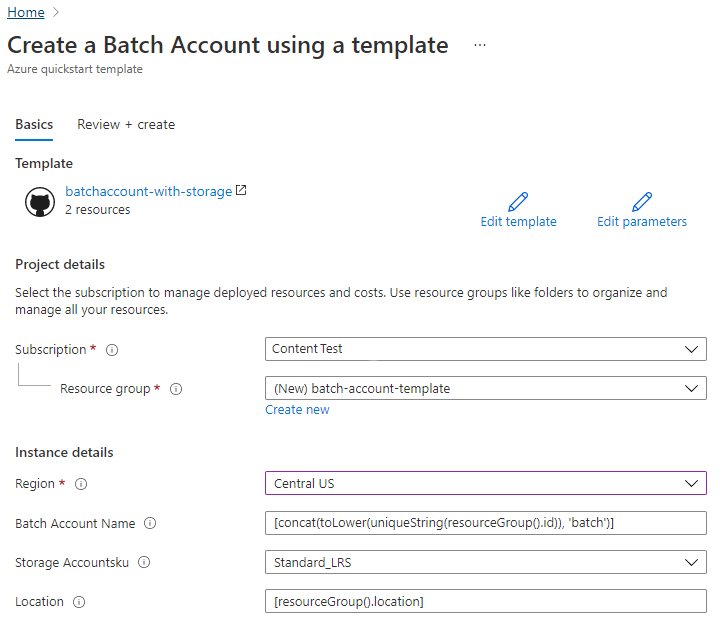
- Abonelik: Bir Azure aboneliği seçin.
- Kaynak grubu: Yeni oluştur'u seçin, kaynak grubu için benzersiz bir ad girin ve tamam'a tıklayın.
- Konum: Bir konum seçin. Örneğin Orta ABD.
- Batch Hesabı Adı: Varsayılan değeri bırakın.
- Depolama Hesabı: Bir depolama hesabı türü seçin. Örneğin , Standard_LRS.
- Konum: Kaynakların kaynak grubunuzla aynı konumda olması için varsayılan değeri değiştirmeyin.
Gözden geçir + oluştur'u seçin, ardından oluştur'u seçin.
Birkaç dakika sonra Batch hesabının başarıyla oluşturulduğuna ilişkin bir bildirim görmeniz gerekir.
Bu örnekte, şablonu dağıtmak için Azure portalı kullanılır. Azure portalına ek olarak Azure PowerShell, Azure CLI ve REST API'yi de kullanabilirsiniz. Diğer dağıtım yöntemlerini öğrenmek için bkz . Şablonları dağıtma.
Dağıtımı doğrulayın.
Oluşturduğunuz kaynak grubuna giderek Azure portalında dağıtımı doğrulayabilirsiniz. Genel Bakış ekranında Batch hesabının ve depolama hesabının mevcut olduğunu onaylayın.
Kaynakları temizle
Eğitimlerimizden daha fazlasıyla devam etmek istiyorsanız, bu kaynakları burada bırakmak isteyebilirsiniz. Ya da artık bunlara ihtiyacınız yoksa kaynak grubunu silebilirsiniz; bu işlem Batch hesabını ve oluşturduğunuz depolama hesabını da siler.
Sonraki Adımlar
Bu hızlı başlangıçta bir Batch hesabı ve bir depolama hesabı oluşturdunuz. Azure Batch hakkında daha fazla bilgi edinmek için Azure Batch eğitimlerine devam edin.