Not
Bu sayfaya erişim yetkilendirme gerektiriyor. Oturum açmayı veya dizinleri değiştirmeyi deneyebilirsiniz.
Bu sayfaya erişim yetkilendirme gerektiriyor. Dizinleri değiştirmeyi deneyebilirsiniz.
Bu makalede, sanal ağ oluşturmayı ve özel uç nokta içeren bir Azure Yönetilen Redis örneğiyle kullanmayı öğreneceksiniz. Azure Özel Uç Noktası sizi Azure Özel Bağlantı ile desteklenen Redis için Azure Managed Redis’e özel olarak ve güvenle bağlayan bir ağ arabirimidir.
İşlem iki adımda gerçekleştirilir:
İlk olarak, önbellekle kullanılacak bir sanal ağ oluşturun.
Ardından, zaten bir önbelleğiniz olup olmadığına bağlı olarak:
- Yeni bir önbellek oluşturduğunuzda sanal ağı ekleyin.
- Sanal ağı mevcut önbelleğinize ekleyin.
Önemli
Sanal ağa bağlanmak için özel uç nokta kullanmak, Azure Yönetilen Redis kaynağınızı ağ katmanında güvenli hale getirmek için önerilen çözümdür.
Önkoşullar
- Azure aboneliği - ücretsiz bir abonelik oluşturun
Alt ağ ile sanal ağ oluşturma
İlk olarak portalı kullanarak bir sanal ağ oluşturun. Yeni bir önbellek oluştururken veya mevcut bir önbellekle bu sanal ağı kullanın.
Yeni bölmesinde Ağ'ı ve ardından Sanal ağ'ı seçin.
Sanal ağ oluşturmak için Ekle'yi seçin.
Sanal ağ oluştur bölümünde Temel bilgiler bölmesine şu bilgileri girin veya seçin:
Ayarlar Önerilen değer Açıklama Abonelik Açılan menüye gidin ve aboneliğinizi seçin. Bu sanal ağı oluşturduğunuz abonelik. Kaynak Grubu Açılan menüden bir kaynak grubu seçin veya Yeni oluştur'u seçip yeni bir kaynak grubu adı girin. Sanal ağınızı ve diğer kaynakları oluşturacağınız kaynak grubunun adı. Tüm uygulama kaynaklarınızı tek bir kaynak grubuna yerleştirerek bunları kolayca yönetebilir veya silebilirsiniz. Sanal ağ adı Bir sanal ağ adı girin. İsim: bir harf veya sayı ile başlamalı; bir harf, sayı veya alt çizgi ile bitmeli; ve yalnızca harf, sayı, alt çizgi, nokta veya kısa çizgi içermelidir. Bölge Açılan menüye gidin ve bir bölge seçin. Sanal ağınızı kullanan diğer hizmetlerin yakınında bir bölge seçin. IP Adresleri bölmesini seçin veya bölmenin altındaki İleri: IP Adresleri düğmesini seçin.
IP Adresleri bölmesinde IPv4 adres alanını veya IPv6 adres alanını belirtin. Bu yordam için IPv4 adres alanını kullanın.
Alt ağ ekle'yi seçin. Alt ağ adı'nın altında varsayılan'ı seçin veya bir ad ekleyin. Ayrıca, uygulamanız için gereken alt ağ özelliklerini düzenleyebilirsiniz.
Add (Ekle) seçeneğini belirleyin.
Gözden Geçir + oluştur bölmesini seçin veya Gözden Geçir + oluştur düğmesini seçin.
Tüm bilgilerin doğru olduğundan emin olun ve oluştur'u seçerek sanal ağı oluşturun.
Sanal Ağ Alt Ağına bağlı özel uç nokta ile Azure Yönetilen Redis örneği oluşturma
Azure Yönetilen Redis önbellek örneği oluşturmak ve özel uç nokta eklemek için şu adımları izleyin. Önce önbelleğinizle kullanmak için bir sanal ağ oluşturmanız gerekir.
Azure portalı giriş sayfasına gidin veya kenar çubuğu menüsünü açın ve Kaynak oluştur'u seçin.
Arama kutusuna Azure Yönetilen Redis yazın. Aramanızı yalnızca Azure hizmetlerine daraltıp Azure Yönetilen Redis'i seçin.
Yeni Azure Yönetilen Redis bölmesinde yeni önbelleğiniz için temel ayarları yapılandırın.
Ağ sekmesini seçin veya çalışma bölmesinin alt kısmındaki Sonraki: Ağ'ı seçin.
Ağ bölmesinde, bağlantı yöntemi olarak Özel Uç Nokta seçiniz.
Özel uç noktanızı eklemek için Özel uç nokta ekle'yi seçin.
Özel uç nokta oluştur bölmesinde, son bölümde oluşturduğunuz sanal ağ ve alt ağ ile özel uç noktanızın ayarlarını yapılandırın ve Ekle'yi seçin.
Yapılandırma ayarlarını gerektiği gibi doldurmak için diğer sekmelerle devam edin.
Seçin, gözden geçir ve oluştur. Azure'ın yapılandırmanızı doğruladığı Gözden Geçir ve oluştur bölmesine yönlendirilirsiniz.
Yeşil Doğrulama başarılı iletisi görüntülendiğinde Oluştur'u seçin.
Önbelleğin oluşturulması biraz zaman alır. Azure Yönetilen Redis'e Genel Bakış bölmesinde ilerleme durumunu izleyebilirsiniz. Durum Çalışıyor olarak gösterildiğinde önbellek kullanıma hazırdır.
Mevcut Azure Yönetilen Redis örneğine özel uç nokta ekleme
Bu bölümde, var olan bir Azure Yönetilen Redis örneğine özel bir uç nokta ekleyebilirsiniz.
Mevcut önbelleğinizle kullanmak üzere bir sanal ağ oluşturun.
Portalda önbelleğinizi açın ve ilk adımda oluşturduğunuz alt ağı ekleyin.
Özel uç nokta oluşturduktan sonra şu adımları izleyin:
Azure portalında, özel uç nokta eklemek istediğiniz önbellek örneğini seçin.
Önbelleğiniz için özel uç noktanızı oluşturmak için Yönetim altındaki kaynak menüsünden Özel Uç Nokta'ya tıklayın.
Özel uç nokta bölmesinde + Özel Uç Nokta'yı seçerek özel uç noktanızın ayarlarını ekleyin.
Ayarlar Önerilen değer Açıklama Abonelik Açılan menüye gidin ve aboneliğinizi seçin. Sanal ağınızı oluşturduğunuz abonelik. Kaynak Grubu Açılan menüden bir kaynak grubu seçin veya Yeni oluştur'u seçip yeni bir kaynak grubu adı girin. Özel uç noktanızın ve diğer kaynakların oluşturulacağı kaynak grubunun adı. Tüm uygulama kaynaklarınızı tek bir kaynak grubuna yerleştirerek bunları kolayca yönetebilir veya silebilirsiniz. İsim Özel uç nokta adı girin. Ad: Bir harf veya sayı ile başlamalı; bir harf, sayı veya alt çizgi ile bitmeli; ve yalnızca harf, sayı, alt çizgi, nokta veya kısa çizgi içerebilir. Ağ Arabirimi Adı Ad'a dayanarak otomatik olarak oluşturulmuştur. Ad: Bir harf veya sayı ile başlamalı; bir harf, sayı veya alt çizgi ile bitmeli; ve yalnızca harf, sayı, alt çizgi, nokta veya kısa çizgi içerebilir. Bölge Açılan menüye gidin ve bir bölge seçin. Özel uç noktanızı kullanan diğer hizmetlerin yakınında bir bölge seçin. Bölmenin alt kısmındaki İleri: Kaynak'ı seçin.
Kaynak bölmesinde Aboneliğinizi seçin.
-
Kaynak türünü olarak
Microsoft.Cache/redisEnterpriseseçin. - Resource özelliği için özel uç noktayı bağlamak istediğiniz önbelleği seçin.
-
Kaynak türünü olarak
Bölmenin en altındaki İleri: Sanal Ağ düğmesini seçin.
Sanal Ağ bölmesinde, önceki bölümde oluşturduğunuz Sanal Ağ ve Alt Ağ'ı seçin.
Bölmenin en altındaki İleri: Etiketler düğmesini seçin.
İsteğe bağlı olarak, kaynağı kategorilere ayırmak istiyorsanız Etiketler bölmesinde adı ve değeri girin.
Seçin, gözden geçir ve oluştur. Azure'ın yapılandırmanızı doğruladığı Gözden Geçir ve oluştur bölmesine yönlendirilirsiniz.
Yeşil Doğrulama başarılı iletisi görüntülendiğinde Oluştur'u seçin.
Genel ağ erişimini etkinleştirme
özelliğiyle publicNetworkAccess , genel IP trafiğini sanal ağlara (VNet) yönelik özel bağlantılardan bağımsız olarak kısıtlayabilirsiniz.
Daha önce Azure Managed Redis iki özel ağ yapılandırmasıyla tasarlandı: genel trafiğin devre dışı bırakılması gereken özel uç noktaları etkinleştirme; ve özel uç noktaların etkinleştirilmesi tüm genel erişimi otomatik olarak kısıtlar. Bu ayar ağ sınırlarının açık olmasını sağlasa da, hem genel hem de özel erişimin aynı anda gerekli olduğu geçişler gibi senaryolar için sınırlı esneklik sağlar.
ile publicNetworkAccessaşağıdaki ağ yapılandırmaları artık desteklenmektedir:
- Özel Bağlantılar olmadan genel ağ trafiği
- Özel Bağlantılar ile Genel Ağ Trafiği
- Özel Bağlantılar olmadan özel trafik
- Özel Bağlantılar ile özel trafik
publicNetworkAccess Özel Uç Nokta ve Özel Bağlantılar ile birlikte sanal ağ kullanarak önbelleğinizi devre dışı bırakmak ve korumak en güvenli seçenektir. Sanal ağ, ağ denetimlerini etkinleştirir ve ek bir güvenlik katmanı ekler. Özel Bağlantılar, trafiği sanal ağdan gelen tek yönlü iletişimle kısıtlar ve gelişmiş ağ yalıtımı sunar. Bu, Azure Yönetilen Redis kaynağının güvenliği aşılmış olsa bile sanal ağ içindeki diğer kaynakların güvende kaldığı anlamına gelir.
Portalı kullanarak önbelleği publicNetworkAccess kullanacak şekilde güncelleme
Mevcut önbelleğinize ekleme publicNetworkAccess yönergelerini izlemek için Azure portalını kullanın.
Azure portala gidin.
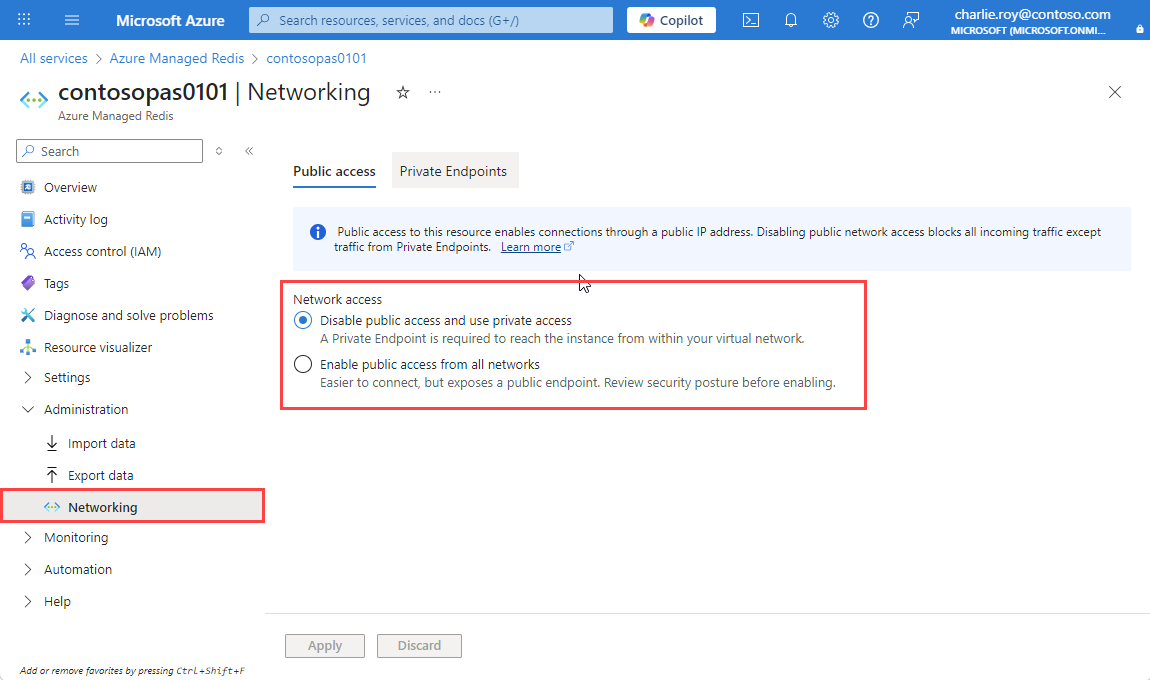
Azure Yönetilen Redis kaynağınıza gidin | Yönetim | Ağ kaynak menüsünde.
Genel erişimi etkinleştirmek için Tüm ağlardan genel erişimi etkinleştir'i seçin. Genel erişimi devre dışı bırakmak için Genel erişimi devre dışı bırak'ı seçin ve özel erişimi kullanın.
API değişiklikleri
publicNetworkAccess özelliği Microsoft.Cache redisEnterprise 2025-07-01'de kullanıma sunulmuştur. Bu değişiklik güvenlikle ilgili bir hataya neden olduğundan, 2025-07-01 öncesi API sürümleri Ekim 2026'da kullanımdan kaldırılacaktır.
Özelliğin publicNetworkAccess değeri, 2025-07-01 öncesinde oluşturulan önbelleklerde etkin bir şekilde NULL'tır. değeri Enabled veya Disabledolarak ayarladıktan sonra null olarak sıfırlayamazsınız.
Ekim 2026'nın ardından:
- Özelliği yalnızca API 2025-07-01 veya sonraki sürümlerini kullanarak ayarlayabilirsiniz
publicNetworkAccess. - Artık 2025-07-01 öncesi sürümlerle API çağrıları gönderemezsiniz.
- API'lerin eski sürümleriyle sağlanan eski önbellekleriniz çalışmaya devam eder, ancak üzerindeki diğer işlemler 2025-07-01 veya sonraki API sürümleriyle çağrı yapılmasını gerektirir.
Azure PowerShell kullanarak özel uç noktaya bağlı Azure Yönetilen Redis önbelleği oluşturma
Mevcut bir Azure Yönetilen Redis örneği için MyPrivateEndpoint adlı özel bir uç nokta oluşturmak için aşağıdaki PowerShell betiğini çalıştırın. Değişken değerlerini ortamınızın ayrıntılarıyla değiştirin:
$SubscriptionId = "<your Azure subscription ID>"
# Resource group where the Azure Managed Redis instance and virtual network resources are located
$ResourceGroupName = "myResourceGroup"
# Name of the Azure Managed Redis instance
$redisCacheName = "mycacheInstance"

# Name of the existing virtual network
$VNetName = "myVnet"
# Name of the target subnet in the virtual network
$SubnetName = "mySubnet"
# Name of the private endpoint to create
$PrivateEndpointName = "MyPrivateEndpoint"
# Location where the private endpoint can be created. The private endpoint should be created in the same location where your subnet or the virtual network exists
$Location = "westcentralus"

$redisCacheResourceId = "/subscriptions/$($SubscriptionId)/resourceGroups/$($ResourceGroupName)/providers/Microsoft.Cache/redisEnterprise/$($redisCacheName)"

$privateEndpointConnection = New-AzPrivateLinkServiceConnection -Name "myConnectionPS" -PrivateLinkServiceId $redisCacheResourceId -GroupId "redisEnterprise"

$virtualNetwork = Get-AzVirtualNetwork -ResourceGroupName  $ResourceGroupName -Name $VNetName

$subnet = $virtualNetwork | Select -ExpandProperty subnets | Where-Object  {$_.Name -eq $SubnetName}

$privateEndpoint = New-AzPrivateEndpoint -ResourceGroupName $ResourceGroupName -Name $PrivateEndpointName -Location "westcentralus" -Subnet  $subnet -PrivateLinkServiceConnection $privateEndpointConnection
Azure PowerShell kullanarak özel uç nokta alma
Özel uç noktanın ayrıntılarını almak için şu PowerShell komutunu kullanın:
Get-AzPrivateEndpoint -Name $PrivateEndpointName -ResourceGroupName $ResourceGroupName
Azure PowerShell kullanarak özel uç noktayı kaldırma
Özel uç noktayı kaldırmak için aşağıdaki PowerShell komutunu kullanın:
Remove-AzPrivateEndpoint -Name $PrivateEndpointName -ResourceGroupName $ResourceGroupName
Azure CLI kullanarak özel uç noktaya bağlı Azure Yönetilen Redis önbelleği oluşturma
Mevcut bir Azure Yönetilen Redis örneği için myPrivateEndpoint adlı özel bir uç nokta oluşturmak için aşağıdaki Azure CLI betiğini çalıştırın. Değişken değerlerini ortamınızın ayrıntılarıyla değiştirin:
# Resource group where the Azure Managed Redis and virtual network resources are located
ResourceGroupName="myResourceGroup"

# Subscription ID where the Azure Managed Redis and virtual network resources are located
SubscriptionId="<your Azure subscription ID>"

# Name of the existing Azure Managed Redis instance
redisCacheName="mycacheInstance"

# Name of the virtual network to create
VNetName="myVnet"

# Name of the subnet to create
SubnetName="mySubnet"

# Name of the private endpoint to create
PrivateEndpointName="myPrivateEndpoint"

# Name of the private endpoint connection to create
PrivateConnectionName="myConnection"

az network vnet create \
    --name $VNetName \
    --resource-group $ResourceGroupName \
    --subnet-name $SubnetName

az network vnet subnet update \
    --name $SubnetName \
    --resource-group $ResourceGroupName \
    --vnet-name $VNetName \
    --disable-private-endpoint-network-policies true

az network private-endpoint create \
    --name $PrivateEndpointName \
    --resource-group $ResourceGroupName \
    --vnet-name $VNetName  \
    --subnet $SubnetName \
    --private-connection-resource-id "/subscriptions/$SubscriptionId/resourceGroups/$ResourceGroupName/providers/Microsoft.Cache/redisEnterprise/$redisCacheName" \
    --group-ids "redisEnterprise" \
    --connection-name $PrivateConnectionName
Azure CLI kullanarak özel uç nokta alma
Özel uç noktanın ayrıntılarını almak için aşağıdaki CLI komutunu kullanın:
az network private-endpoint show --name MyPrivateEndpoint --resource-group MyResourceGroup
Azure CLI kullanarak özel uç noktayı kaldırma
Özel uç noktayı kaldırmak için aşağıdaki CLI komutunu kullanın:
az network private-endpoint delete --name MyPrivateEndpoint --resource-group MyResourceGroup
Azure Yönetilen Redis Özel Uç Nokta için Özel DNS bölgesi değeri
Uygulamanız bağlantı noktasında <cachename>.<region>.redis.azure.netadresine 10000 bağlanmalıdır. adlı özel bir DNS bölgesi aboneliğinizde *.privatelink.redis.azure.netotomatik olarak oluşturulur. Özel DNS bölgesi, özel uç noktayla TLS bağlantısı kurmak için çok önemlidir. İstemci bağlantısı için yapılandırmada kullanmaktan <cachename>.privatelink.redis.azure.net kaçının.
Daha fazla bilgi için bkz. Azure hizmetleri DNS bölgesi yapılandırması.
Sıkça Sorulan Sorular
- Özel uç noktaya neden bağlanamıyorum?
- Özel uç noktalarda hangi özellikler desteklenmez?
- Özel uç noktamın doğru yapılandırılıp yapılandırılmadığını nasıl doğrularım?
- Özel uç noktamı devre dışı bırakılacak veya genel ağ erişiminden etkinleştirilecek şekilde nasıl değiştirebilirim?
- Farklı sanal ağlarda nasıl birden çok uç noktam olabilir?
- Önbelleğimdeki tüm özel uç noktaları silersem ne olur?
- Özel uç noktalar için ağ güvenlik grupları (NSG) etkinleştirildi mi?
- Özel uç nokta örneğim sanal ağımda değil, bu nedenle sanal ağımla nasıl ilişkilendirilir?
Özel uç noktaya neden bağlanamıyorum?
Önbellek örneğiniz zaten sanal bir ağa (VNet) eklenmiş bir önbellekse, onunla özel uç noktalar kullanamazsınız.
Azure Yönetilen Redis önbellekleri 84 özel bağlantıyla sınırlıdır.
Güvenlik duvarı kurallarının uygulandığı depolama hesabında verileri kalıcı hale getirmeye çalışırsanız Özel Bağlantı oluşturmanız engellenebilir.
Önbellek örneğiniz desteklenmeyen bir özellik kullanıyorsa özel uç noktanıza bağlanamayabilirsiniz.
Özel uç noktalarda hangi özellikler desteklenmez?
- Azure Yönetilen Redis ile özel uç nokta kullanmak için bir kısıtlama yoktur.
Özel uç noktamın doğru yapılandırılıp yapılandırılmadığını nasıl doğrularım?
Portaldaki Kaynak menüsünde Genel Bakış'a gidin. Çalışma bölmesinde önbelleğinizin Ana bilgisayar adını görürsünüz. Komutun önbellek için özel IP adresine çözümlendiğini doğrulamak için, özel uç noktaya bağlı sanal ağın içinden gibi nslookup <hostname> bir komut çalıştırın.
Özel uç noktamı devre dışı bırakılacak veya genel ağ erişiminden etkinleştirilecek şekilde nasıl değiştirebilirim?
Azure portalındaki değeri değiştirmek için şu adımları izleyin:
Azure portalda Azure Managed Redis'i arayın. Ardından enter tuşuna basın veya arama önerilerinden seçin.
Genel ağ erişim değerini değiştirmek istediğiniz önbellek örneğini seçin.
Ekranın sol tarafında Özel Uç Nokta'yı seçin.
Özel uç noktayı silin.
Farklı sanal ağlarda nasıl birden çok uç noktam olabilir?
Farklı sanal ağlarda birden çok özel uç nokta olması için, özel uç noktayı oluşturmadan önce özel DNS bölgesini birden çok sanal ağa el ile yapılandırmanız gerekir. Daha fazla bilgi için bkz. Azure Özel Uç Nokta DNS yapılandırması.
Önbelleğimdeki tüm özel uç noktaları silersem ne olur?
Azure Yönetilen Redis önbelleğinizdeki tüm özel uç noktaları silerseniz, ağ varsayılan olarak genel ağ erişimine sahip olur.
Özel uç noktalar için ağ güvenlik grupları (NSG) etkinleştirildi mi?
Ağ ilkeleri özel uç noktalar için devre dışı bırakılır. Özel uç nokta trafiğinde Ağ Güvenlik Grubu (NSG) ve User-Defined Yol (UDR) kurallarını zorunlu kılmak için alt ağda ağ ilkelerini etkinleştirmeniz gerekir. Ağ ilkeleri devre dışı bırakıldığında (özel uç noktaları dağıtmak için gereklidir), NSG ve UDR kuralları özel uç nokta tarafından işlenen trafiğe uygulanmaz. Daha fazla bilgi için bkz . Özel uç noktalar için ağ ilkelerini yönetme. NSG ve UDR kuralları aynı alt ağ içindeki diğer iş yüklerine normal şekilde uygulanmaya devam eder.
İstemci alt ağlarından özel uç noktalara gelen trafik bir /32 ön eki kullanır. Bu varsayılan yönlendirme davranışını geçersiz kılmak için ,/32 yolu ile ilgili bir UDR oluşturun.
Özel uç nokta örneğim sanal ağımda değil, bu nedenle sanal ağımla nasıl ilişkilendirilir?
Özel uç noktanız yalnızca sanal ağınıza bağlıdır. Sanal ağınızda olmadığından, bağımlı uç noktalar için NSG kurallarını değiştirmeniz gerekmez.
İlgili içerik
- Azure Özel Bağlantı hakkında daha fazla bilgi için Bkz. Azure Özel Bağlantı belgeleri.
- Önbelleğiniz için farklı ağ yalıtımı seçeneklerinin karşılaştırması için Redis için Azure Cache ağ yalıtımı seçenekleri belgelerine bakın.