Not
Bu sayfaya erişim yetkilendirme gerektiriyor. Oturum açmayı veya dizinleri değiştirmeyi deneyebilirsiniz.
Bu sayfaya erişim yetkilendirme gerektiriyor. Dizinleri değiştirmeyi deneyebilirsiniz.
Bu makalede Azure Yönetilen Redis önbelleğini Python diliyle kullanmayı ve Microsoft Entra Kimliğini kullanarak bağlanmayı öğreneceksiniz.
Önkoşullar
- Azure aboneliği - ücretsiz bir abonelik oluşturun
- Python 3.7+ dil ortamını yükleme
- Projenize ve geliştirme ortamınıza bu ithalatları ekleyin.
-
redis- Redis Python istemcisi -
redis-entraid- Redis Microsoft Entra Id kimlik doğrulama uzantısı -
azure-identity- Azure kimlik doğrulama kitaplığı
-
Azure Yönetilen Redis örneği oluştur
İlk olarak bir önbellek oluşturun. Azure portalını kullanarak Azure Yönetilen Redis'i veya Redis için Azure Cache'i kullanarak önbellek oluşturabilirsiniz. Bu Hızlı Başlangıçta Azure Yönetilen Redis'i kullanacağız.
Önbelleği oluşturduğunuzda, Microsoft Entra Id varsayılan olarak etkindir ve başlangıçtan itibaren güvenli hale getirir. Önbelleğiniz bu Hızlı Başlangıç için genel uç nokta da kullanmalıdır.
Portal ile önbellek oluşturmak için şu yordamlardan birini izleyin:
- Azure Yönetilen Redis
- Redis için Azure Cache
İsteğe bağlı olarak, Azure CLI, PowerShell kullanarak önbellek oluşturabilirsiniz.hangisini tercih ettiyseniz.
Redis önbelleğine bağlanma kodu
Kod örneğinin ilk bölümünde önbellekle bağlantınızı ayarlayın.
- Azure Managed Redis ve Kurumsal önbellekler için portlar: 10000
- Redis için Azure Cache örnekleri için bağlantı noktaları: 6380
import redis
from azure.identity import DefaultAzureCredential
from redis_entraid.cred_provider import create_from_default_azure_credential

redis_host = "<host-url>"
redis_port = 10000  # Managed Redis default port

credential_provider = create_from_default_azure_credential(
    ("https://redis.azure.com/.default",),
)

r = redis.Redis(
    host=redis_host,
    port=redis_port,
    ssl=True,
    decode_responses=True,
    credential_provider=credential_provider
)
Bu kodu çalıştırabilmeniz için önce kendinizi önbelleğe Redis kullanıcısı olarak eklemeniz gerekir.
Ayrıca Azure komut satırını veya Azure geliştirici komut satırını (azd) kullanarak komut satırından Azure bağlantınızı yetkilendirmeniz gerekir.
Önbelleğinize kullanıcı veya Sistem sorumlusu da eklemeniz gerekir. Programı redis önbelleğinde kullanıcı olarak çalıştırabilecek herkesi ekleyin.
Sonuç şöyle görünür:
PING: True
GET: Hello from Azure Managed Redis!
Burada, bu kod örneğini tamamen görebilirsiniz. Kod, basitlik için önceki kod açıklamalarından atlanmış bazı hata denetimi içeriyor. Son adım, önbellek bağlantısını kapatmaktır.
import redis
from azure.identity import DefaultAzureCredential
from redis_entraid.cred_provider import create_from_default_azure_credential

redis_host = "<host-url>"
redis_port = 10000  # Managed Redis default port

credential_provider = create_from_default_azure_credential(
    ("https://redis.azure.com/.default",),
)

try:
    r = redis.Redis(
        host=redis_host,
        port=redis_port,
        ssl=True,
        decode_responses=True,
        credential_provider=credential_provider,
        socket_timeout=10,
        socket_connect_timeout=10
    )

    print("PING:", r.ping())
    r.set("Message", "Hello from Azure Managed Redis!")
    print("GET:", r.get("Message"))

except Exception as e:
    print(f"Error: {e}")
finally:
    if 'r' in locals():
        r.close()
Kaynakları temizle
Bu makalede oluşturduğunuz kaynakları kullanmaya devam etmek istiyorsanız kaynak grubunu koruyun.
Aksi takdirde, kaynaklarla işiniz bittiyse ücretlerden kaçınmak için oluşturduğunuz Azure kaynak grubunu silebilirsiniz.
Önemli
Bir kaynak grubunu silmek geri alınamaz. Kaynak grubunu sildiğinizde, içindeki tüm kaynaklar kalıcı olarak silinir. Yanlış kaynak grubunu veya kaynakları yanlışlıkla silmediğinizden emin olun. Tutmak istediğiniz kaynakları içeren mevcut bir kaynak grubunun içinde kaynakları oluşturduysanız, kaynak grubunu silmek yerine her kaynağı tek tek silebilirsiniz.
Kaynak grubunu silmek için
Azure portalında oturum açın ve Kaynak grupları’nı seçin.
Silmek istediğiniz kaynak grubunu seçin.
Çok sayıda kaynak grubu varsa Herhangi bir alan için filtre uygula... kutusunu kullanın, bu makale için oluşturduğunuz kaynak grubunuzun adını yazın. Sonuçlar listesinden kaynak grubunu seçin.
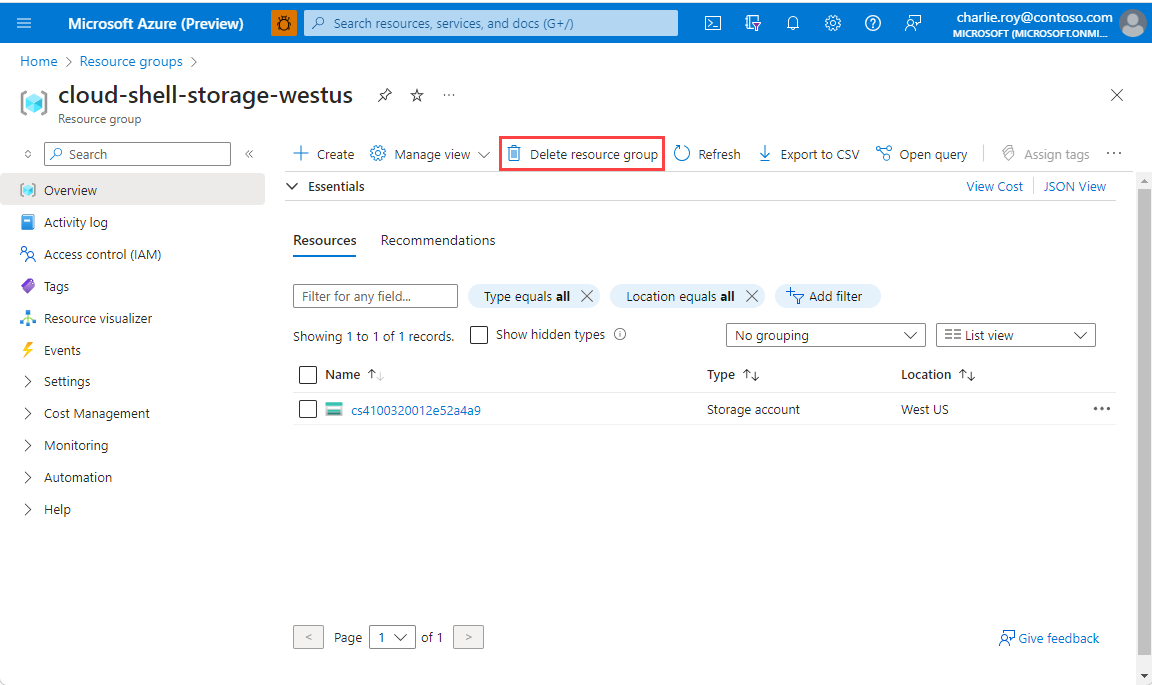
Kaynak grubunu sil seçeneğini seçin.
Kaynak grubunun silinmesini onaylamanız istenir. Onaylamak için kaynak grubunuzun adını yazın ve ardından Sil’i seçin.
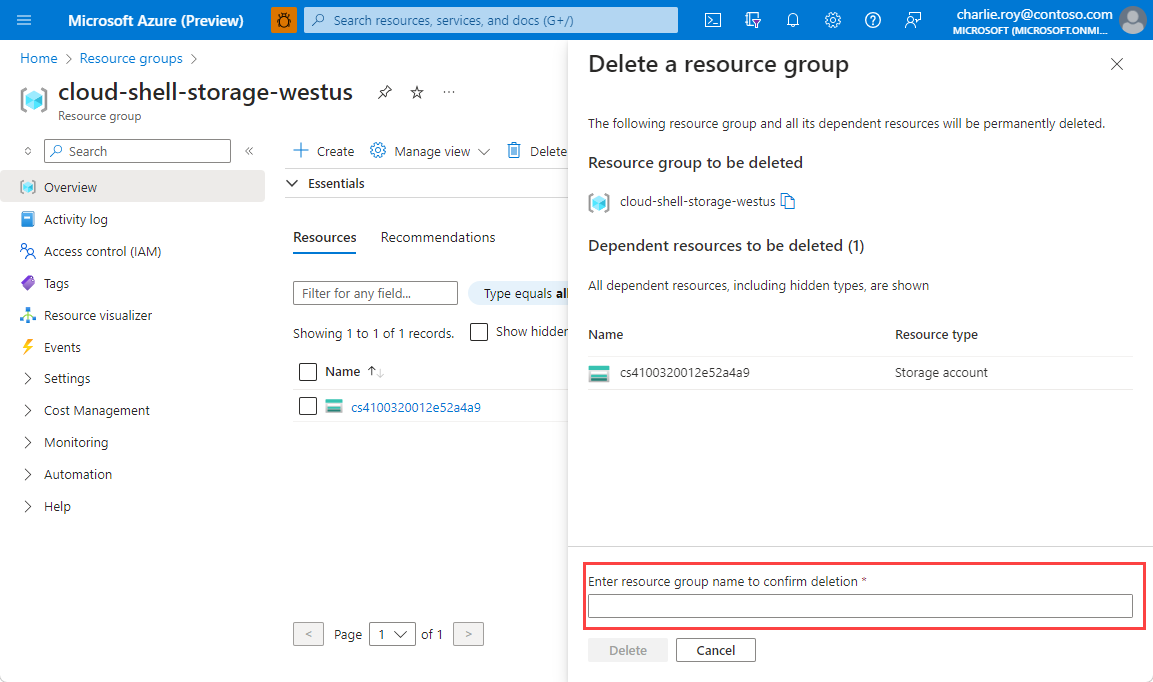
Birkaç dakika sonra kaynak grubu ve bu gruptaki kaynakların tümü silinir.