Not
Bu sayfaya erişim yetkilendirme gerektiriyor. Oturum açmayı veya dizinleri değiştirmeyi deneyebilirsiniz.
Bu sayfaya erişim yetkilendirme gerektiriyor. Dizinleri değiştirmeyi deneyebilirsiniz.
Bu makalede, veritabanı tasarımcısını kullanarak Azure Synapse'de mevcut bir göl veritabanını kopyalamayı öğreneceksiniz. Veritabanı tasarımcısı herhangi bir kod yazmadan kolayca veritabanı oluşturmanızı ve dağıtmanızı sağlar.
Önkoşullar
- Synapse Yöneticisi veya Synapse Katkıda Bulunanı izinleri, bir göl veri tabanı oluşturmak için Synapse çalışma alanında gereklidir.
Veritabanını kopyalama
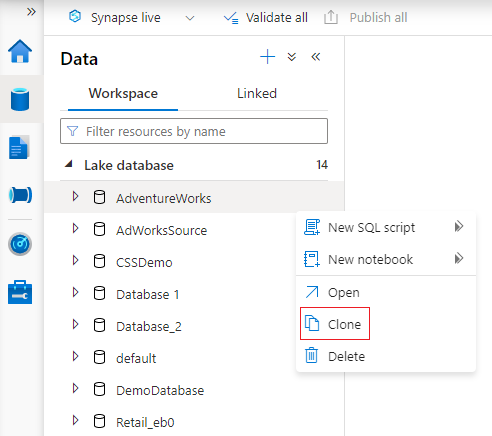
Azure Synapse Analytics çalışma alanı Giriş hub'ınızdan soldaki Veri sekmesini seçin. Veri sekmesi açılır. Çalışma alanınızda zaten var olan veritabanlarının listesini görürsünüz.
Veritabanları bölümünün üzerine gelin ve kopyalamak istediğiniz veritabanının yanındaki üç noktayı ... ve ardından Kopyala'yı seçin.
Veritabanı tasarımcısı sekmesi, seçili veritabanının tuvale yüklenmiş bir kopyasıyla açılır.
Veritabanı tasarımcısı varsayılan olarak Özellikler bölmesini açar. Bu kopyalanmış göl veritabanının ayrıntılarını güncelleştirin.
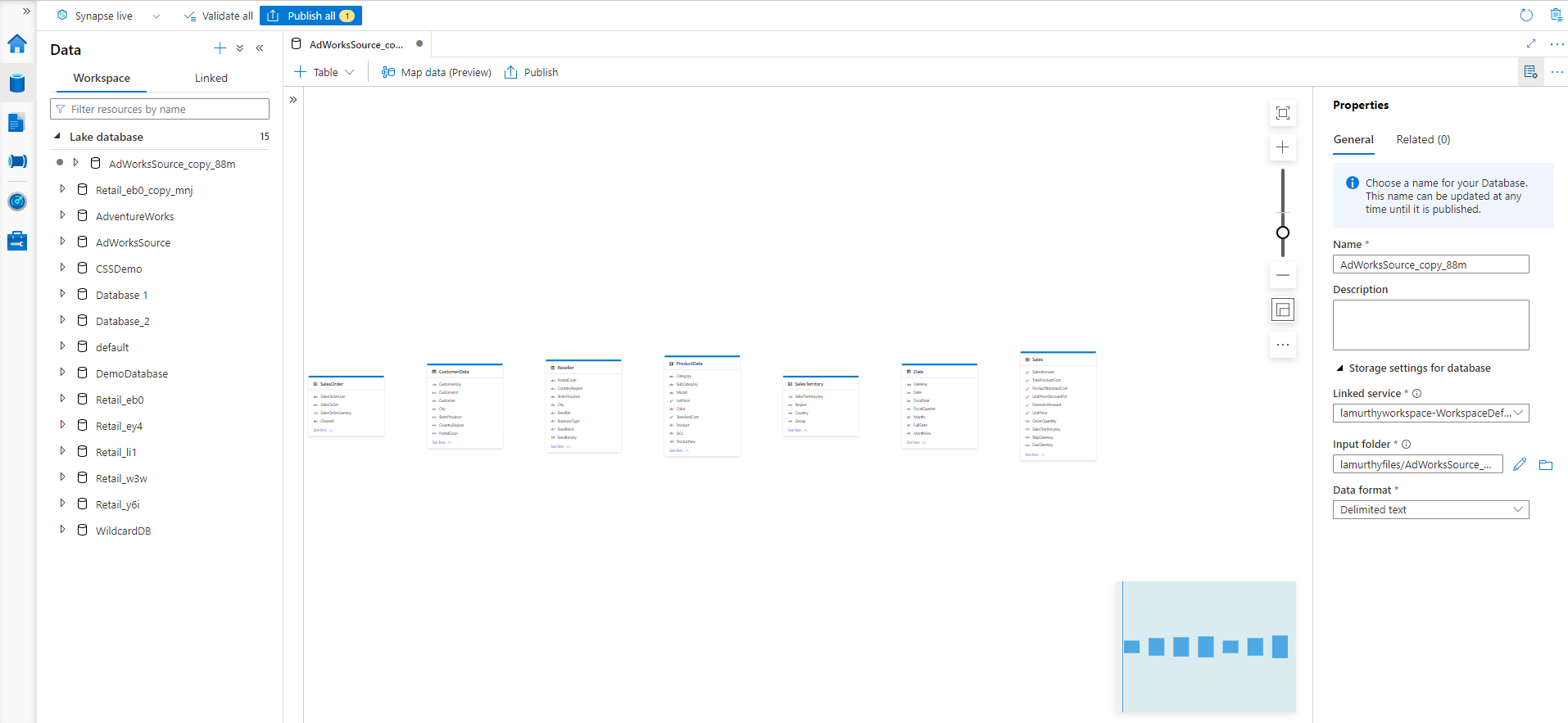
- Ad Bu veritabanı için yeni bir ad verin. Göl veritabanı yayımlandıktan sonra bu adın değiştirilemeyeceğini unutmayın.
- Açıklama Veritabanınıza bir açıklama verin (isteğe bağlı).
- Veritabanı için depolama ayarları, veritabanındaki tablolar için varsayılan depolama bilgilerini sağlar. Varsayılan ayarlar, tablonun kendisinde geçersiz kılınmadığı sürece veritabanındaki her tabloya uygulanır.
- Bağlı hizmet , verilerinizi Azure Data Lake Storage'da depolamak için kullanılan varsayılan bağlı hizmeti sağlar. Synapse çalışma alanıyla ilişkili varsayılan bağlı hizmet gösterilir, ancak Bağlı Hizmeti istediğiniz ADLS depolama hesabıyla değiştirebilirsiniz.
- Giriş klasörü , dosya tarayıcısını kullanarak bağlantılı hizmet içindeki varsayılan kapsayıcı ve klasör yolunu ayarlar veya yolu kalem simgesiyle el ile düzenler.
- Veri biçimi veri biçimini seçin. Azure Synapse'teki Lake veritabanları, verilerin depolama biçimleri olarak parke ve sınırlandırılmış metinleri destekler.
+ Tablo düğmesini seçerek bu kopyalanan veritabanına başka tablolar ekleyebilirsiniz. Daha fazla bilgi için bkz . Göl veritabanını değiştirme.
Kopyalanan veritabanınızdaki tüm değişiklikleri tamamladıktan sonra, artık bunu yayımlamanın zamanı geldi. Synapse çalışma alanınızla Git tümleştirmesi kullanıyorsanız değişikliklerinizi işlemeli ve işbirliği dalında birleştirmelisiniz. Azure Synapse'te kaynak denetimi hakkında daha fazla bilgi edinin. Synapse Live modunu kullanıyorsanız "yayımla" seçeneğini belirleyebilirsiniz.
Göl veritabanında tabloları kopyalama
Veritabanı tasarımcısı, veritabanınızdaki tablolardan herhangi birini kopyalamanıza olanak tanır.
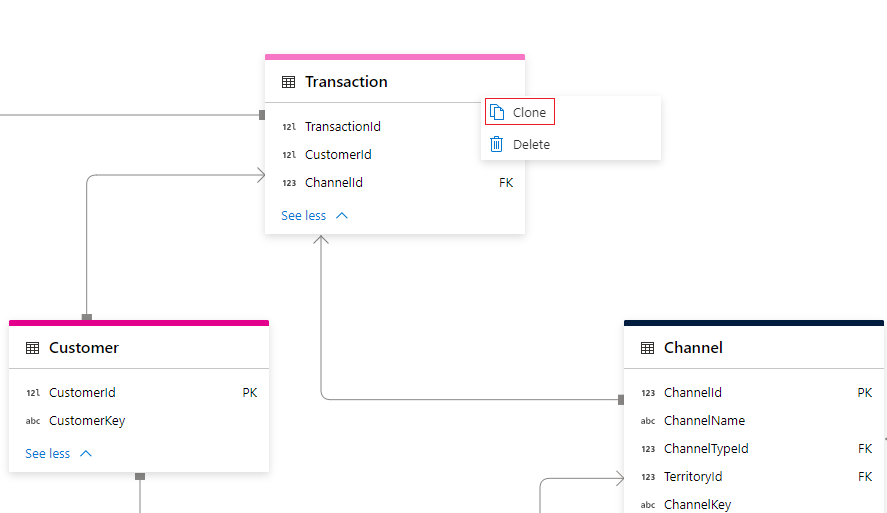
Göl veritabanınızda bir tablo seçin ve tablo adının yanındaki üç noktaya ... tıklayın.
Clone'a tıklayın.
Veritabanı tasarımcısı tablonun bir kopyasını oluşturur ve varsayılan olarak Genel sekmesini açar.
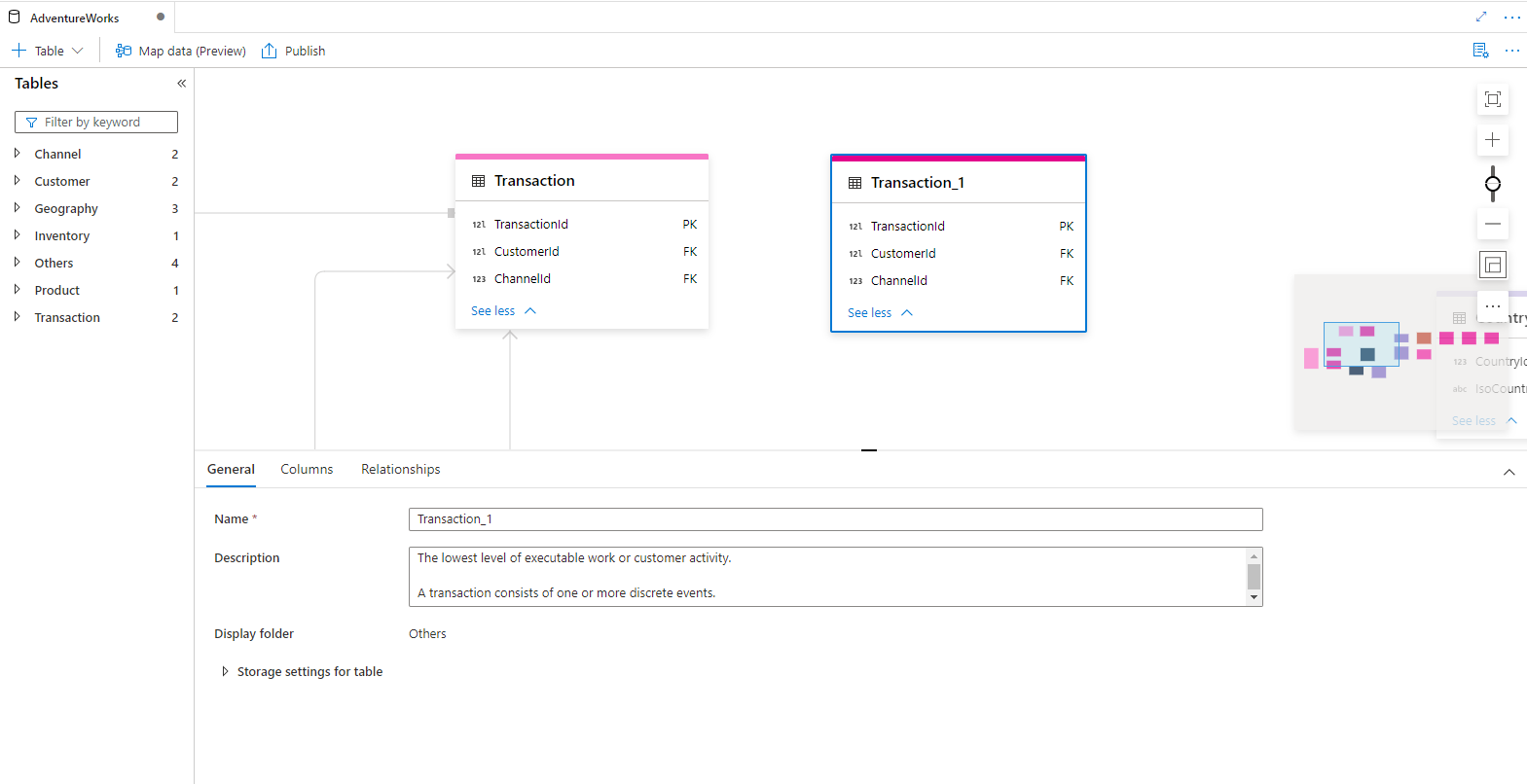
Tablo için Ad, Açıklama ve Depolama ayarlarını gerektiği gibi güncelleştirin. Daha fazla bilgi için bkz . Göl veritabanını değiştirme.
Benzer şekilde Sütunlar sekmesini ve İlişkiler sekmesini gerektiği gibi güncelleştirin.
Kopyalanan veritabanınızdaki tüm değişiklikleri tamamladıktan sonra, artık bunu yayımlamanın zamanı geldi. Synapse çalışma alanınızla Git tümleştirmesi kullanıyorsanız değişikliklerinizi işlemeli ve işbirliği dalında birleştirmelisiniz. Azure Synapse'te kaynak denetimi hakkında daha fazla bilgi edinin. Synapse Live modunu kullanıyorsanız "yayımla" seçeneğini belirleyebilirsiniz.
Sonraki adımlar
Aşağıdaki bağlantıları kullanarak veritabanı tasarımcısının özelliklerini keşfetmeye devam edin.