Not
Bu sayfaya erişim yetkilendirme gerektiriyor. Oturum açmayı veya dizinleri değiştirmeyi deneyebilirsiniz.
Bu sayfaya erişim yetkilendirme gerektiriyor. Dizinleri değiştirmeyi deneyebilirsiniz.
Bu hızlı başlangıçta, Bicep dosyası oluşturmak için Visual Studio Code ve Bicep MCP sunucusunun nasıl kullanılacağı gösterilmektedir.
Önkoşullar
Azure aboneliğiniz yoksa ücretsiz hesap oluşturun.
- Bicep geliştirme ortamınızı ayarlamak için Bicep araçlarını yükleme konusuna bakın. Bu adımları tamamladıktan sonra Visual Studio Code ve Bicep uzantısı sürüm 0.40.2 veya üzeri yüklüdür. Bicep uzantısı sürüm 0.40.2, Bicep MCP sunucusunu otomatik olarak yükler. Ayrıca en son Azure CLI sürümüne veya Azure PowerShell modülüne de sahipsiniz.
- Bicep MCP sunucusunu başlatın. Yüklü MCP sunucularını yönetme seçeneğinin üçüncü bölümüne bakın.
Bicep MCP kullanarak bir Bicep dosyası oluşturun.
Bicep dosyalarınızı oluşturmak için Copilot sohbetini ve Bicep MCP sunucusunu kullanın.
Menüsünden
Fileöğesini seçerekNew Fileadlımain.bicepyeni bir Bicep dosyası oluşturun.Menüden
Viewöğesini seçerek Copilot sohbet bölmesini açınChat. Geçerli dosya bağlamınınmain.bicepolarak değiştiğine dikkat edin. Aksi takdirde, dosyayı eklemek içinAdd contextdüğmesini seçin.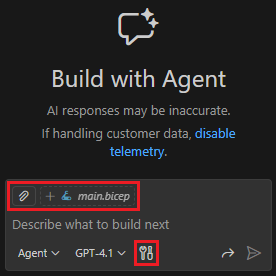
Simgeyi
Configure toolsseçin.Kullanılabilir Bicep MCP sunucu araçlarını görmek için Bicep'i genişletin. Seçili değilse
Bicepseçin ve ardındanOKöğesini seçin. Bicep MCP sunucu araçlarını etkinleştirme hakkında daha fazla bilgi için bkz. Sohbette MCP araçlarını kullanma.
Bicep MCP sunucusunu ekledikten sonra sohbette sağladığı araçları kullanın. MCP araçları VS Code'daki diğer araçlar gibi çalışır: aracılar bunları otomatik olarak çağırabilir veya istemlerinizde bunlara açıkça başvurabilirsiniz.
Gösterim amacıyla, Bicep MCP sunucu araçlarının kullanımından emin olmak için aşağıdaki istemi gönderin.
For this conversation, only use tools from the "bicep-mcp" MCP server. Do not call any other MCP tools.Basit bir depolama hesabı oluşturmak için aşağıdaki istemi gönderin.
Add a storage account resource with only the required properties using Bicep best practices.Sohbet bölmesinde kullanılan Bicep MCP sunucu araçları ve oluşturduğu Bicep dosyası listelenir.
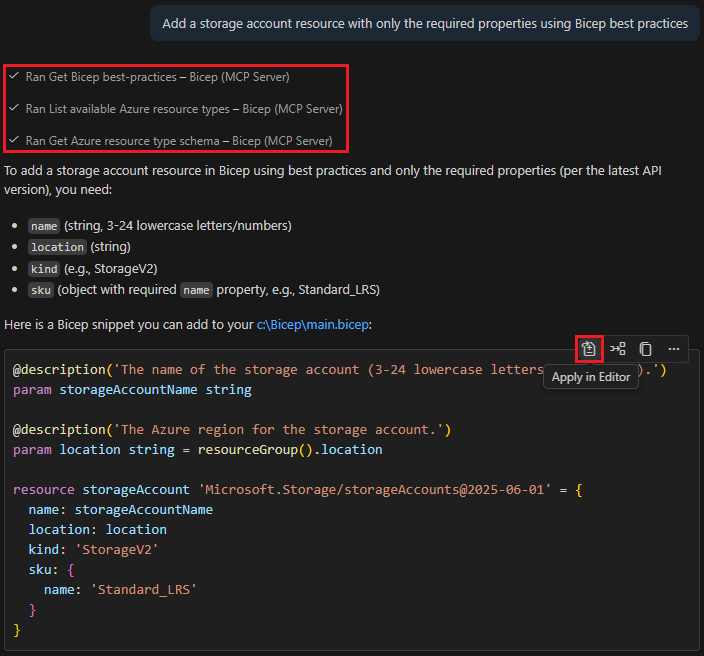
İmlecinizi oluşturulan kodun üzerine getirin,
Apply in Editoröğesini seçin ve ardından kodumain.bicepöğesine eklemek içinActive editor ...öğesini seçin.Düzenleyicide eklemeyi onaylamak için
Keep'ü seçin. Oluşturulan Bicep kodu aşağıdaki ekran görüntüsünden biraz farklı olabilir.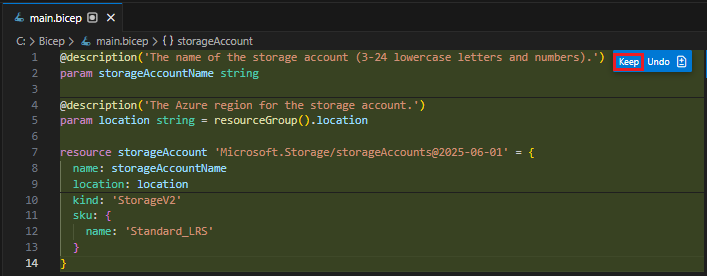
En son API sürümüne sahip olduğunuzu doğrulamak veya güncelleştirmek için aşağıdaki istemi gönderin:
Update the API versions to the latest.Tanımlanan daha yeni bir API sürümü varsa, imlecinizi oluşturulan kodun üzerine getirin,
Apply in Editoröğesini seçin ve ardından kodumain.bicepöğesine eklemek içinActive editor ...öğesini seçin.Parametreler için varsayılan değerleri eklemek için aşağıdaki istemi gönderin:
Add default values for the parameters.İmlecinizi oluşturulan kodun üzerine getirin,
Apply in Editor, ardındanActive editor ...ve sonraKeepöğesini seçin.Aşağıdaki istemi gönderin:
Verify the Bicep file.Allow without Review in this Sessionseçin."Run Get Bicep Dosya Tanılaması Aracı Kullanılır." Gösterir
no errors or warnings.Varsayılan değerleri eklemek için aşağıdaki istemi gönderin:
Create a Bicep parameters file with all the parameters defined in the Bicep file.Oluşturulan kod bloğundan
Apply in Editor'ü,New untitled editor'i ve ardındanKeep'yi seçin.Menüden
Fileöğesini seçinSaveve dosyayı olarakmain.bicepparamkaydedin.Aşağıdaki istemi gönderin:
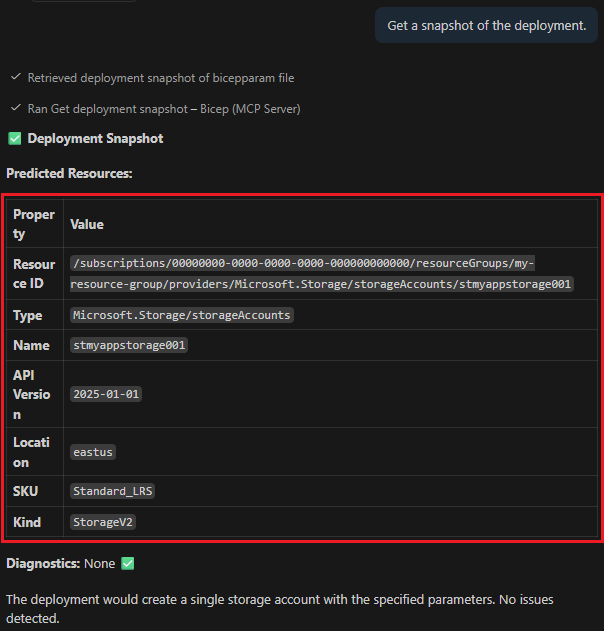
Get a snapshot of the deployment."Ran Get dağıtım anlık görüntüsü al" komutu çalıştırılır. Sonucu aşağıdaki ekran görüntüsüne benzer şekilde alırsınız:
Bicep dosyasını yükle
VS Code'da
main.bicepoluşturduğunuz dosyayı açın.Visual Studio Code'un içindeki Bicep dosyasına sağ tıklayın ve ardından Bicep dosyasını dağıt'ı seçin.
Lütfen dağıtım için ad girin metin kutusuna deployStorage yazın ve ENTER tuşuna basın.
Kaynak Grubu Seçlistesinden Yeni Kaynak Grubu Oluştur'u seçin.
Kaynak grubu adı olarak exampleRG yazın ve ENTER tuşuna basın.
Kaynak grubu için bir konum seçin, Orta ABD'yi veya seçtiğiniz bir konumu seçin ve ENTER tuşuna basın.
Parametre dosyası seçin bölümünden Gözat seçeneğini seçin ve oluşturduğunuz
main.bicepparamdosyayı belirtin.
Kaynakların oluşturulması birkaç dakika sürer. Daha fazla bilgi için Visual Studio Code ile Bicep dosyalarını dağıtma bölümüne bakın.
Kaynakları temizle
Azure kaynaklarına artık ihtiyacınız kalmadığında, hızlı başlangıç kaynak grubunu silmek için Azure CLI veya Azure PowerShell modülünü kullanın.
az group delete --name exampleRG