Not
Bu sayfaya erişim yetkilendirme gerektiriyor. Oturum açmayı veya dizinleri değiştirmeyi deneyebilirsiniz.
Bu sayfaya erişim yetkilendirme gerektiriyor. Dizinleri değiştirmeyi deneyebilirsiniz.
Şablon şeması bilgilerini bulmayı ve bilgileri kullanarak Azure Resource Manager şablonları (ARM şablonları) oluşturmayı öğrenin.
Bu öğreticide, Azure Hızlı Başlangıç Şablonları'ndan bir temel şablon kullanacaksınız. Şablon başvuru belgelerini kullanarak şablonu doğrularsınız.
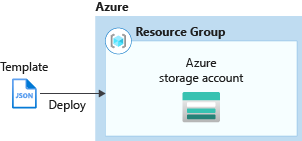
Bu öğretici aşağıdaki görevleri kapsar:
- Hızlı başlangıç şablonunu açma
- Şablon biçimini anlama
- Şablon başvurusunu bulma
- Şablonu düzenleme
- Şablonu dağıtma
Azure aboneliğiniz yoksa başlamadan önce ücretsiz bir hesap oluşturun.
Önkoşullar
Bu makaleyi tamamlamak için Visual Studio Code gerekir.
Hızlı başlangıç şablonunu açma
Azure Hızlı Başlangıç Şablonları , ARM şablonları için bir depodur. Sıfırdan bir şablon oluşturmak yerine örnek bir şablon bulabilir ve bunu özelleştirebilirsiniz. Bu hızlı başlangıçta kullanılan şablon Standart depolama hesabı oluşturma olarak adlandırılır. Şablon, Azure Depolama hesabı kaynağını tanımlar.
Visual Studio Code’dan Dosya>Dosya Aç’ı seçin.
Dosya adı’na şu URL’yi yapıştırın:
https://raw.githubusercontent.com/Azure/azure-quickstart-templates/master/quickstarts/microsoft.storage/storage-account-create/azuredeploy.jsonDosyayı açmak için Aç’ı seçin.
Dosyayı yerel bilgisayarınıza azuredeploy.json olarak kaydetmek için >Farklı Kaydet’i seçin.
Şemayı anlama
Visual Studio Code'da şablonu kök düzeyine daraltın. Aşağıdaki öğelere sahip çok basit bir yapı görürsünüz:
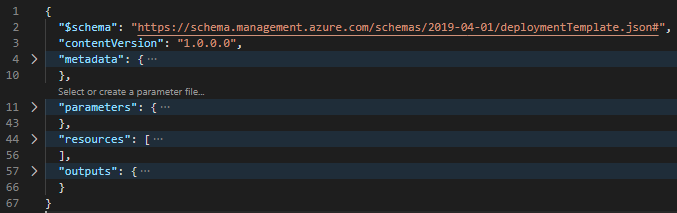
-
$schema: Şablon dilinin sürümünü açıklayan JSON şema dosyasının konumunu belirtin. -
contentVersion: şablonunuzdaki önemli değişiklikleri belgeleyemek için bu öğenin herhangi bir değerini belirtin. -
metadata: şablonun meta verilerini belirtin. -
parameters: kaynak dağıtımını özelleştirmek için dağıtım yürütülürken sağlanan değerleri belirtin. -
variables: şablon dili ifadelerini basitleştirmek için şablonda JSON parçaları olarak kullanılan değerleri belirtin. Bu şablon bu öğeyi içermiyor. -
resources: bir kaynak grubunda dağıtılan veya güncelleştirilen kaynak türlerini belirtin. -
outputs: dağıtımdan sonra döndürülen değerleri belirtin.
-
öğesini genişletin
resources. Tanımlanmış birMicrosoft.Storage/storageAccountskaynak var. Önceki ekran görüntüsündeki API sürümü 2022-09-01 şeklindedir. SKU adı bir parametre değeri kullanır. parametresi olarak adlandırılırstorageAccountType.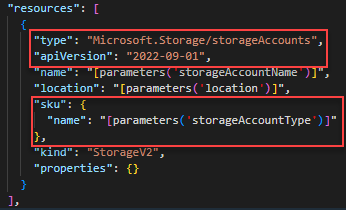
Nasıl
parameterstanımlandığını görmek için genişletinstorageAccountType. parametresinin izin verilen sekiz değeri vardır.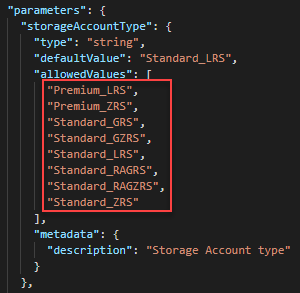
Şablon başvurusunu kullanarak en son API sürümünü kullanıp kullanmadığınızı ve parametre tanımının izin verilen tüm değerleri içerip içermediğini öğrenebilirsiniz.
Şablon başvurusunu bulma
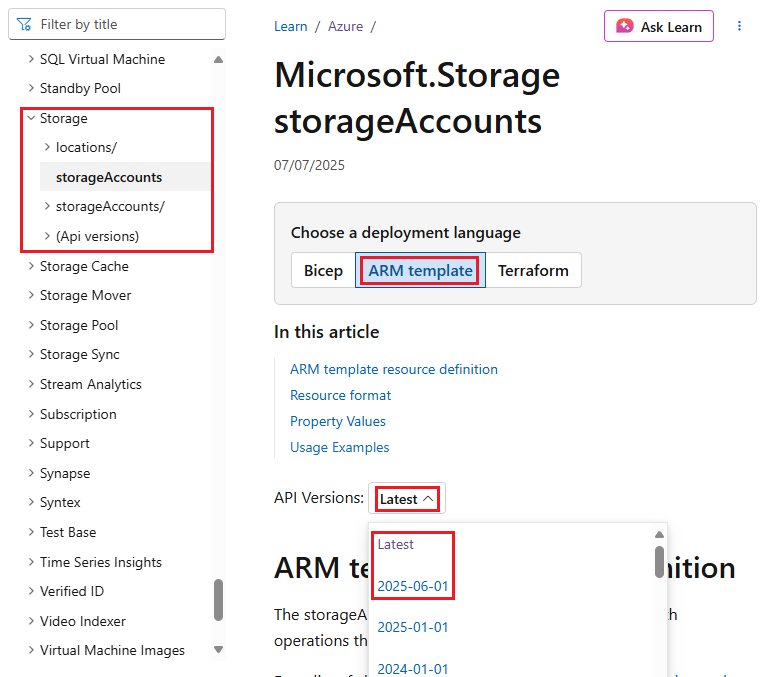
Sol menüden Depolama'yı bulun, Depolama'yı genişletin ve ardından Depolama Hesapları'nı seçin
ARM şablonu'nu seçin.
Bir kaynak türü genellikle birkaç API sürümüne sahiptir. Bu sayfa varsayılan olarak en son şablon şeması sürümünü gösterir. Sürümleri görmek için En Son açılan kutusunu seçin. En son sürüm 2025-06-01'dir. En son sürümü görmek için En Son'un altındaki En Son veya sürümü seçin. Bu sürümün, şablonunuzdaki depolama hesabı kaynağı için kullanılan sürümle eşleştiğinden emin olun. API sürümünü güncelleştirirseniz kaynak tanımının şablon başvurusuyla eşleşip eşleşmediğini doğrulayın.
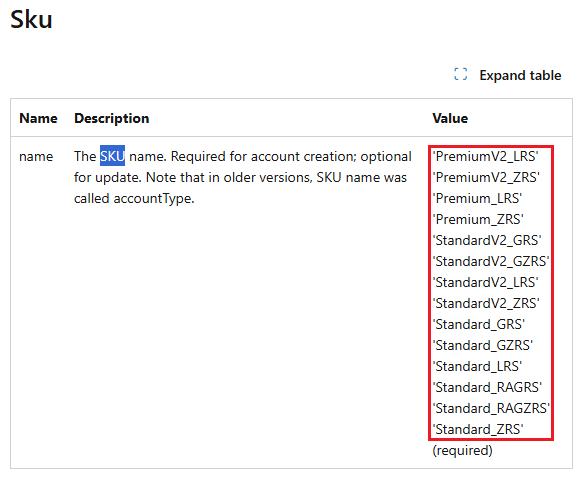
Bu sayfada storageAccount kaynak türünün ayrıntıları listelenir. Örneğin, Sku nesnesi için izin verilen değerleri listeler. API sürüm 2025-06-01 için 14 SKU vardır.
Şablonu dağıtma
Azure Cloud Shell'de oturum açın.
Sol üst köşedeki PowerShell veya Bash (CLI için) seçeneğini belirleyerek tercih ettiğiniz ortamı seçin. Geçiş yaparken kabuğu yeniden başlatmanız gerekir.
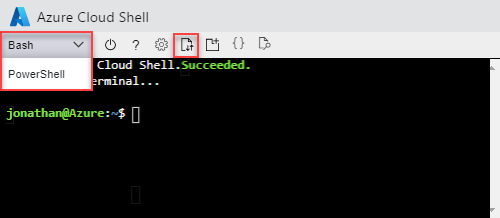
Dosyaları karşıya yükle/indir'i seçin ve sonra da Karşıya Yükle'yi seçin. Önceki ekran görüntüsüne bakın. Önceki bölümde kaydettiğiniz dosyayı seçin. Dosyayı karşıya yükledikten sonra, dosyanın başarıyla karşıya yüklendiğini doğrulamak için komutunu ve
lskomutunu kullanıncat.Cloud Shell'den aşağıdaki komutları çalıştırın. PowerShell kodunu veya CLI kodunu gösteren sekmeyi seçin.
Şablonu dağıtırken parametresini
storageAccountTypeyeni eklenen bir değerle (örneğin, Standard_RAGRS) belirtin. Standard_RAGRS izin verilen bir değer olmadığından özgün hızlı başlangıç şablonunu kullanırsanız dağıtım başarısız olur.echo "Enter a project name that is used to generate resource group name:" && read projectName && echo "Enter the location (i.e. centralus):" && read location && resourceGroupName="${projectName}rg" && az group create --name $resourceGroupName --location "$location" && az deployment group create --resource-group $resourceGroupName --template-file "$HOME/azuredeploy.json" --parameters storageAccountType='Standard_RAGRS'
Kaynakları temizleme
Artık Azure kaynakları gerekli değilse, kaynak grubunu silerek dağıttığınız kaynakları temizleyin.
- Azure portalda, sol menüden Kaynak grubu’nu seçin.
- Ada göre filtrele alanına kaynak grubu adını girin.
- Kaynak grubu adını seçin. Kaynak grubunda toplam altı kaynak görürsünüz.
- Üstteki menüden Kaynak grubunu sil’i seçin.
Sonraki adımlar
Bu öğreticide şablon başvurusunu kullanarak var olan bir şablonu özelleştirmeyi öğrendiniz. Birden çok depolama hesabı örneği oluşturmayı öğrenmek için, bkz: