Not
Bu sayfaya erişim yetkilendirme gerektiriyor. Oturum açmayı veya dizinleri değiştirmeyi deneyebilirsiniz.
Bu sayfaya erişim yetkilendirme gerektiriyor. Dizinleri değiştirmeyi deneyebilirsiniz.
Şunlar için geçerlidir: Azure SQL VeritabanıAzure SQL Yönetilen ÖrneğiFabric'te SQL Veritabanı
Excel'i bir veritabanına bağlayıp verileri içeri aktarabilir ve veritabanındaki değerlere göre tablolar ve grafikler oluşturabilirsiniz. Bu öğreticide, Excel ile bir veritabanı tablosu arasındaki bağlantıyı ayarlayacak, Excel'e ilişkin verilerin ve bağlantı bilgilerinin depolandığı dosyayı kaydedecek ve ardından veritabanı değerlerini kullanarak bir özet grafik oluşturacaksınız.
Başlamadan önce bir veritabanı oluşturmanız gerekir. Eğer yoksa:
- Örnek verileri içeren bir veritabanını birkaç dakika içinde çalışır duruma getirmek için Azure SQL Veritabanı'nda veritabanı oluşturabilir ve Sunucu düzeyinde IP güvenlik duvarı oluşturabilirsiniz . Aboneliğinizin ömrü boyunca ücretsiz bir Azure SQL Veritabanı oluşturmak için Azure SQL Veritabanı'nı ücretsiz dağıtın .
- Ayrıca Azure SQL Yönetilen Örneğini ücretsiz olarak da deneyebilirsiniz.
- Microsoft Fabric portalında bir SQL veritabanı da oluşturabilirsiniz.
Bu makalede, bu makaledeki örnek verileri Excel'e aktaracaksınız, ancak kendi verilerinizle benzer adımları izleyebilirsiniz.
Ayrıca, bir Excel kopyanızın olması gerekir. Bu makalede Microsoft Excel 2016 kullanılmıştır.
Excel'i bağlama ve verileri yükleme
Excel'i SQL Veritabanı bir veritabanına bağlamak için Excel'i açın ve sonra yeni bir çalışma kitabı oluşturun veya var olan bir Excel çalışma kitabını açın.
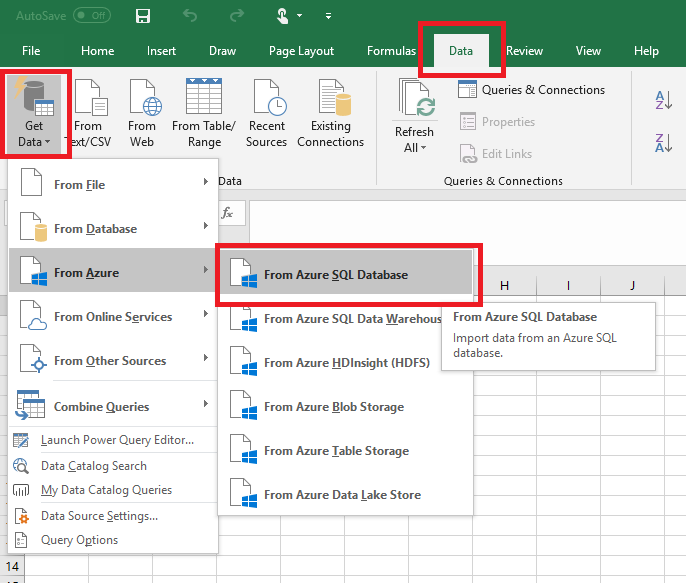
Sayfanın üst kısmındaki menü çubuğunda Veri sekmesini seçin, Veri Al'ı, Azure'dan'ı ve ardından Azure SQL Veritabanı'dan'ı seçin.
SQL Server veritabanı iletişim kutusuna bağlanmak istediğiniz Sunucu adını yazın.
- Azure SQL Veritabanı'nda şöyle görünür:
<servername>.database.windows.net. - Azure SQL Yönetilen Örneği'nde şu şekilde görünür:
<your-instance-name>.<unique-dns-prefix>.database.windows.net. - Fabric SQL veritabanında bu, şu şekilde görünür:
<server-unique-identifier>.<tenant>.fabric.microsoft.com.
- Azure SQL Veritabanı'nda şöyle görünür:
İsteğe bağlı olarak, veritabanınızın adını girin. Kimlik bilgileri penceresini açmak için Tamam'ı seçin.
SQL Server veritabanı iletişim kutusunda sol taraftaki Veritabanı'nıseçin ve ardından bağlanmak istediğiniz sunucu için Kullanıcı Adı ve Parola girin. Gezgin'i açmak için Bağlan'ı seçin.
İpucu
Ağ ortamınıza bağlı olarak, sunucu istemci IP adresinizden gelen trafiğe izin vermiyorsa bağlanamayabilirsiniz. Azure portalına gidin, SQL sunucuları'nı seçin, sunucunuzu seçin, ayarlar altından güvenlik duvarı'nı seçin ve istemci IP adresinizi ekleyin. Daha fazla bilgi için bkz. IP güvenlik duvarı kuralları.
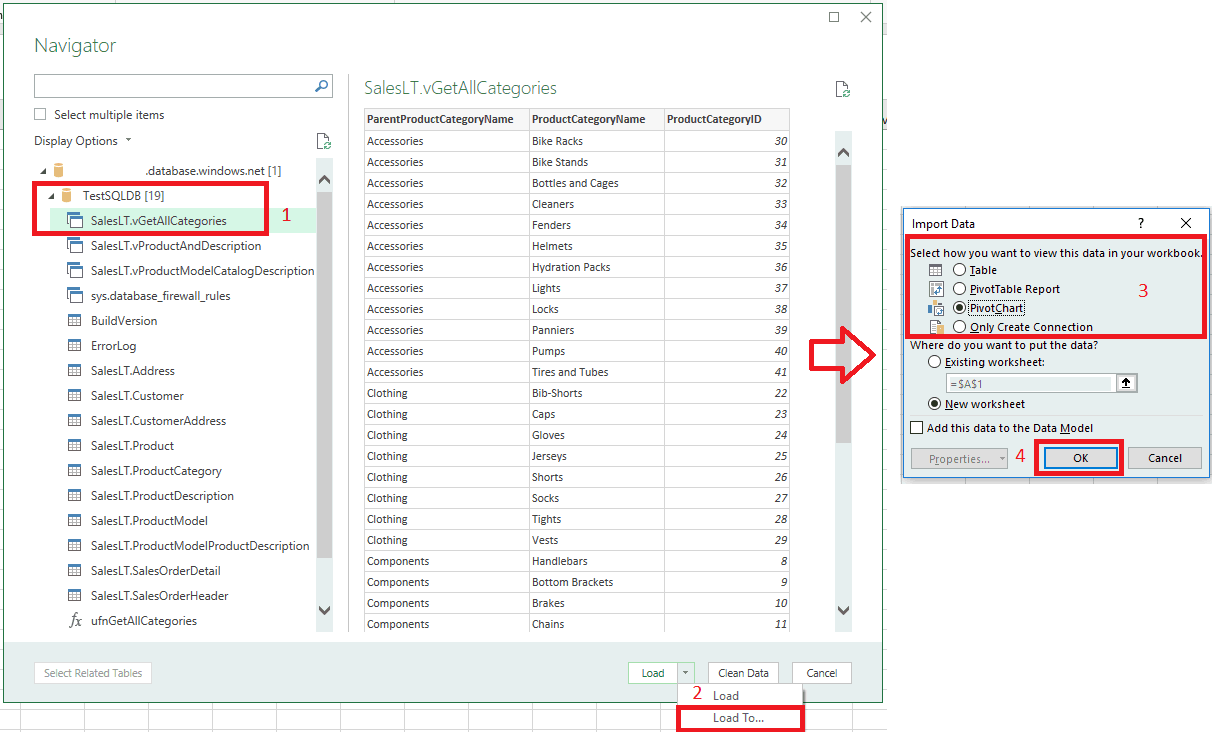
Gezgin'de, listeden çalışmak istediğiniz veritabanını seçin, çalışmak istediğiniz tabloları veya görünümleri seçin (biz seçtik
vGetAllCategories) ve ardından verileri veritabanınızdan Excel elektronik tablonuza taşımak için Yükle'yi seçin.
Excel'e veri aktarma ve özet grafik oluşturma
Bağlantıyı kurduğunuza göre, verilerin nasıl yüklendiğine ilişkin birkaç farklı seçeneğiniz vardır. Örneğin, aşağıdaki adımlar SQL Veritabanı veritabanınızda bulunan verileri temel alan bir özet grafik oluşturur.
Önceki bölümdeki adımları izleyin, ancak bu kez Yükle'yi seçmek yerine Yükle açılan listesinden Yükle'yi seçin.
Ardından, bu verileri çalışma kitabınızda nasıl görüntülemek istediğinizi seçin. Biz PivotChart seçeneğini belirledik. Ayrıca, Yeni çalışma sayfası oluşturmayı veya Bu verileri Veri Modeline ekle seçeneğini belirlemeyi de tercih edebilirsiniz. Veri Modelleri hakkında daha fazla bilgi için bkz. Excel'de veri modeli oluşturma.
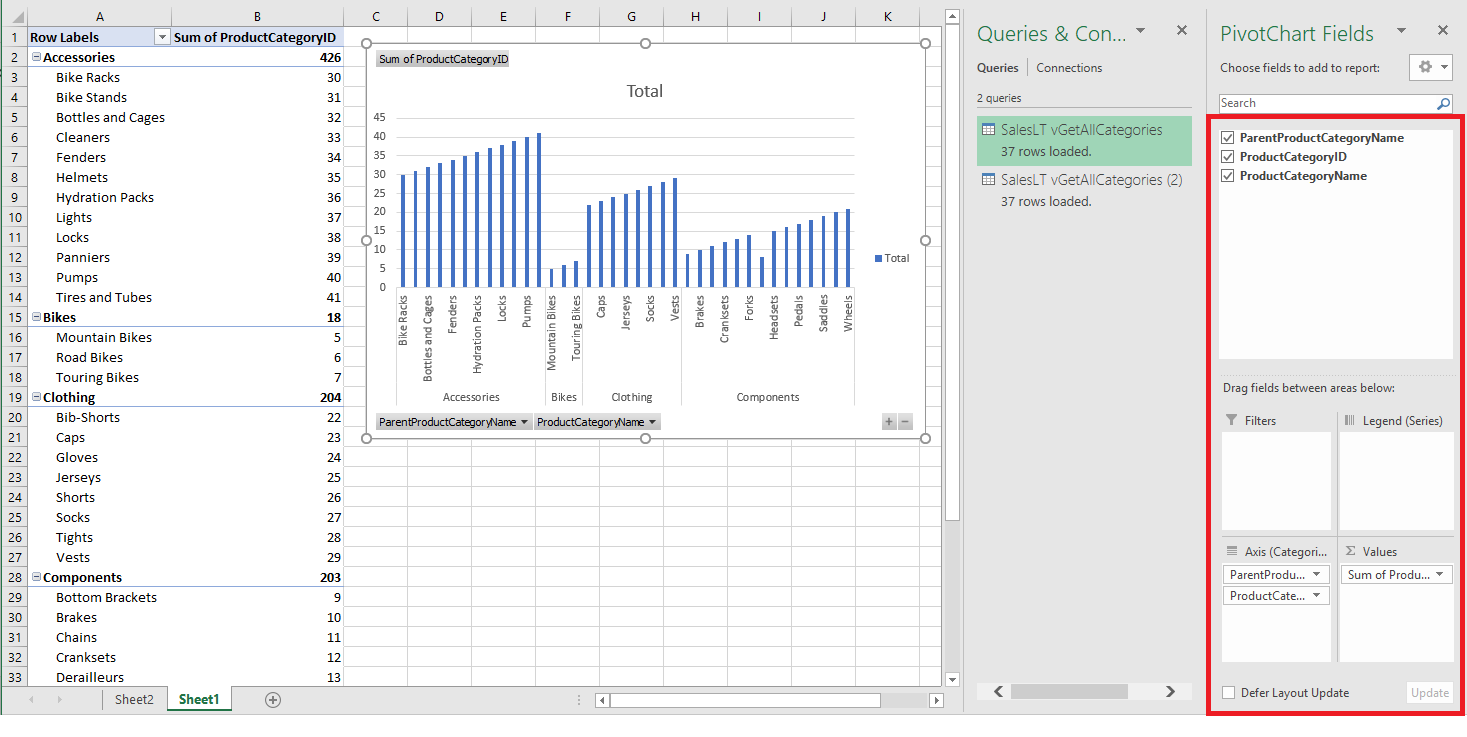
Artık çalışma sayfasında boş bir özet grafiği ve grafik var.
PivotTable Alanları altında, görüntülemek istediğiniz alanların onay kutularını işaretleyin.
İpucu
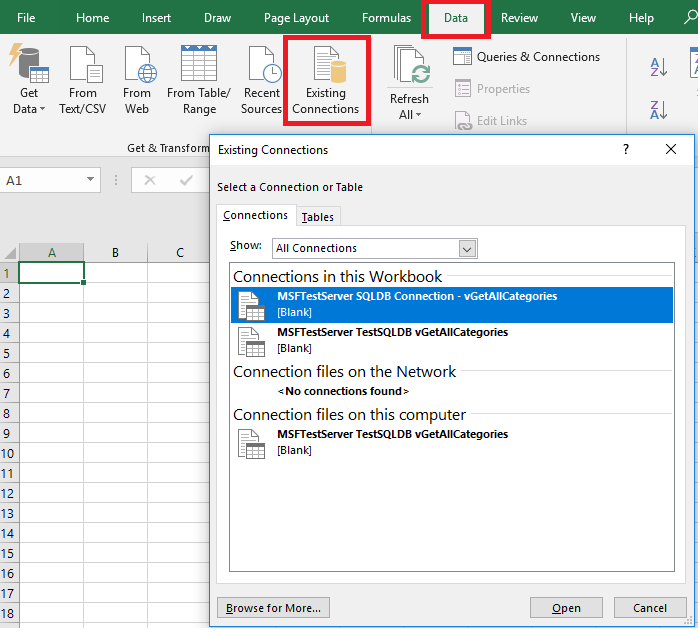
Diğer Excel çalışma kitaplarını ve çalışma sayfalarını veritabanına bağlamak istiyorsanız, Veri sekmesini seçin ve Son Kaynaklar'ı seçerek Son Kaynaklar iletişim kutusunu başlatın. Buradan, listeden oluşturduğunuz bağlantıyı seçin ve ardından Aç'ı seçin.
.odc dosyasını kullanarak kalıcı bağlantı oluşturma
Bağlantı ayrıntılarını kalıcı olarak kaydetmek için bir .odc dosyası oluşturabilir ve bu bağlantıyı Varolan Bağlantılar iletişim kutusunda seçilebilir bir seçenek haline getirebilirsiniz.
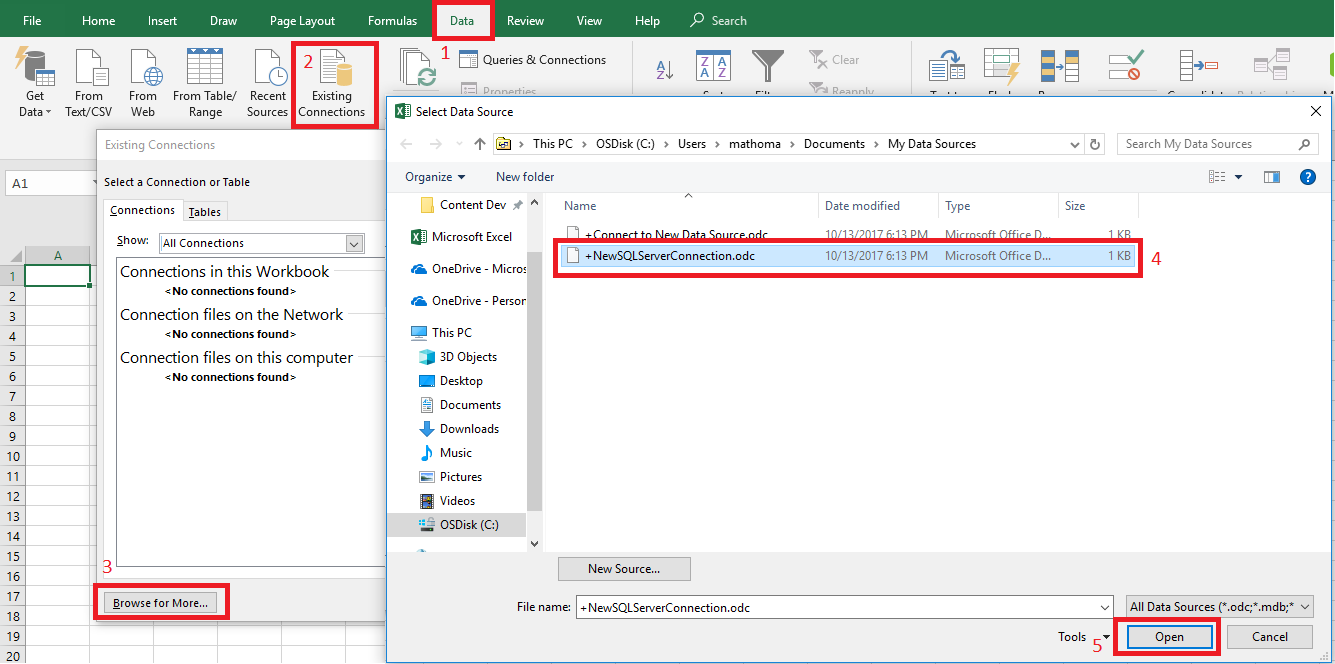
Sayfanın üst kısmındaki menü çubuğunda Veri sekmesini seçin ve ardından Varolan Bağlantılar'ı seçerek Varolan Bağlantılar iletişim kutusunu başlatın.
Daha fazlası için Gözat'ı seçerek Veri Kaynağı Seç iletişim kutusunu açın.
+NewSqlServerConnection.odc dosyasını seçin ve ardından Veri Bağlantısı Sihirbazı'nı açmak için Aç'ıseçin.
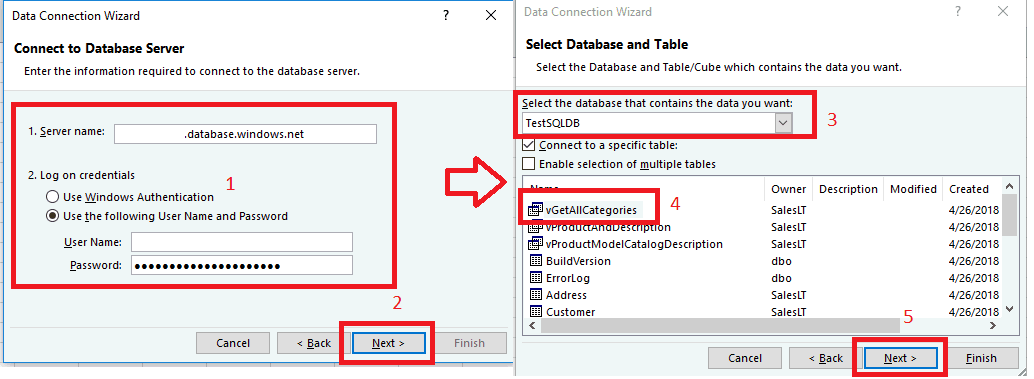
Veri Bağlantısı Sihirbazı'nda sunucu adınızı ve SQL Veritabanı kimlik bilgilerinizi yazın. İleri'yi seçin.
Açılan listeden verilerinizi içeren veritabanını seçin.
İlgilendiğiniz tabloyu veya görünümü seçin. vGetAllCategories'i seçtik.
İleri'yi seçin.
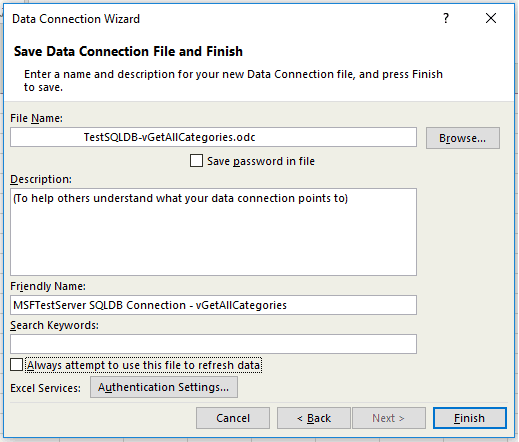
Veri Bağlantısı Sihirbazı'nın sonraki ekranında dosyanızın konumunu, Dosya Adı'nı ve Kolay Ad'ı seçin. Ayrıca, bağlantı dizesi parolasını dosyaya kaydetmeyi de seçebilirsiniz, ancak bu, verilerinizi istenmeyen erişime açıklayabilir. Hazır olduğunuzda Son'u seçin.
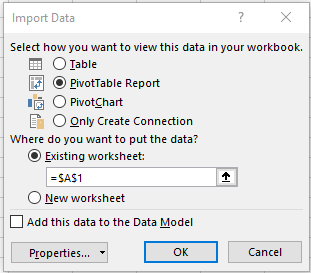
Verilerinizi nasıl içeri aktarmak istediğinizi seçin. PivotTable yapmayı seçtik. Ayrıca Özellikler'i seçerek bağlantının özelliklerini değiştirebilirsiniz. Hazır olduğunuzda Tamam'ı seçin. Parolayı dosyayla kaydetmeyi seçmediyseniz, kimlik bilgilerinizi girmeniz istenir.
Veri sekmesini genişletip Mevcut Bağlantılar'ı seçerek yeni bağlantınızın kaydedildiğini doğrulayın.