Not
Bu sayfaya erişim yetkilendirme gerektiriyor. Oturum açmayı veya dizinleri değiştirmeyi deneyebilirsiniz.
Bu sayfaya erişim yetkilendirme gerektiriyor. Dizinleri değiştirmeyi deneyebilirsiniz.
Şunlar için geçerlidir: Azure SQL Veritabanı
Bu makalede, Azure portalı veya Azure PowerShell ile Özel Bağlantı kullanarak Bir Azure SQL Veritabanını içeri veya dışarı aktarma işlemi açıklanır. Azure SQL mantıksal sunucusundaAzure Hizmetlerine Erişime İzin Ver seçeneğini Kapalı olarak ayarlayın.
Özel Bağlantı'yı kullanarak, Azure Hizmetlerine Erişime İzin Ver'iAçık olarak ayarlamanıza gerek kalmadan içeri ve dışarı aktarma işlemlerini güvenli bir şekilde gerçekleştirebilirsiniz. Bu, standart içeri ve dışarı aktarma işlemleri için gerekli değildir.
Not
Azure SQL Veritabanı için özel bağlantı kullanarak içeri ve dışarı aktarma şu anda önizleme aşamasındadır.
Önkoşullar
Özel Bağlantı ile içeri ve dışarı aktarma özelliğini kullanmadan önce aşağıdaki kaynaklara ve yapılandırmalara sahip olduğunuzdan emin olun:
- Sanal ağa yapılandırılmış özel uç nokta bağlantısına sahip bir Azure SQL mantıksal sunucusu
- BACPAC dosyanızı içeren (içeri aktarma için) veya dışarı aktarılan BACPAC dosyasını depolayan blob kapsayıcısı olan bir Azure Depolama hesabı
- Azure SQL mantıksal sunucusu ve Depolama hesabı, aynı veya eşlenmiş sanal ağlarda yapılandırılmış özel uç noktalara sahip olmalıdır
- Hem Azure SQL mantıksal sunucusunda hem de Depolama hesabında özel uç nokta bağlantılarını onaylamak için uygun izinler
Özel bağlantı içeri/dışarı aktarma nedir?
Veritabanı içeri/dışarı aktarma özel bağlantısı, Microsoft tarafından oluşturulan bir hizmet tarafından yönetilen özel uç noktadır. İçeri veya dışarı aktarma sırasında Özel bağlantı kullan seçeneğini etkinleştirdiğinizde, hizmet veritabanı içeri/dışarı aktarma işlemi, Azure SQL veritabanınız ve Azure Depolama hizmeti arasında güvenli iletişimi kolaylaştırmak için otomatik olarak özel uç noktalar oluşturur.
Hizmet tarafından yönetilen bu özel uç noktalar, mevcut Azure SQL mantıksal sunucu özel uç noktanızın bulunduğu aynı sanal ağ ve alt ağ içinde oluşturulur. Uç noktalar bu alt ağın adres alanından özel IP adresleri alır ve içeri/dışarı aktarma işleminin devam etmesi için el ile onaylanması gerekir.
Önemli
Azure SQL mantıksal sunucunuzda veya Depolama hesabınızda yapılandırılmış özel uç noktalar varsa, içeri/dışarı aktarma hizmeti özellikle içeri/dışarı aktarma işlemi için hizmet tarafından yönetilen ek özel uç noktalar oluşturur. Bu özel uç noktalar mevcut özel uç noktalarınızdan ayrıdır ve ayrı onay gerektirir.
Hem Azure SQL mantıksal sunucusu hem de Azure Blob depolama hesabı için özel uç noktayı ayrı adımlarda el ile onaylamanız gerekir. Bu kılavuz ayrıntıları içerir.
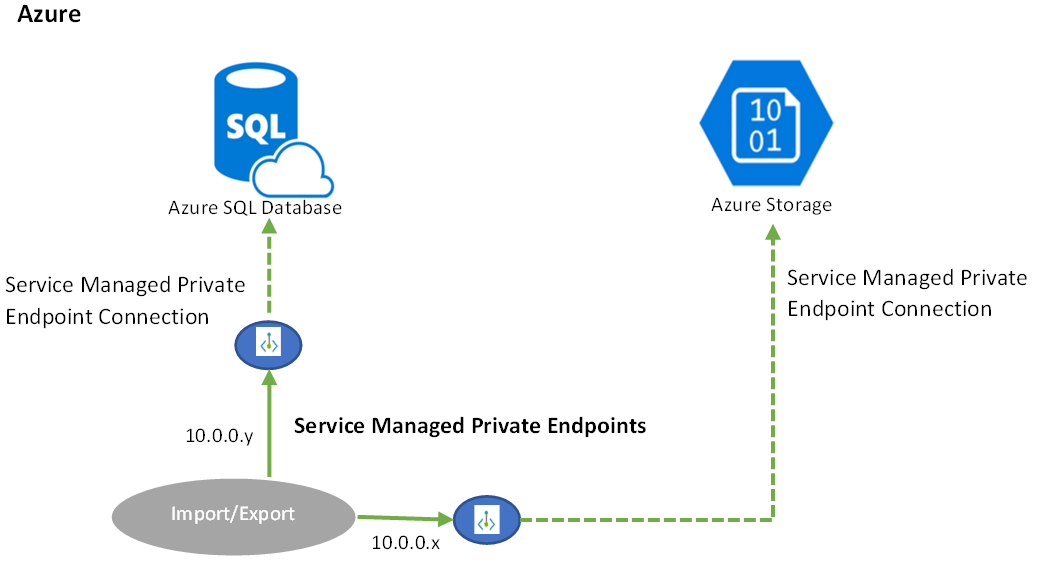
Azure portalını kullanarak İçeri-Dışarı Aktarma Özel Bağlantı yapılandırma
Azure portalı, PowerShell veya REST API aracılığıyla Özel Bağlantıyı İçeri/Dışarı Aktar'ı yapılandırabilirsiniz.
Not
Hizmet, Azure SQL mantıksal sunucunuzun mevcut özel uç noktasıyla aynı sanal ağda ve alt ağda otomatik olarak özel uç noktalar oluşturur. İçeri/dışarı aktarma işlemi sırasında sanal ağı veya alt ağı el ile belirtmeniz gerekmez. SQL sunucunuzda yapılandırılmış bir özel uç nokta yoksa, Özel Bağlantı ile içeri/dışarı aktarma özelliğini kullanmadan önce bir uç nokta ayarlamanız gerekir.
1. Azure portalını kullanarak özel içeri/dışarı aktarma bağlantısını yapılandırma
Özel bağlantıyı içeri aktarmayı etkinleştirme
İçeri aktarma özel bağlantısını etkinleştirmeniz ve onaylamanız gerekir. Azure, özel bağlantıyı otomatik olarak oluşturur.
Veritabanını içeri aktarmak istediğiniz Azure SQL mantıksal sunucusunun Genel Bakış sayfasına gidin. Araç çubuğundan Veritabanını içeri aktar'ı seçin.
Veritabanını içeri aktar sayfasında Özel bağlantı kullan seçeneği onay kutusunu seçin.
Depolama hesabını, kimlik doğrulama kimlik bilgilerini, veritabanı ayrıntılarını girin ve Tamam'ı seçin.
Özel dışarı aktarma bağlantısını etkinleştirme
Dışarı aktarma özel bağlantısını etkinleştirmeniz ve onaylamanız gerekir. Azure, özel bağlantıyı otomatik olarak oluşturur.
- Dışarı aktarmak istediğiniz Azure SQL veritabanının Genel Bakış sayfasına gidin. Araç çubuğundan Dışarı Aktar'ı seçin.
- Veritabanını dışarı aktar sayfasında Özel bağlantı kullan seçeneği onay kutusunu seçin.
- Depolama hesabını, kimlik doğrulama kimlik bilgilerini, veritabanı ayrıntılarını girin ve Tamam'ı seçin.
2. Azure SQL mantıksal sunucusu için özel bağlantıyı onaylama
Kullanıcının Özel Bağlantı Merkezi'nde veya Azure SQL Veritabanı'nda yeni özel uç noktayı onaylaması gerekir. Her iki özel bağlantıyı da ilgili Azure portalı konumlarında tek tek onaylayabilirsiniz.
Tavsiye
Azure SQL mantıksal sunucunuz ve Depolama hesabınız için yapılandırılmış özel uç noktalarınız zaten varsa, hizmet tarafından yönetilen yeni özel uç noktaların bekleyen bağlantılar olarak göründüğünü görürsünüz. Bu özel uç noktalar özellikle içeri/dışarı aktarma işlemine yöneliktir ve mevcut özel uç noktalarınızdan ayrıdır. İçeri/dışarı aktarma hizmeti tarafından oluşturulduklarını belirten adlara sahip özel uç noktaları arayın.
1. Seçenek: Azure portalında Özel Bağlantı Merkezi'nde özel uç noktaları onaylama
Azure portalında Özel Bağlantı Merkezi'ne gidin. Azure arama kutusunda Özel Bağlantı'yı arayın. özel bağlantıseçin.
Özel Bağlantı Merkezi'nde Bekleyen bağlantılar'ı seçin.
İçeri/Dışarı Aktarma hizmetini kullanarak oluşturduğunuz her iki özel uç noktayı da seçin. seçinonaylayın.
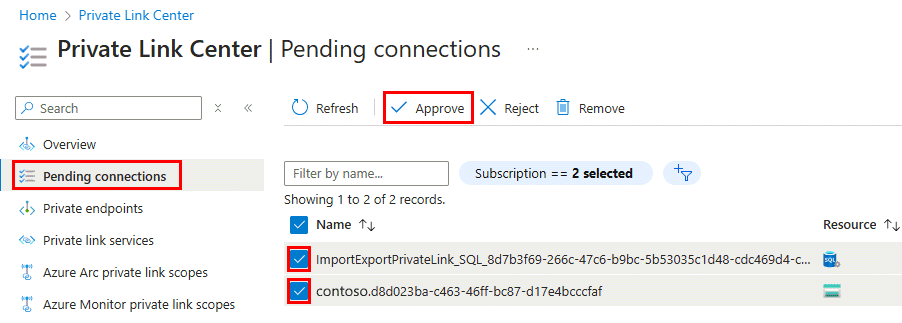
2. Seçenek: Azure portalında özel uç nokta bağlantılarını ayrı olarak onaylama
Veritabanını barındıran Azure SQL mantıksal sunucusuna gidin.
Güvenlikaltındaki kaynak menüsünde ağ seçin.
Özel erişim sekmesini seçin.
Özel uç nokta bağlantıları'nın altındaki listede İçeri/Dışarı Aktarma hizmetini kullanarak oluşturduğunuz özel uç noktaları seçin.
seçinonaylayın.
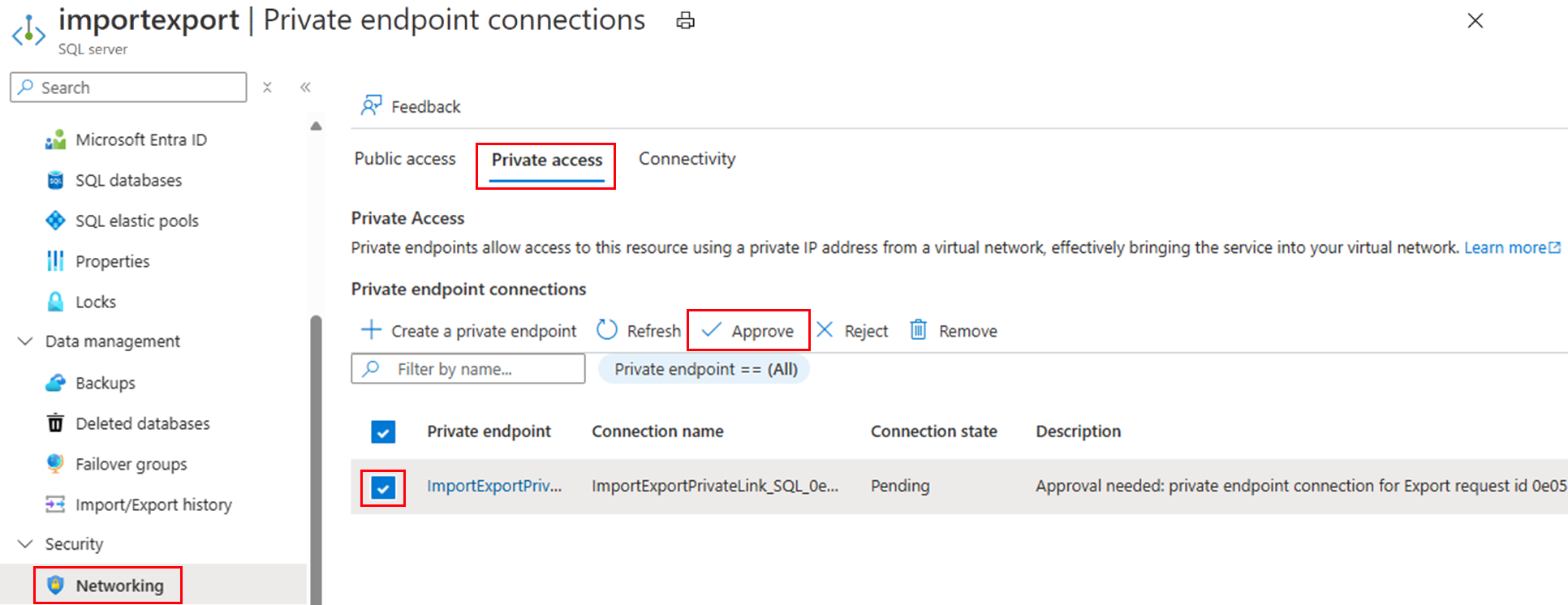
BACPAC (
.bacpac) dosyasının bulunduğu blob kapsayıcısını barındıran depolama hesabına gidin.Güvenlik + Ağaltında, Ağseçin.
Özel uç nokta bağlantıları sekmesini seçin.
Listede içeri/dışarı aktarma hizmeti için özel uç noktayı seçin.
Bağlantıyı onaylamak için Onayla'yı seçin.
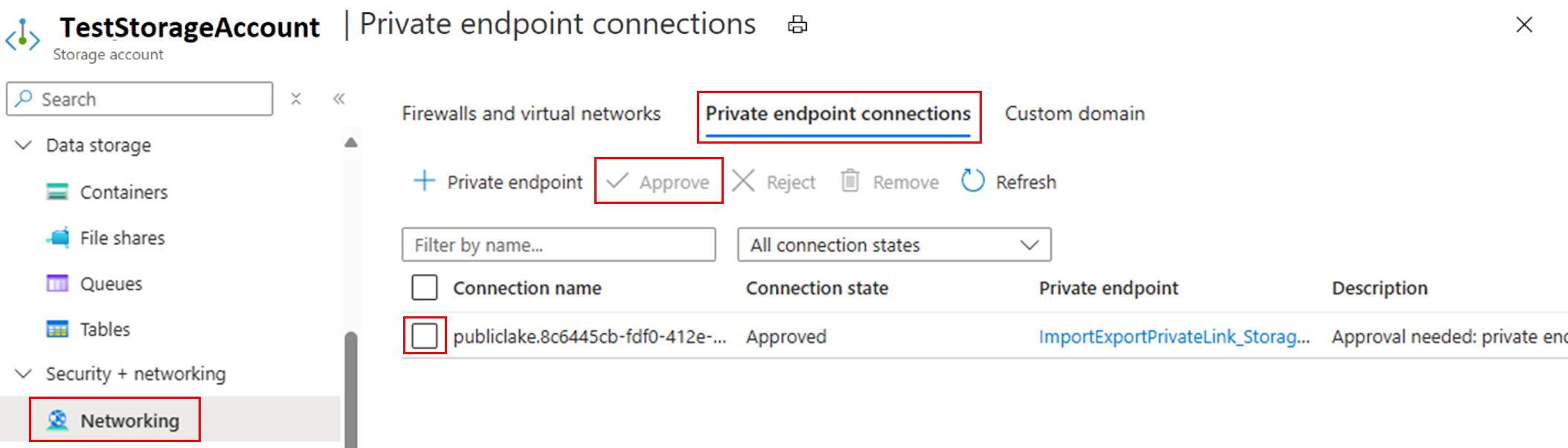
3. İçeri/dışarı aktarma durumunu denetleyin
Hem Azure SQL sunucusu hem de Azure Depolama hesabındaki özel uç noktaları onayladıktan sonra, veritabanı içeri veya dışarı aktarma işi başlar. O zamana kadar işlerde bir duraklama var.
Veritabanı içeri veya dışarı aktarma işlerinin durumunu, Azure SQL sunucusu sayfasındaki Veri Yönetimi bölümü altındaki İçeri/Dışarı Aktarma Geçmişi sayfasından de kontrol edebilirsiniz.

PowerShell kullanarak özel bağlantıyı içeri/dışarı aktarmayı yapılandırma
PowerShell kullandığınızda hizmet tarafından yönetilen özel uç noktalar, Azure SQL mantıksal sunucunuzun mevcut özel uç noktasıyla aynı sanal ağda ve alt ağda otomatik olarak oluşturulur. Bu komutları çalıştırmadan önce SQL sunucunuzda özel uç nokta bağlantısının yapılandırıldığından emin olun.
PowerShell'de özel bağlantı kullanarak veritabanını içeri aktarma
Azure'a bir içeri aktarma veritabanı isteği göndermek için New-AzSqlDatabaseImport cmdlet'ini kullanın. Veritabanı boyutuna bağlı olarak içeri aktarma işleminin tamamlanması biraz zaman alabilir. DTU tabanlı sağlama modeli, her katman için belirli veritabanı maksimum boyut değerlerini destekler. Veritabanını içeri aktarırken Azure SQL Veritabanıiçin desteklenen sürüm ve hizmet hedefi değerlerini kullanın.
Kendi <values> kodunuzu sağlayarak, sample.bacpac adlı .bacpac dosyasını içeri aktaran ve iki Genel Amaçlı sanal çekirdek içeren bir Azure SQL Veritabanı oluşturan aşağıdaki PowerShell kod örneğini inceleyin.
$importRequestParams = @{
   ResourceGroupName                      = "<resourceGroupName>"
   ServerName                             = "<serverName>"
   DatabaseName                           = "<databaseName>"
   DatabaseMaxSizeBytes                   = "<databaseSizeInBytes>"
   StorageKeyType                         = "StorageAccessKey"
   StorageKey                             = $(Get-AzStorageAccountKey -ResourceGroupName $resourceGroupName -StorageAccountName "<storageAccountName>").Value[0]
   StorageUri                             = "https://myStorageAccount.blob.core.windows.net/importsample/sample.bacpac"
   Edition                                = "GeneralPurpose"
   ServiceObjectiveName                   = "GP_Gen5_2"
   UseNetworkIsolation                    = $true
   StorageAccountResourceIdForPrivateLink = "/subscriptions/<subscriptionId>/resourceGroups/<resource_group_name>/providers/Microsoft.Storage/storageAccounts/<storage_account_name>"
   SqlServerResourceIdForPrivateLink      = "/subscriptions/<subscriptionId>/resourceGroups/<resource_group_name>/providers/Microsoft.Sql/servers/<server_name>"
   AdministratorLogin                     = "<userID>"
   AdministratorLoginPassword             = $(ConvertTo-SecureString -String "<password>" -AsPlainText -Force)
}

$importRequest = New-AzSqlDatabaseImport @importRequestParams
PowerShell'de özel bağlantı kullanarak veritabanını dışarı aktarma
Azure SQL Veritabanı hizmetine bir dışarı aktarma veritabanı isteği göndermek için New-AzSqlDatabaseExport cmdlet'ini kullanın. Veritabanınızın boyutuna bağlı olarak dışarı aktarma işleminin tamamlanması biraz zaman alabilir.
Aşağıdaki PowerShell kod örneğine kendi <values>'nızı ekleyin:
$exportRequestParams = @{
   ResourceGroupName                      = "<resourceGroupName>"
   ServerName                             = "<serverName>"
   DatabaseName                           = "<databaseName>"
   StorageKeyType                         = "StorageAccessKey"
   StorageKey                             = $(Get-AzStorageAccountKey -ResourceGroupName $resourceGroupName -StorageAccountName "<storageAccountName>").Value[0]
   StorageUri                             = "https://myStorageAccount.blob.core.windows.net/importsample/sample.bacpac"
   UseNetworkIsolation                    = $true
   StorageAccountResourceIdForPrivateLink = "/subscriptions/<subscriptionId>/resourceGroups/<resource_group_name>/providers/Microsoft.Storage/storageAccounts/<storage_account_name>"
   SqlServerResourceIdForPrivateLink      = "/subscriptions/<subscriptionId>/resourceGroups/<resource_group_name>/providers/Microsoft.Sql/servers/<server_name>"
   AdministratorLogin                     = "<userID>"
   AdministratorLoginPassword             = $(ConvertTo-SecureString -String "<password>" -AsPlainText -Force)
}

$exportRequest = New-AzSqlDatabaseExport @exportRequestParams
REST API kullanarak özel bağlantı oluşturma
İçeri ve Dışarı Aktarma işlerini gerçekleştirmek için mevcut API'ler Özel Bağlantıyı destekler. Veritabanı API'sini İçeri Aktarma'ya bakın.
Sınırlamalar
Şu anda içeri/dışarı aktarma için özel bağlantı aşağıdaki sınırlamalara sahiptir:
Özel Bağlantı'yı İçeri/Dışarı Aktarma ile kullanmak için kullanıcı veritabanı ve Azure Depolama blob kapsayıcısı aynı Azure Bulut türünde olmalıdır. Örneğin, her ikisi de Azure Ticari'de veya her ikisi de Azure Gov'da olmalıdır. Bulut türleri arasında barındırma desteklenmez.
PowerShell kullanarak Azure SQL Yönetilen Örneği'nden veritabanını içeri veya dışarı aktarma işlemi şu anda desteklenmiyor.
Kullanıcı Veritabanı veya Azure Depolama hesabı Kaynak kilitleri tarafından korunduğunda Özel Bağlantıyı İçeri/Dışarı Aktar'ı kullanmayın.
Dışarı aktarma işlemini tamamlamak için yeni özel uç nokta bağlantısını el ile onaylamanız gerekir. Dışarı aktarma işlemine başladıktan sonra Özel Bağlantı Merkezi'nde bekleyen bağlantılara gidin ve bağlantıları onaylayın; bu işlem birkaç dakika sürebilir.
Özel Bağlantı kullanarak içeri aktarma, yeni bir veritabanı oluştururken yedek depolama yedekliliği belirtmeyi desteklemez ve varsayılan coğrafi yedeklemeli yedek depolama yedekliliği ile oluşturur. Geçici bir çözüm olarak, önce Azure portalını veya PowerShell'i kullanarak istenen yedekleme depolama yedekliliğine sahip boş bir veritabanı oluşturun, ardından BACPAC dosyasını bu boş veritabanına aktarın.
ÖZEL bağlantıyla REST API kullanarak içeri aktarma işlemi yalnızca mevcut bir veritabanı için tamamlanabilir çünkü API veritabanı uzantılarını kullanır. Geçici bir çözüm olarak, istenen ada sahip boş bir veritabanı oluşturun ve ardından REST API'sini özel bağlantıyla içeri aktarın.