Not
Bu sayfaya erişim yetkilendirme gerektiriyor. Oturum açmayı veya dizinleri değiştirmeyi deneyebilirsiniz.
Bu sayfaya erişim yetkilendirme gerektiriyor. Dizinleri değiştirmeyi deneyebilirsiniz.
Şunlar için geçerlidir: Azure SQL Veritabanı
Elastik sorgu kullanarak tek bir bağlantı noktasından birden çok veritabanından rapor oluşturabilirsiniz. Veritabanları yatay olarak bölümlenmiş olmalıdır ("parçalı" olarak da bilinir).
Mevcut bir veritabanınız varsa, bkz. Mevcut veritabanlarını ölçeği genişletmek için geçirme.
Sorgu yapmak için gereken SQL nesneleri hakkında bilgi almak için bkz. Ölçeği genişletilmiş bulut veritabanları arasında raporlama (önizleme).
Önkoşullar
Elastik Veritabanı Araçları'nı indirip çalıştırın.
Örnek uygulamayı kullanarak parça eşleme yöneticisi oluşturma
Burada birkaç parçayla birlikte bir parça eşleme yöneticisi oluşturacak ve ardından parçalara veri ekliyeceksiniz. Daha önce parçalanmış verilerle ayarlanmış shard'larınız varsa, aşağıdaki adımları atlayabilir ve bir sonraki bölüme geçebilirsiniz.
Örnek uygulamayı indirme ve çalıştırma makalesi bölümündeki adımları izleyerek Elastik Veritabanı araçlarıyla çalışmaya başlama örnek uygulamasını derleyin ve çalıştırın. Tüm adımları tamamladıktan sonra aşağıdaki komut istemini görürsünüz:
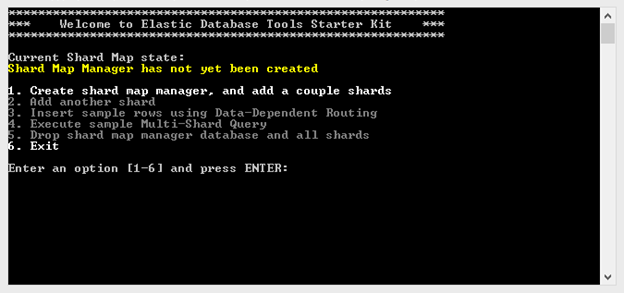
Komut penceresinde yazın
1ve Enter tuşuna basın. Bu, parça eşleme yöneticisini oluşturur ve sunucuya iki parça ekler. Ardından yazın3ve Enter tuşuna basın; eylemi dört kez yineleyin. Bu, parçalarınıza örnek veri satırları ekler.Azure portalı sunucunuzda üç yeni veritabanı göstermelidir:
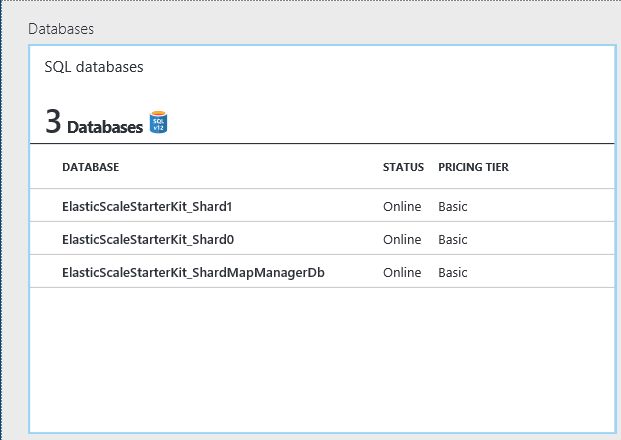
Bu noktada, veritabanları arası sorgular Elastik Veritabanı istemci kitaplıkları aracılığıyla desteklenir. Örneğin, komut penceresindeki seçeneği
4kullanın. Çok parçalı bir sorgunun sonuçları her zamanUNION ALLtüm parçalardan elde edilir.Sonraki bölümde, verilerin parçalar arasında daha zengin sorgulanmasını destekleyen örnek bir veritabanı uç noktası oluşturacağız.
Elastik sorgu veritabanı oluşturma
Parça kurulumunuzla aynı sunucuda Azure SQL Veritabanı yeni bir veritabanı oluşturun. Veritabanını
ElasticDBQueryolarak adlandırın.Mevcut bir veritabanını kullanabilirsiniz. Bunu yapabilirseniz, sorgularınızı yürütmek istediğiniz parçalardan biri olmamalıdır. Bu veritabanı, elastik veritabanı sorgusu için meta veri nesneleri oluşturmak için kullanılır.
Veritabanı nesneleri oluşturma
Veritabanı kapsamlı ana anahtar ve kimlik bilgileri
Bunlar parça eşleme yöneticisine ve parçalara bağlanmak için kullanılır:
Visual Studio'da SQL Server Management Studio'yu veya SQL Server Veri Araçları açın.
ElasticDBQueryVeritabanına bağlanın ve aşağıdaki T-SQL komutlarını yürütür:CREATE MASTER KEY ENCRYPTION BY PASSWORD = '<master_key_password>'; CREATE DATABASE SCOPED CREDENTIAL ElasticDBQueryCred WITH IDENTITY = '<username>', SECRET = '<password>';Hem "kullanıcı adı" hem de "parola" önceki adımlarda oluşturduğunuz oturum açma bilgileri olmalıdır.
Dış veri kaynakları
Dış veri kaynağı oluşturmak için veritabanında aşağıdaki komutu yürütür ElasticDBQuery :
CREATE EXTERNAL DATA SOURCE MyElasticDBQueryDataSrc WITH
    (TYPE = SHARD_MAP_MANAGER,
    LOCATION = '<server_name>.database.windows.net',
    DATABASE_NAME = 'ElasticScaleStarterKit_ShardMapManagerDb',
    CREDENTIAL = ElasticDBQueryCred,
    SHARD_MAP_NAME = 'CustomerIDShardMap'
) ;
CustomerIDShardMap , elastik veritabanı araçları örneğini kullanarak parça eşlemesini ve parça eşleme yöneticisini oluşturduysanız parça eşlemesinin adıdır. Ancak, bu örnek için özel kurulumunuzu kullandıysanız, uygulamanızda seçtiğiniz parça eşleme adı olmalıdır.
Dış tablolar
Veritabanında aşağıdaki komutu ElasticDBQuery yürüterek parçalarda Customers tablosuyla eşleşen bir dış tablo oluşturun:
CREATE EXTERNAL TABLE [dbo].[Customers]
( [CustomerId] [int] NOT NULL,
    [Name] [nvarchar](256) NOT NULL,
    [RegionId] [int] NOT NULL)
WITH
( DATA_SOURCE = MyElasticDBQueryDataSrc,
    DISTRIBUTION = SHARDED([CustomerId])
) ;
Örnek elastik veritabanı T-SQL sorgusu yürütme
Dış veri kaynağınızı ve dış tablolarınızı tanımladıktan sonra, dış tablolarınızı sorgulamak için T-SQL kullanın.
Bu sorguyu ElasticDBQuery veritabanında yürüt:
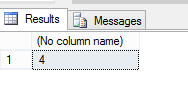
select count(CustomerId) from [dbo].[Customers];
Sorgunun tüm parçalardan sonuçları toplayıp aşağıdaki çıkışı verdiğini fark edeceksiniz:
Elastik veritabanı sorgu sonuçlarını Excel'e aktarma
Bir sorgunun sonuçlarını excel dosyasına aktarabilirsiniz.
- Microsoft Excel'i başlatın.
- Veri şeridine gidin.
- Diğer Kaynaklardan'ı ve SQL Server'dan'ı seçin.
- Veri Bağlantısı Sihirbazı'nda sunucu adını ve oturum açma kimlik bilgilerini yazın. Sonra İleri'yi seçin.
- İletişim kutusunda istediğiniz verileri içeren veritabanını seçin ve
ElasticDBQueryveritabanını seçin. -
CustomersListe görünümünde tabloyu seçin ve İleri'yi seçin. Ardından Son’u seçin. - Verileri İçeri Aktar formunda, Çalışma kitabınızda bu verileri nasıl görüntülemek istediğinizi seçin altında Tablo'ya tıklayın. Tamam'ı seçin.
Tablodaki farklı parçalarda depolanan tüm satırlar Customers Excel sayfasını doldurur.
Artık Excel'in güçlü veri görselleştirme işlevlerini kullanabilirsiniz. Bağlantı dizesini sunucu adınız, veritabanı adınız ve kimlik bilgilerinizle kullanarak IŞ zekası ve veri tümleştirme araçlarınızı elastik sorgu veritabanına bağlayabilirsiniz. SQL Server'ın aracınız için bir veri kaynağı olarak desteklendiğinden emin olun. Elastik sorgu veritabanına ve dış tablolara, aracınızla bağlanacağınız diğer TÜM SQL Server veritabanları ve SQL Server tabloları gibi başvurabilirsiniz.
Maliyet
Elastik Veritabanı Sorgusu özelliğini kullanmak için ek ücret alınmaz.
Fiyatlandırma bilgileri için bkz. SQL Veritabanı Fiyatlandırma Ayrıntıları.
İlgili içerik
- Azure SQL Veritabanı elastik sorguya genel bakış (önizleme)
- Veritabanları arası sorguları kullanmaya başlama (dikey bölümleme) (önizleme)
- Farklı şemalara (önizleme) sahip bulut veritabanları arasında sorgu
- Ölçeği genişletilmiş bulut veritabanlarında raporlamayı (önizleme)
- sp_execute_remote