Not
Bu sayfaya erişim yetkilendirme gerektiriyor. Oturum açmayı veya dizinleri değiştirmeyi deneyebilirsiniz.
Bu sayfaya erişim yetkilendirme gerektiriyor. Dizinleri değiştirmeyi deneyebilirsiniz.
Şunlar için geçerlidir: Azure SQL Yönetilen Örnek
İşlem çoğaltma, SQL Server veya Azure SQL Yönetilen Örneği üzerinde barındırılan bir veritabanındaki verileri başka bir veritabanına çoğaltmanıza olanak tanır. SQL Yönetilen Örneği, çoğaltma topolojisinde yayımcı, dağıtımcı veya abone olabilir. Kullanılabilir yapılandırmalar için işlem çoğaltma yapılandırmalarına bakın.
Bu öğreticide aşağıdakilerin nasıl yapılacağını öğreneceksiniz:
- SQL yönetilen örneğini çoğaltma yayımcısı olarak yapılandırın.
- SQL yönetilen örneğini çoğaltma dağıtımcısı olarak yapılandırın.
- SQL Server'ı abone olarak yapılandırın.
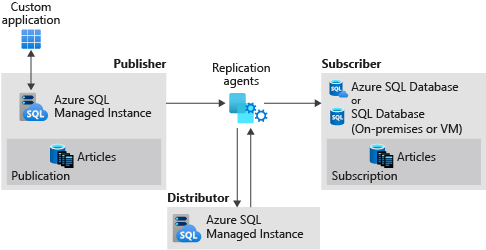
Bu öğretici deneyimli bir hedef kitleye yöneliktir ve kullanıcının hem SQL yönetilen örneklerine hem de Azure'da SQL Server VM'lerine dağıtım ve bağlanma konusunda bilgi sahibi olduğunu varsayar.
Dikkat
Bu makalede, Azure SQL Yönetilen Örneği'nde işlem çoğaltması kullanımı açıklanmaktadır. Bireysel örneklerin tamamen okunabilir çoğaltmalarını oluşturmanıza olanak tanıyan bir Azure SQL Yönetilen Örneği özelliği olan yük devretme gruplarıyla ilgisi bulunmamaktadır. Yük devretme gruplarıyla işlem çoğaltmasını yapılandırırken dikkat edilmesi gereken ek noktalar vardır.
Önkoşullar
Öğreticiyi tamamlamak için aşağıdaki önkoşullara sahip olduğunuzdan emin olun:
- Bir Azure aboneliği.
- Aynı sanal ağ içinde iki SQL yönetilen örneği dağıtma deneyimi.
- Şirket içi veya Azure VM'sinde bulunan bir SQL Server abonesi. Bu öğreticide bir Azure VM kullanılır.
- SQL Server Management Studio (SSMS) 18.0 veya üzeri.
- Azure PowerShell'in en son sürümü.
- 445 ve 1433 bağlantı noktaları hem Azure güvenlik duvarında hem de Windows Güvenlik Duvarı'nda SQL trafiğine izin verir.
Gerekli adlar ve ağ ayarları
Bu öğreticide aşağıdaki kaynak adları ve ayarları kullanılır:
| Resource | İsim | Notes |
|---|---|---|
| Publisher SQL yönetilen örneği | sql-mi-publisher |
Benzersizlik için rastgele karakterler ekleme |
| Publisher sanal ağı | vnet-sql-mi-publisher |
Yayıncı örneğini barındırıyor |
| Dağıtımcı SQL yönetilen örneği | sql-mi-distributor |
Yayımcıyla aynı sanal ağda olmalıdır |
| SQL Server VM (abonelik) | sql-vm-subscriber |
Desteklenebilirlik matrisi başına desteklenen bir SQL Server sürümü kullanma |
| Abone sanal ağı | sql-vm-subscriber-vnet |
Yayımcı VNet'e sanal ağ eşlemesi gerektirir |
| Özel DNS bölgesi | repldns.com |
DNS yönlendirme için rastgele ad |
| Gerekli bağlantı noktaları | 445 (SMB), 1433 (SQL) | Azure Güvenlik Duvarı ve Windows Güvenlik Duvarı'nda açık olmalıdır |
Bir kaynak grubu oluştur
Yeni bir kaynak grubu oluşturmak için aşağıdaki PowerShell kod parçacığını kullanın.
Değişkenlerinizi ayarlayın:
$ResourceGroupName = "SQLMI-Repl"
$Location = "East US 2"
Kaynak grubunu oluşturun:
New-AzResourceGroup -Name $ResourceGroupName -Location $Location
Kaynak grubunun oluşturulduğunu doğrulayın:
Get-AzResourceGroup -Name $ResourceGroupName | Select-Object ResourceGroupName, Location
İki SQL yönetilen örneği oluşturma
Azure portalını kullanarak bu yeni kaynak grubunda iki SQL yönetilen örneği oluşturun.
SQL yönetilen örneğinin yayımcı adı
sql-mi-publisher(rastgeleleştirme için birkaç karakterle birlikte) ve sanal ağın adıvnet-sql-mi-publisherolmalıdır.Dağıtımcı SQL yönetilen örneğinin
sql-mi-distributoradı (rastgele seçim için birkaç karakterle birlikte) ve yayımcı SQL yönetilen örneğiyle aynı sanal ağda olmalıdır.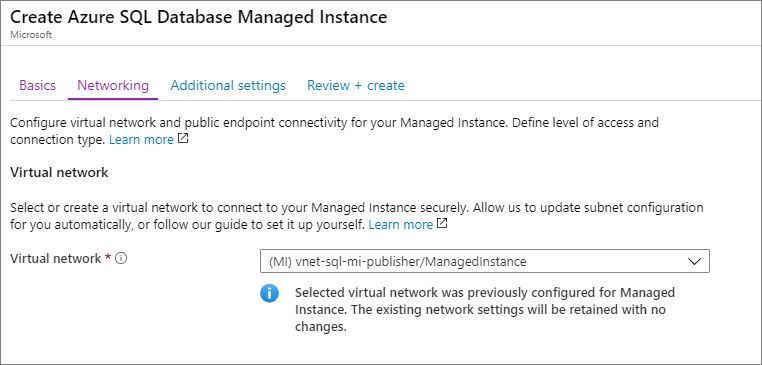
SQL yönetilen örneği oluşturma hakkında daha fazla bilgi için bkz . Hızlı Başlangıç: Azure SQL Yönetilen Örneği Oluşturma.
Dikkat
Kolaylık olması için, bu öğretici dağıtımcı SQL yönetilen örneğini yayımcıyla aynı sanal ağa yerleştirir. Ancak dağıtımcıyı uygun sanal ağ eşlemesine sahip ayrı bir sanal ağda oluşturabilirsiniz.
SQL Server VM oluşturma
Azure portalını kullanarak bir SQL Server sanal makinesi oluşturun. SQL Server sanal makinesi aşağıdaki özelliklere sahip olmalıdır:
- Ad:
sql-vm-subscriber - Görüntü: Destek matrisi uyarınca Azure SQL Yönetilen Örneği ile işlem çoğaltmasını destekleyen SQL Server sürümü
- Kaynak grubu: SQL yönetilen örneğiyle aynı
- Sanal ağ:
sql-vm-subscriber-vnet
Sql Server VM'sini Azure'a dağıtma hakkında daha fazla bilgi için bkz . Hızlı Başlangıç: Azure portalında Windows sanal makinesinde SQL Server oluşturma.
VNet eşlemesini yapılandırın
İki SQL yönetilen örneğinin sanal ağı ile SQL Server'ın sanal ağı arasında iletişimi etkinleştirmek için sanal ağ eşlemesini yapılandırın.
Değişkenlerinizi ayarlayın:
$SubscriptionId = '<SubscriptionID>'
$resourceGroup = 'SQLMI-Repl'
$pubvNet = 'sql-mi-publisher-vnet'
$subvNet = 'sql-vm-subscriber-vnet'
$pubsubName = 'Pub-to-Sub-Peer'
$subpubName = 'Sub-to-Pub-Peer'
Sanal ağları al.
$virtualNetwork1 = Get-AzVirtualNetwork -ResourceGroupName $resourceGroup -Name $pubvNet
$virtualNetwork2 = Get-AzVirtualNetwork -ResourceGroupName $resourceGroup -Name $subvNet
Yayımcıdan aboneye sanal ağ eşleme (VNet peering) yapılandırın:
Add-AzVirtualNetworkPeering `
  -Name $pubsubName `
  -VirtualNetwork $virtualNetwork1 `
  -RemoteVirtualNetworkId $virtualNetwork2.Id
Abonelikten yayımcıya VNet eşleştirmesini yapılandırma:
Add-AzVirtualNetworkPeering `
  -Name $subpubName `
  -VirtualNetwork $virtualNetwork2 `
  -RemoteVirtualNetworkId $virtualNetwork1.Id
Yayımcı VNet'inde eşleme durumunu doğrulayın (geri döndürmelidir Connected):
Get-AzVirtualNetworkPeering -ResourceGroupName $resourceGroup -VirtualNetworkName $pubvNet | Select-Object PeeringState
Abone VNet'inde eşleme durumunu doğrulayın (döndürmelidir Connected):
Get-AzVirtualNetworkPeering -ResourceGroupName $resourceGroup -VirtualNetworkName $subvNet | Select-Object PeeringState
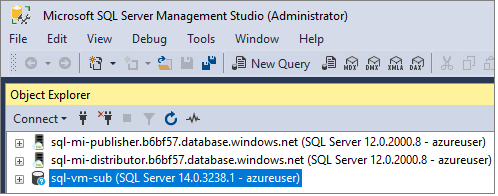
VNet eşlemesi kurulduktan sonra, SQL Server konağında SQL Server Management Studio'yu (SSMS) başlatın ve her iki SQL yönetilen örneğine bağlanarak bağlantıyı test edin. SSMS kullanarak SQL yönetilen örneğine bağlanma hakkında daha fazla bilgi için bkz. SQL Yönetilen Örneğine bağlanmak için SSMS kullanma.
Özel DNS bölgesi oluşturma
Özel DNS bölgesi, SQL yönetilen örnekleri ile SQL Server arasında DNS yönlendirmesine izin verir.
Özel bölge oluşturma
Azure portal oturum açın.
Yeni bir Azure kaynağı oluşturmak için Kaynak oluştur'u seçin.
Azure Marketplace'te
private dns zonearayın.Microsoft tarafından yayımlanan Özel DNS bölgesi kaynağını seçin ve ardından OLUŞTUR'u seçerek DNS bölgesini oluşturun.
Açılan listeden aboneliği ve kaynak grubunu seçin.
DNS bölgeniz
repldns.comiçin gibi rastgele bir ad sağlayın.
Gözden geçir ve oluştur’u seçin. Özel DNS bölgenizin parametrelerini gözden geçirin ve oluştur'u seçerek kaynağınızı oluşturun.

A kaydı oluşturun
Yeni Özel DNS bölgenize gidin ve Genel Bakış'ı seçin.
Yeni bir A kaydı oluşturmak için + Kayıt kümesi'ni seçin.
SQL Server VM'nizin adını ve özel iç IP adresini belirtin.

A kaydını oluşturmak için Tamam'ı seçin.

Sanal ağı bağlama
Yeni Özel DNS bölgenize gidin ve Sanal ağ bağlantıları'na tıklayın.
+ Ekle'yi seçin.
Bağlantı için gibi
Pub-linkbir ad sağlayın.Açılır listeden aboneliğinizi seçin ve ardından yayımlayıcı SQL yönetilen örneğinizin sanal ağını seçin.
Otomatik kaydı etkinleştir'in yanındaki kutuyu işaretleyin.
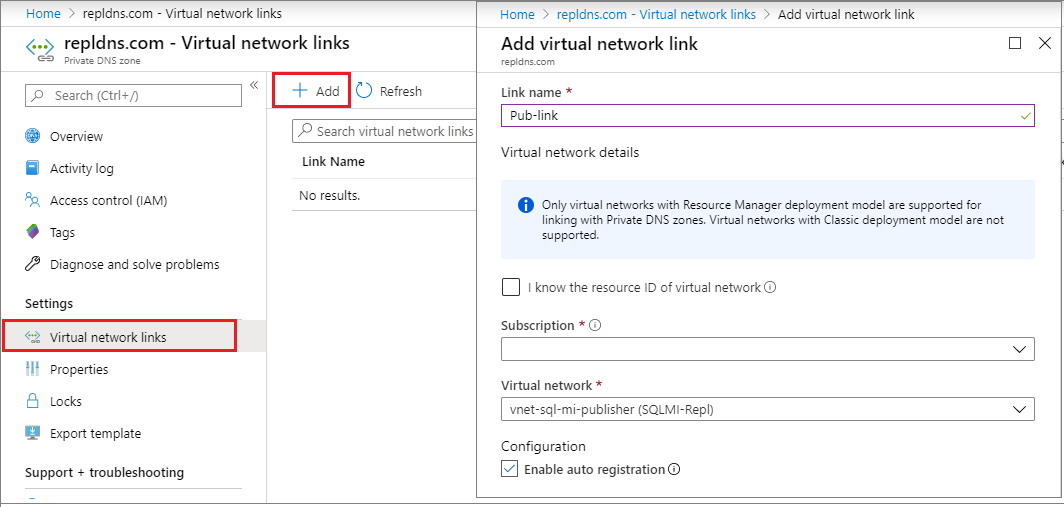
Sanal ağınızı bağlamak için Tamam'ı seçin.
Abone sanal ağına gibi
Sub-linkbir adla bağlantı eklemek için bu adımları yineleyin.
Azure Depolama hesabı oluşturma
Çalışma dizini için bir Azure depolama hesabı oluşturun ve ardından depolama hesabı içinde bir dosya paylaşımı oluşturun.
Depolama yapılandırma değerleri
Dağıtımı yapılandırırken aşağıdaki değerlere ihtiyacınız vardır:
-
Çalışan dizin yolu biçimi:
\\<storage-account-name>.file.core.windows.net\<file-share-name> -
Depolama bağlantı dizesi biçimi:
DefaultEndpointsProtocol=https;AccountName=<Storage-Account-Name>;AccountKey=<key>;EndpointSuffix=core.windows.net
Önemli
Çalışma dizini yolunda yalnızca ters eğik çizgi (\) kullanın. Eğik çizgiler (/) bağlantı hatalarına neden olur.
Bu öğreticide kullanılan örnek değerler:
| Parametre | Örnek değer |
|---|---|
| Çalışma dizini | \\replstorage.file.core.windows.net\replshare |
| Bağlantı dizesi | DefaultEndpointsProtocol=https;AccountName=replstorage;AccountKey=123456789aBcDeFgHiJkLmNoPqRsTuVwXyZ==;EndpointSuffix=core.windows.net |
Daha fazla bilgi için bkz . Depolama hesabı erişim anahtarlarını yönetme.
veritabanı oluşturun
Yayımcı SQL yönetilen örneğinde yeni bir veritabanı oluşturun. Bunu yapmak için aşağıdaki adımları izleyin:
- SQL Server'da SQL Server Management Studio'yu başlatın.
- Yayımcı SQL yönetilen örneğine (
sql-mi-publisher) bağlanın. - Yeni Sorgu penceresi açın ve aşağıdaki T-SQL sorgularını yürütür.
Varsa veritabanını bırakın ve yeni bir tane oluşturun:
USE [master];
GO

IF EXISTS (SELECT * FROM sys.sysdatabases WHERE name = 'ReplTutorial')
BEGIN
    DROP DATABASE ReplTutorial;
END
GO

CREATE DATABASE [ReplTutorial];
GO
Çoğaltma testi tablosunu oluşturun:
USE [ReplTutorial];
GO

CREATE TABLE ReplTest (
   ID INT NOT NULL PRIMARY KEY,
   c1 VARCHAR(100) NOT NULL,
   dt1 DATETIME NOT NULL DEFAULT getdate()
);
GO
Örnek veri ekleme:
USE [ReplTutorial];
GO

INSERT INTO ReplTest (ID, c1) VALUES (6, 'pub');
INSERT INTO ReplTest (ID, c1) VALUES (2, 'pub');
INSERT INTO ReplTest (ID, c1) VALUES (3, 'pub');
INSERT INTO ReplTest (ID, c1) VALUES (4, 'pub');
INSERT INTO ReplTest (ID, c1) VALUES (5, 'pub');
GO
Verilerin eklendiğini doğrulayın:
SELECT * FROM ReplTest;
GO
Beklenen çıkış: 2, 3, 4, 5 ve 6 kimlik numaralı 5 satır.
Dağıtımı yapılandırma
Bağlantı kurulduktan ve örnek veritabanınız olduktan sonra dağıtımcı SQL yönetilen örneğinizde (sql-mi-distributor ) dağıtımı yapılandırabilirsiniz.
Dağıtım yapılandırma parametreleri
Dağıtımı yapılandırmadan önce aşağıdaki değerleri toplayın:
| Parametre | Description | Example |
|---|---|---|
| Dağıtımcı DNS adı | Dağıtımcı örneğinin FQDN'sini | sql-mi-distributor.b6bf57.database.windows.net |
| Yayımcı DNS adı | Yayımcı örneğinin FQDN'sini | sql-mi-publisher.b6bf57.database.windows.net |
@working_directory |
Azure Files paylaşım yolu (sadece backslash kullanın) | \\replstorage.file.core.windows.net\replshare |
@storage_connection_string |
Depolama hesabı bağlantı dizesi | DefaultEndpointsProtocol=https;AccountName=replstorage;... |
@security_mode |
Kimlik doğrulama modu (0 = SQL kimlik doğrulaması) | 0 |
@login / @password |
SQL oturum açma kimlik bilgileri | azureuser |
Dağıtımcı örneğini yapılandırma
- SQL Server'da SQL Server Management Studio'yu başlatın.
- Dağıtımcı SQL yönetilen örneğine (
sql-mi-distributor) bağlanın. - Yeni Sorgu penceresini açın ve aşağıdaki komutları çalıştırın.
Dağıtımcıyı ekleyin:
EXECUTE sp_adddistributor
    @distributor = 'sql-mi-distributor.b6bf57.database.windows.net',
    @password = '<distributor_admin_password>';
Dağıtım veritabanını oluşturun:
EXECUTE sp_adddistributiondb @database = N'distribution';
Dağıtım veritabanının oluşturulduğunu doğrulayın:
SELECT name FROM sys.databases WHERE name = 'distribution';
Yayımcıyı dağıtımcıya ekleyin:
EXECUTE sp_adddistpublisher
    @publisher = 'sql-mi-publisher.b6bf57.database.windows.net',
    @distribution_db = N'distribution',
    @security_mode = 0,
    @login = N'azureuser',
    @password = N'<publisher_password>',
    @working_directory = N'\\replstorage.file.core.windows.net\replshare',
    @storage_connection_string = N'DefaultEndpointsProtocol=https;AccountName=replstorage;AccountKey=123456789aBcDeFgHiJkLmNoPqRsTuVwXyZ==;EndpointSuffix=core.windows.net';
Dikkat
Yalnızca geri eğik çizgi (\) parametresi için @working_directory kullanın. Eğik çizgiler (/) bağlantı hatalarına neden olur.
Yayımcıda dağıtımcıyı kaydet
- Yayımcı SQL yönetilen örneğine (
sql-mi-publisher) bağlanın. - Yeni Sorgu penceresini açın ve dağıtımcıyı kaydetmek için aşağıdaki komutu çalıştırın:
USE master;
GO

EXECUTE sys.sp_adddistributor
    @distributor = 'sql-mi-distributor.b6bf57.database.windows.net',
    @password = '<distributor_admin_password>';
Dağıtımcının kayıtlı olduğunu doğrulayın:
SELECT * FROM sys.servers WHERE is_distributor = 1;
Yayını oluştur
Dağıtım yapılandırıldıktan sonra yayını oluşturabilirsiniz. Bunu yapmak için aşağıdaki adımları izleyin:
SQL Server'da SQL Server Management Studio'yu başlatın.
Yayımcı SQL yönetilen örneğine (
sql-mi-publisher) bağlanın.Nesne Gezgini'nde Çoğaltma düğümünü genişletin ve Yerel Yayın klasörüne sağ tıklayın. Yeni Yayın'ı seçin ....
Hoş geldiniz sayfasından geçmek için İleri'yi seçin.
Yayın Veritabanı sayfasında, daha önce oluşturduğunuz veritabanını seçin
ReplTutorial. İleri'yi seçin.Yayın türü sayfasında İşlemsel yayın'ı seçin. İleri'yi seçin.
Makaleler sayfasında, Tablolar'ın yanındaki kutuyu işaretleyin. İleri'yi seçin.
Tablo Satırlarını Filtrele sayfasında, filtre eklemeden İleri'yi seçin.
Anlık Görüntü Aracısı sayfasında, Anlık görüntüyü hemen oluştur ve abonelikleri başlatmak için anlık görüntüyü kullanılabilir durumda tut kutusunun yanındaki kutuyu işaretleyin. İleri'yi seçin.
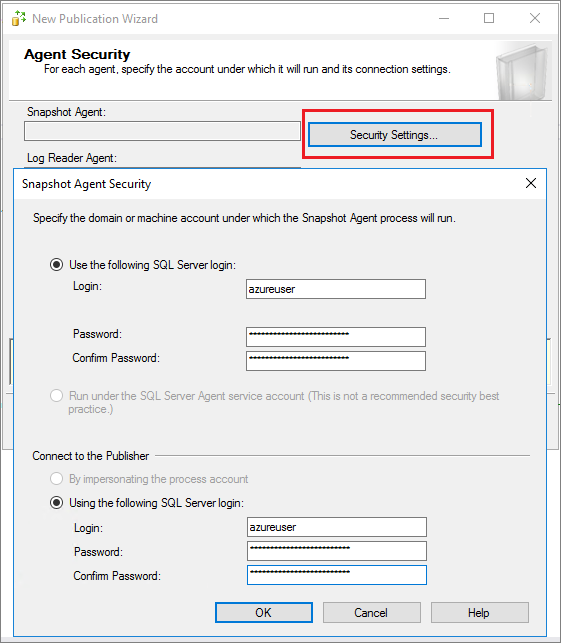
Aracı Güvenliği sayfasında Güvenlik Ayarları... öğesini seçin. Anlık Görüntü Aracısı için kullanmak ve yayımcıya bağlanmak için SQL Server oturum açma kimlik bilgilerini sağlayın. Snapshot Agent Security sayfasını kapatmak için Tamam'ı seçin. İleri'yi seçin.
Sihirbaz Eylemleri sayfasında Yayın oluştur'u seçin ve (isteğe bağlı olarak) bu betiği daha sonra kaydetmek istiyorsanız yayını oluşturma adımlarını içeren bir betik dosyası oluştur'u seçin.
Sihirbazı Tamamla sayfasında yayınınızı adlandırın ve İleri'yi
ReplTestseçerek yayınınızı oluşturun.Yayınınız oluşturulduktan sonra, Nesne Gezgini Çoğaltmadüğümünü yenileyin ve yeni yayınınızı görmek için Yerel Yayınlar'ı genişletin.
Aboneliği oluşturma
Yayın oluşturulduktan sonra aboneliği oluşturabilirsiniz. Bunu yapmak için aşağıdaki adımları izleyin:
- SQL Server'da SQL Server Management Studio'yu başlatın.
- Yayımcı SQL yönetilen örneğine (
sql-mi-publisher) bağlanın. - Yeni Sorgu penceresini açın ve aşağıdaki Transact-SQL komutlarını çalıştırın. Abone adının bir parçası olarak özel DNS bölgesinde yapılandırılan DNS adını kullanın.
Abonelik parametreleri
| Parametre | Değer | Description |
|---|---|---|
@subscriber |
sql-vm-subscriber.repldns.com |
Abone DNS adı (özel DNS bölgesinden) |
@destination_db |
ReplSub |
Abonenin veritabanı |
@subscription_type |
Push |
Dağıtımcı değişiklikleri aboneye iletir |
@sync_type |
automatic |
Otomatik ilk eşitleme |
Aboneliği ekleyin:
USE [ReplTutorial];
GO

EXEC sp_addsubscription
    @publication = N'ReplTest',
    @subscriber = N'sql-vm-subscriber.repldns.com',
    @destination_db = N'ReplSub',
    @subscription_type = N'Push',
    @sync_type = N'automatic',
    @article = N'all',
    @update_mode = N'read only',
    @subscriber_type = 0;
Anında iletme aboneliği aracısını ekleyin:
EXEC sp_addpushsubscription_agent
    @publication = N'ReplTest',
    @subscriber = N'sql-vm-subscriber.repldns.com',
    @subscriber_db = N'ReplSub',
    @job_login = N'azureuser',
    @job_password = '<Complex Password>',
    @subscriber_security_mode = 0,
    @subscriber_login = N'azureuser',
    @subscriber_password = '<Complex Password>',
    @dts_package_location = N'Distributor';
GO
Aboneliğin oluşturulduğunu doğrulayın:
SELECT * FROM distribution.dbo.MSsubscriptions;
Çoğaltmayı test et
Çoğaltma yapılandırıldıktan sonra yayımcıya yeni öğeler ekleyerek ve değişikliklerin aboneye yayılmasını izleyerek bunu test edebilirsiniz.
Abonedeki ilk verileri görüntüleme
SQL Server abonesine bağlanın ve aşağıdaki sorguyu çalıştırın:
USE ReplSub;
GO

SELECT * FROM dbo.ReplTest;
Beklenen çıkış: 2, 3, 4, 5 ve 6 kimlikli 5 satır (yayımcının ilk verileri).
Yayımcıya yeni veri ekleme
Yayımcı SQL yönetilen örneğine (sql-mi-publisher) bağlanın ve yeni bir satır ekleyin:
USE ReplTutorial;
GO

INSERT INTO ReplTest (ID, c1) VALUES (15, 'pub');
Yayımcıda ekleme işlemini doğrulayın:
SELECT * FROM ReplTest WHERE ID = 15;
Aboneye çoğaltmayı doğrula
Birkaç dakika sonra aboneye bağlanın ve çoğaltılan yeni satırı doğrulayın:
USE ReplSub;
GO

SELECT * FROM dbo.ReplTest WHERE ID = 15;
Beklenen çıkış: Kimliği 15 ve c1 değeri 'pub' olan 1 satır.
Kaynakları temizleme
- Azure portalında kaynak grubunuza gidin.
- SQL yönetilen örneklerini ve ardından Sil'i seçin. Kaynağı silmek istediğinizi onaylamak için metin kutusuna yazın
yesve sil'i seçin. Bu işlemin arka planda tamamlanması biraz zaman alabilir ve tamamlanana kadar sanal kümeyi veya diğer bağımlı kaynakları silemezsiniz. SQL yönetilen örneğinizin silindiğini onaylamak için Etkinlik sekmesinde silme işlemini izleyin. - SQL yönetilen örnek silindikten sonra, sanal kümeyi kaynak grubunuzda seçin ve ardından "Sil"i seçerek silin. Kaynağı silmek istediğinizi onaylamak için metin kutusuna yazın
yesve sil'i seçin. - Kalan tüm kaynakları silin. Kaynağı silmek istediğinizi onaylamak için metin kutusuna yazın
yesve sil'i seçin. - Kaynak grubunu silmek için Kaynak grubunu sil'i seçin, kaynak grubunun adını yazın
myResourceGroup, ardından Sil'i seçin.
Bilinen hatalar
Windows oturum açma desteklenmiyor
Exception Message: Windows logins are not supported in this version of SQL Server.
Aracı, Windows oturum açma bilgisiyle yapılandırılmış ve bunun yerine SQL Server oturum açma bilgisi kullanması gerekiyor. Oturum açma kimlik bilgilerini SQL Server oturum açma bilgileriyle değiştirmek için Yayın özelliklerinin Aracı Güvenliği sayfasını kullanın.
Azure Depolama bağlantısı kurulamadı
Connecting to Azure Files Storage '\\replstorage.file.core.windows.net\replshare' Failed to connect to Azure Storage '' with OS error: 53.
2019-11-19 02:21:05.07 Obtained Azure Storage Connection String for replstorage
2019-11-19 02:21:05.07 Connecting to Azure Files Storage '\\replstorage.file.core.windows.net\replshare'
2019-11-19 02:21:31.21 Failed to connect to Azure Storage '' with OS error: 53.
Bunun nedeni büyük olasılıkla 445 numaralı bağlantı noktasının Azure güvenlik duvarında, Windows Güvenlik Duvarı'nda veya her ikisinde de kapatılmasıdır.
Connecting to Azure Files Storage '\\replstorage.file.core.windows.net\replshare' Failed to connect to Azure Storage '' with OS error: 55.
Dosya paylaşımının dosya yolunda ters eğik çizgi yerine öndeki eğik çizgi kullanmak da bu hataya neden olabilir.
- Bu kabul edilebilir:
\\replstorage.file.core.windows.net\replshare - Bu, işletim sistemi 55 hatasına neden olabilir:
\\replstorage.file.core.windows.net/replshare
Aboneye bağlanılamıyor
The process could not connect to Subscriber 'SQL-VM-SUBSCRIBER
Could not open a connection to SQL Server [53].
A network-related or instance-specific error has occurred while establishing a connection to SQL Server. Server is not found or not accessible. Check if instance name is correct and if SQL Server is configured to allow remote connections.
Olası çözümler:
- 1433 numaralı bağlantı noktasının açık olduğundan emin olun.
- Abonede TCP/IP'nin etkinleştirildiğinden emin olun.
- Abone oluşturulurken DNS adının kullanıldığını onaylayın.
- Sanal ağlarınızın özel DNS bölgesinde doğru şekilde bağlandığını doğrulayın.
- A kaydınızın doğru yapılandırıldığını doğrulayın.
- Sanal ağ eşlemenizin doğru yapılandırıldığını doğrulayın.
Abone olabileceğiniz yayın yok
Yeni Abonelik sihirbazını kullanarak yeni bir abonelik eklerken, Yayın sayfasında kullanılabilir seçenek olarak hiçbir veritabanı ve yayın bulunmadığını ve aşağıdaki hata iletisini görebileceğinizi fark edebilirsiniz:
There are no publications to which you can subscribe, either because this server has no publications or because you do not have sufficient privileges to access the publications.
Bu hata iletisinin doğru olması ve bağlandığınız yayımcıda gerçekten kullanılabilir yayın olmaması veya yeterli izinlere sahip olmamanız mümkün olsa da, SQL Server Management Studio'nun eski bir sürümü de bu hataya neden olabilir. Bunu kök neden olarak elemek için SQL Server Management Studio 18.0 veya sonraki bir sürümüne yükseltmeyi deneyin.