Not
Bu sayfaya erişim yetkilendirme gerektiriyor. Oturum açmayı veya dizinleri değiştirmeyi deneyebilirsiniz.
Bu sayfaya erişim yetkilendirme gerektiriyor. Dizinleri değiştirmeyi deneyebilirsiniz.
Bu öğreticide, örnek olarak SendGrid kullanarak Apache Ambari e-posta bildirimlerini yapılandıracaksınız. Apache Ambari , kullanımı kolay bir web kullanıcı arabirimi ve REST API sağlayarak Azure HDInsight kümesinin yönetimini ve izlenmesini basitleştirir. Ambari, HDInsight kümelerine dahil edilir ve kümeyi izlemek ve yapılandırma değişiklikleri yapmak için kullanılır. SendGrid , özel tümleştirmeyi kolaylaştıran esnek API'lerin yanı sıra güvenilir işlemsel e-posta teslimi, ölçeklenebilirlik ve gerçek zamanlı analiz sağlayan ücretsiz bir bulut tabanlı e-posta hizmetidir. Azure müşterileri her ay 25.000 ücretsiz e-postanın kilidini açabilir.
Note
Ambari e-posta bildirimlerini yapılandırmak için SendGrid zorunlu değildir. Outlook ve Gmail gibi diğer üçüncü taraf e-posta uygulamalarını da kullanabilirsiniz.
Bu eğitimde şunları öğreniyorsunuz:
- SendGrid kullanıcı adı alın.
- Ambari e-posta bildirimlerini yapılandırın.
Prerequisites
- SendGrid e-posta hesabı. Yönergeler için bkz. Azure ile SendGrid kullanarak e-posta gönderme .
- HDInsight kümesi. Bkz. Azure portalını kullanarak Apache Hadoop kümeleri oluşturma.
Note
Kullanıcılar artık SendGrid hesapları için parola ayarlayamıyor. E-posta göndermek için bir API anahtarı kullanmanız gerekir.
SendGrid API anahtarı alma
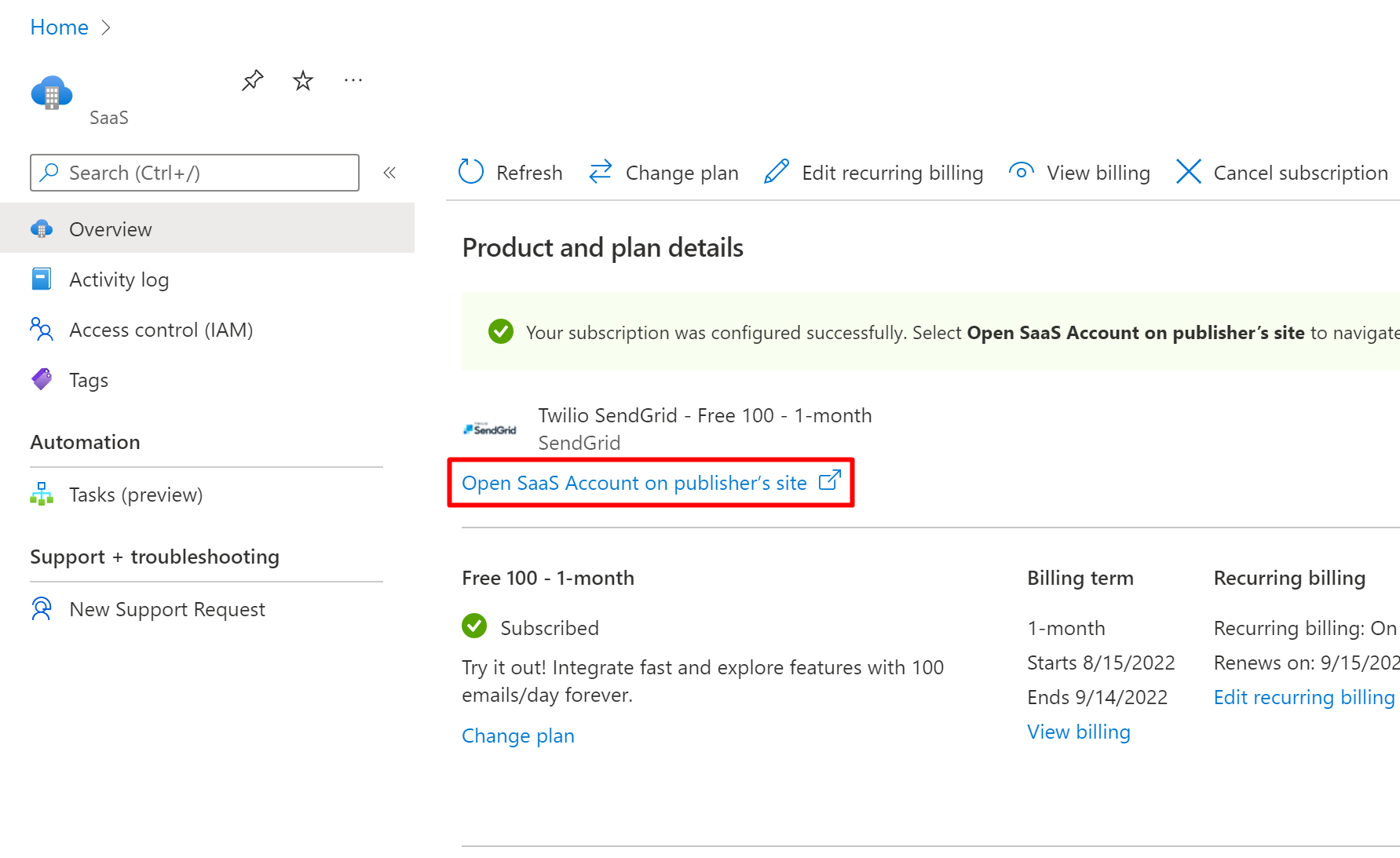
Azure portalında SendGrid kaynağınıza gidin.
Genel Bakış sayfasında, hesabınızın SendGrid web sayfasına gitmek için yayımcının sitesinde SaaS Hesabını Aç'ı seçin.
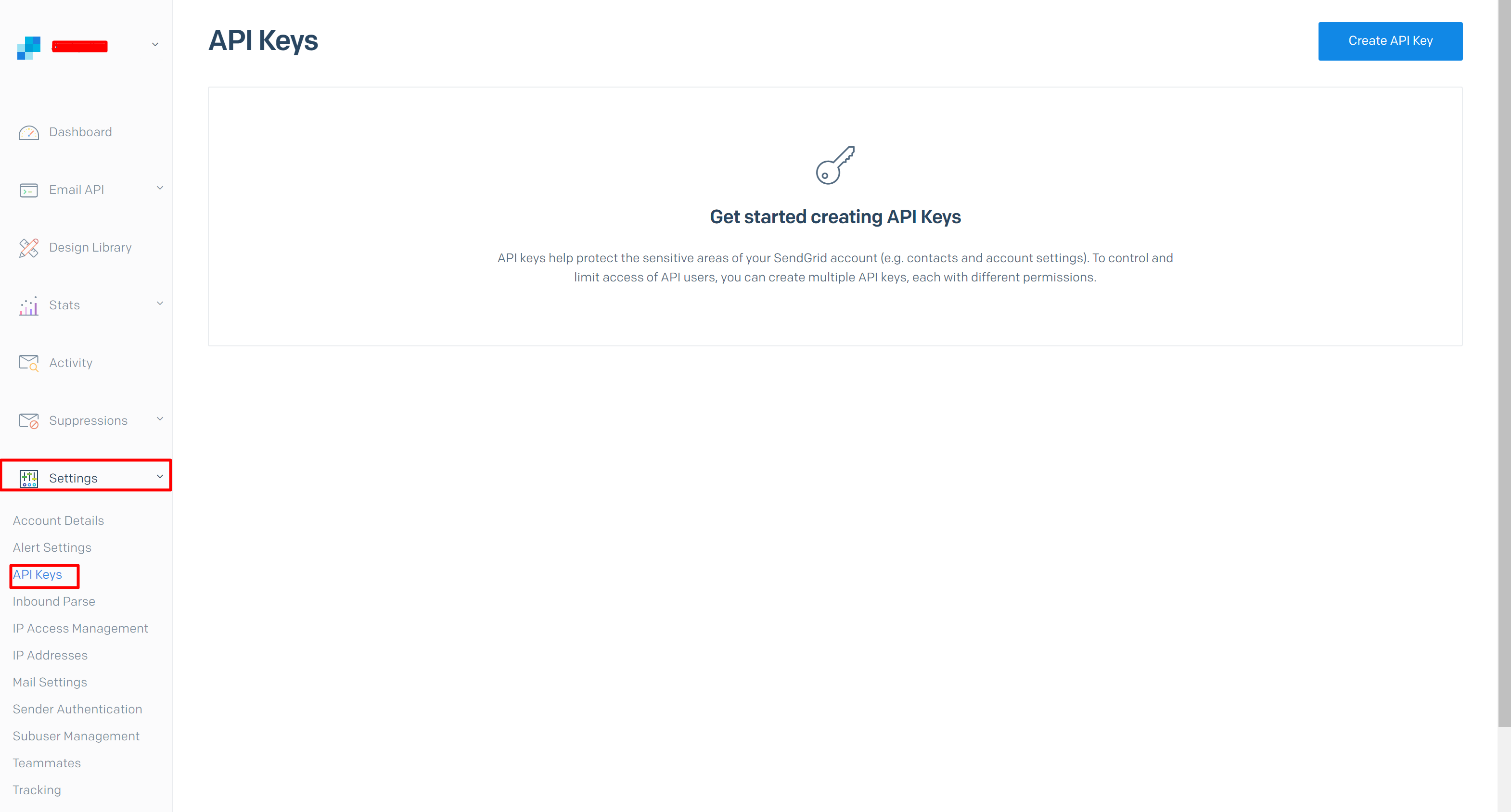
Soldaki menüde Ayarlar'a gidin ve API Anahtarları'nı seçin.
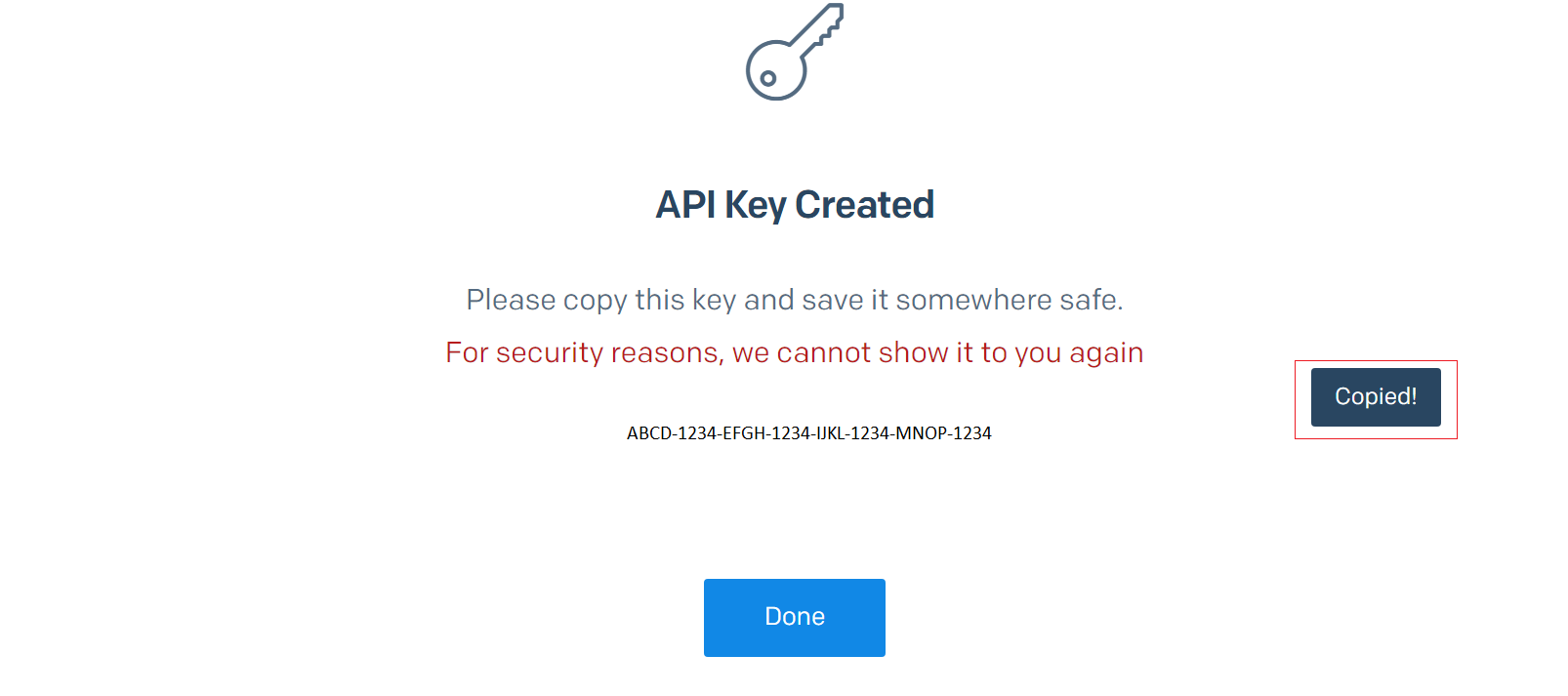
API anahtarı oluşturmak için API Anahtarı Oluştur'u seçin. DAHA sonra kullanmak için API anahtarını SMTP parolası olarak kopyalayın.
Ambari e-posta bildirimini yapılandırma
adresine gitmek
https://CLUSTERNAME.azurehdinsight.net/#/main/alertsiçin bir web tarayıcısı kullanın; buradaCLUSTERNAMEkümenizin adıdır.Eylemler açılan listesinde Bildirimleri Yönet'i seçin.
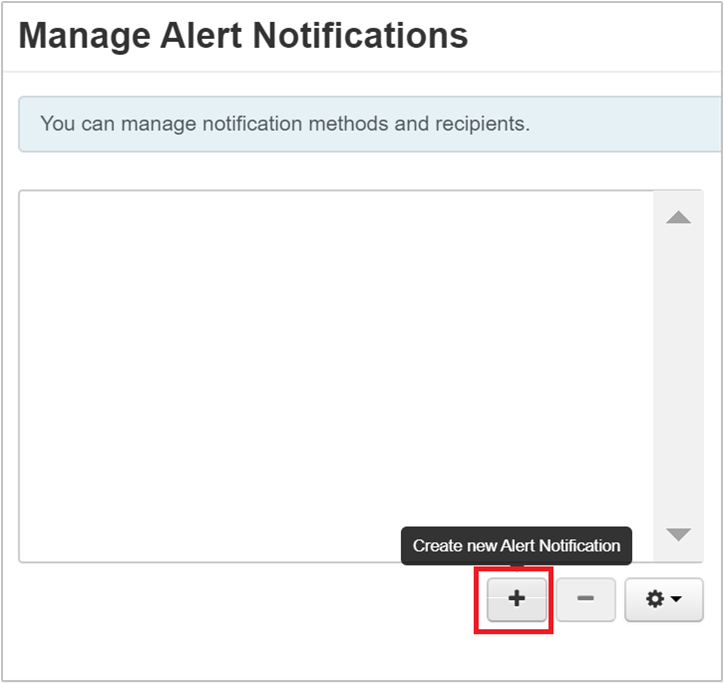
Uyarı Bildirimlerini Yönet bölmesinde simgeyi + seçin.
Uyarı Bildirimi Oluştur iletişim kutusunda aşağıdaki bilgileri sağlayın:
Property Description Name Bildirim için bir ad belirtin. Groups İstediğiniz gibi yapılandırın. Severity İstediğiniz gibi yapılandırın. Description Optional. Method E-POSTA olarak bırakın. E-posta Adresi Bildirim almak için virgülle ayrılmış e-postalar sağlayın. SMTP Sunucusu smtp.sendgrid.netSMTP Bağlantı Noktası Şifrelenmemiş/Aktarım Katmanı Güvenliği (TLS) bağlantıları için 25 veya 587 kullanın. E-posta Adresi Bir e-posta adresi belirtin. Adresin orijinal olması gerekmez. Kimlik doğrulamayı kullanma Bu onay kutusunu seçin. Username SendGrid kullanıyorsanız doğrudan kullanın apikey.Password Azure'da SendGrid API anahtarını oluştururken kopyaladığınız parolayı belirtin. Parola Onayı Parolayı yeniden girin. TLS'i başlatma Bu onay kutusunu seçin. 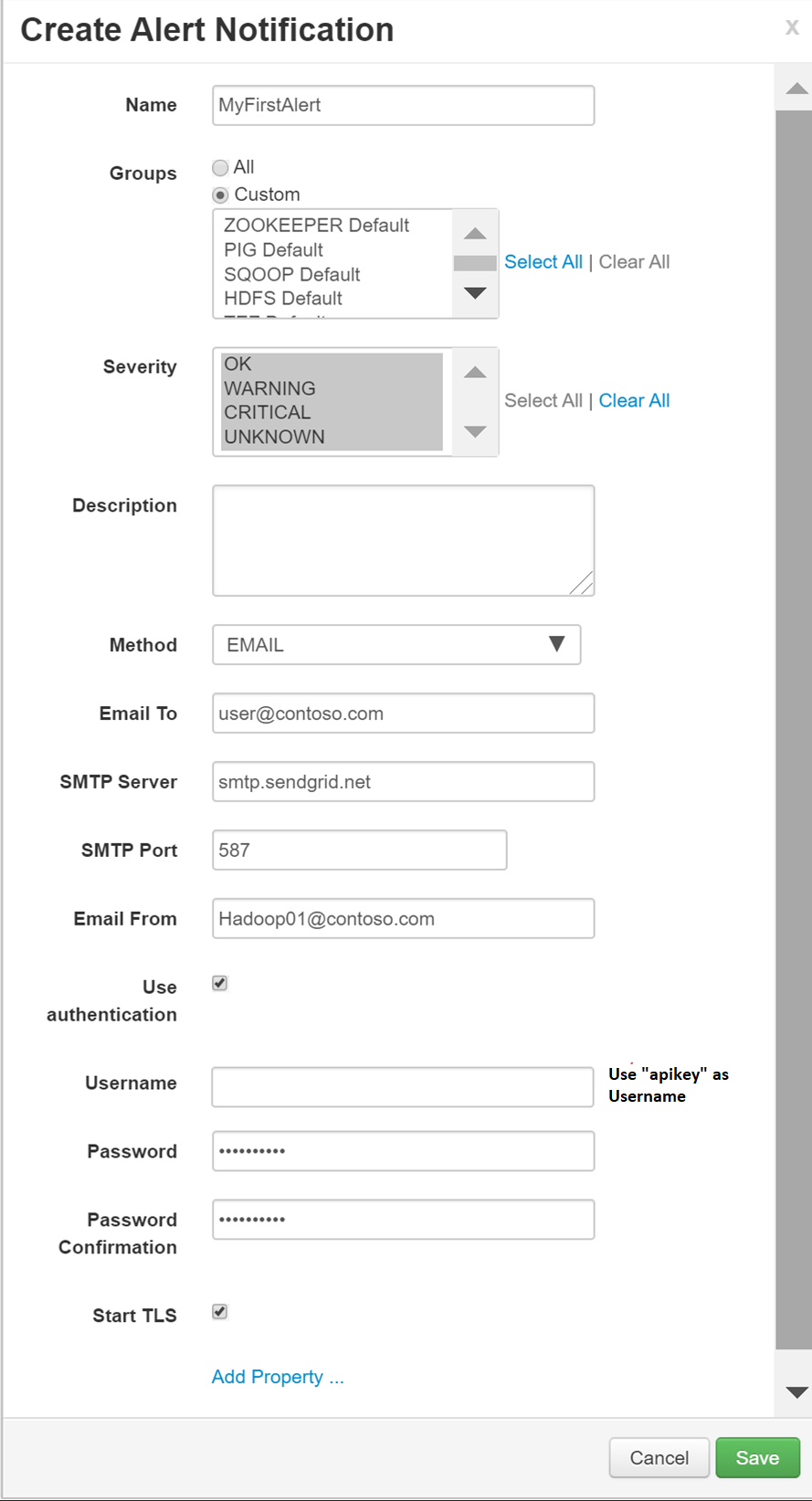
Uyarı Bildirimlerini Yönet bölmesine dönmek için Kaydet'i seçin.
Uyarı Bildirimlerini Yönet bölmesinde Kapat'ı seçin.
FAQ
Bu bölümde karşılaşabileceğiniz bir sorun açıklanmaktadır.
TLS'yi Başlat onay kutusu seçiliyse uygun protokol hatası yok
Uyarı Bildirimi Oluştur iletişim kutusunda TLS'yi Başlat onay kutusunu seçerseniz ve Ambari sunucu günlüğünde bir No appropriate protocol özel durum alırsanız:
- Ambari kullanıcı arabirimine gidin.
- UyarılarYönetNotifications>>Düzenle (Bildirimi Düzenle) seçeneğine gidin.
- Özellik Ekle'yi seçin.
- TLSv1.2 değerine sahip yeni mail.smtp.ssl.protocols özelliğini ekleyin.
İlgili içerik
Bu öğreticide, SendGrid kullanarak Ambari e-posta bildirimlerini yapılandırmayı öğrendiniz. Ambari hakkında daha fazla bilgi edinmek için aşağıdaki makalelere bakın: