Not
Bu sayfaya erişim yetkilendirme gerektiriyor. Oturum açmayı veya dizinleri değiştirmeyi deneyebilirsiniz.
Bu sayfaya erişim yetkilendirme gerektiriyor. Dizinleri değiştirmeyi deneyebilirsiniz.
Azure İzleyici Günlükleri , bulut ve şirket içi ortamlarınızı izleyen bir Azure İzleyici hizmetidir. İzleme, kullanılabilirlik ve performanslarının korunmasına yardımcı olur.
Azure İzleyici Günlükleri bulutunızdaki kaynaklar, şirket içi ortamlardaki kaynaklar ve diğer izleme araçları tarafından oluşturulan verileri toplar. Birden çok kaynakta analiz sağlamak için verileri kullanır. Analizi almak için, Azure portalında HDInsight için bir betik eylemi kullanarak seçmeli günlük özelliğini etkinleştirirsiniz.
Seçmeli günlük kaydı hakkında
Seçici günlükleme, Azure'daki genel izleme sisteminin bir parçasıdır. Kümenizi Log Analytics çalışma alanına bağlayıp seçmeli günlüğe kaydetmeyi etkinleştirdikten sonra HDInsight güvenlik günlükleri, Yarn Resource Manager ve sistem ölçümleri gibi günlükleri ve ölçümleri görebilirsiniz. İş yüklerini izleyebilir ve bunların küme kararlılığını nasıl etkilediğini görebilirsiniz.
Kayıt seçimini, Log Analytics çalışma alanında tüm tabloları etkinleştirmek veya devre dışı bırakmak ya da seçili tabloları etkinleştirmek için kullanabilirsiniz. Her tablo için kaynak türünü ayarlayabilirsiniz.
Not
Log Analytics bir kümeye yeniden yüklendiyse tüm tabloları ve günlük türlerini yeniden devre dışı bırakmanız gerekir. Yeniden yükleme, tüm yapılandırma dosyalarını özgün durumlarına sıfırlar.
Betik eylemleriyle ilgili dikkat edilmesi gerekenler
- İzleme sistemi, birleştirilmiş bir günlük katmanı kullanarak günlükleri toplamak için Meta Veri Sunucusu Daemon'unu (izleme aracısı) ve Fluentd'i kullanır.
- Seçmeli günlük, tabloları ve günlük türlerini devre dışı bırakmak veya etkinleştirmek için bir betik eylemi kullanır. Seçimli günlük kaydı herhangi bir yeni bağlantı noktasını açmadığı veya mevcut güvenlik ayarlarını değiştirmediği için, güvenlikte herhangi bir değişiklik olmaz.
- Betik eylemi tüm belirtilen düğümlerde paralel olarak çalışır ve tabloları ve bunların günlük türlerini devre dışı bırakmak veya etkinleştirmek için yapılandırma dosyalarını değiştirir.
Önkoşullar
- Bir Log Analytics çalışma alanı. Bu çalışma alanını kendi veri deposu, veri kaynakları ve çözümleriyle benzersiz bir Azure İzleyici Günlükleri ortamı olarak düşünebilirsiniz. Yönergeler için bkz Log Analytics çalışma alanı oluşturma.
- Bir Azure HDInsight kümesi. Şu anda aşağıdaki HDInsight küme türleriyle seçmeli günlük özelliğini kullanabilirsiniz:
- Hadoop
- HBase
- Interactive Query
- Spark
HDInsight kümesi oluşturma yönergeleri için bkz . Azure HDInsight'ı kullanmaya başlama.
Birden fazla tablo ve günlük türü için bir betik eylemi kullanarak günlükleri etkinleştir veya devre dışı bırak
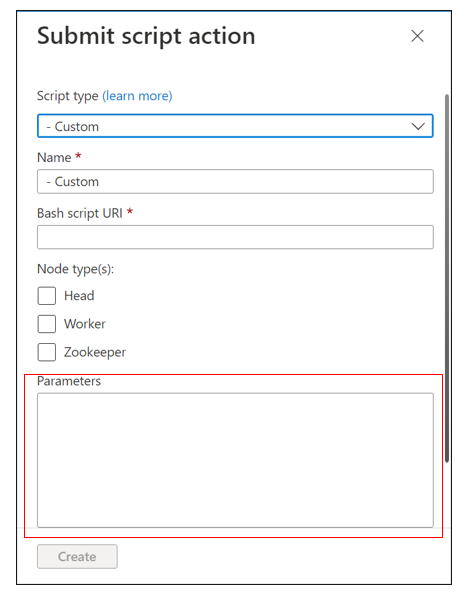
Betik eylemi oluşturma işlemini başlatmak için kümenizdeki Betik eylemleri'ne gidin ve Yeni gönder'i seçin.
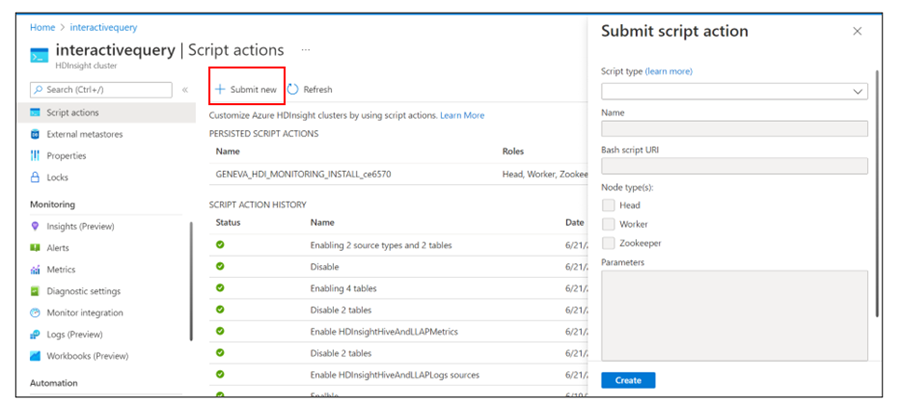
Betik gönder eylem bölmesi görüntülenir.
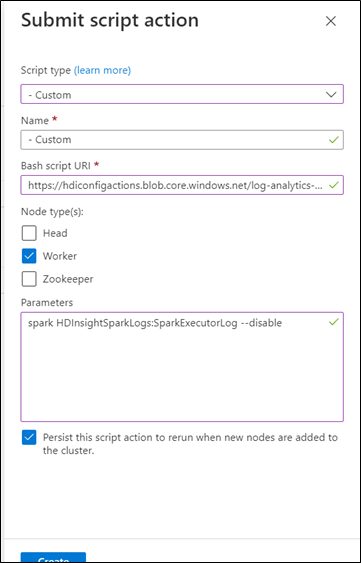
Betik türü için Özel'i seçin.
Betiği adlandırın. Örneğin: İki tabloyu ve iki kaynağı devre dışı bırakın.
Bash betiği URI'sinin selectiveLoggingScript.sh bağlantısı olması gerekir.
Küme için geçerli olan tüm düğüm türlerini seçin. Seçenekler baş düğüm, çalışan düğümü ve ZooKeeper düğümü şeklindedir.
Parametreleri tanımlayın. Örneğin:
- Kıvılcım:
spark HDInsightSparkLogs:SparkExecutorLog --disable - Etkileşimli Sorgu:
interactivehive HDInsightHadoopAndYarnLogs:NodeManager --enable - Hadoop:
hadoop HDInsightHiveAndLLAPLogs:HiveServer2Log --disable - HBase:
hbase HDInsightHBaseLogs:HBaseRegionServerLog --enable
Daha fazla bilgi için Parametre söz dizimi bölümüne bakın.
- Kıvılcım:
Oluştur'u belirleyin.
Birkaç dakika sonra senaryo işlem geçmişinizin yanında yeşil bir onay işareti görünür. Bu, betiğin başarıyla çalıştırıldığını gösterir.

Değişikliklerinizi Log Analytics çalışma alanında görürsünüz.
Sorun giderme
Log Analytics çalışma alanında değişiklik görünmüyor
Betik eyleminizi gönderirseniz ancak Log Analytics çalışma alanında değişiklik yoksa:
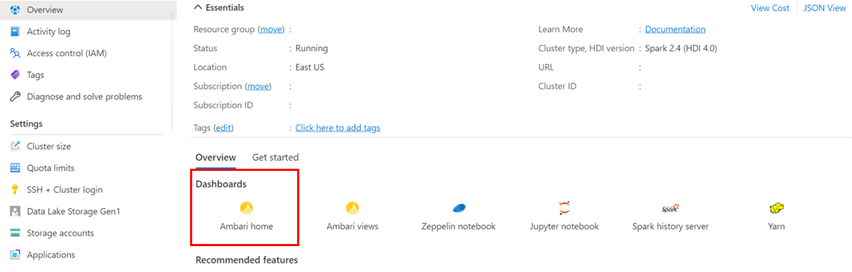
Panolar altında Ambari ana sayfasınıseçerek hata ayıklama bilgilerini denetleyin.
Ayarlar düğmesini seçin.
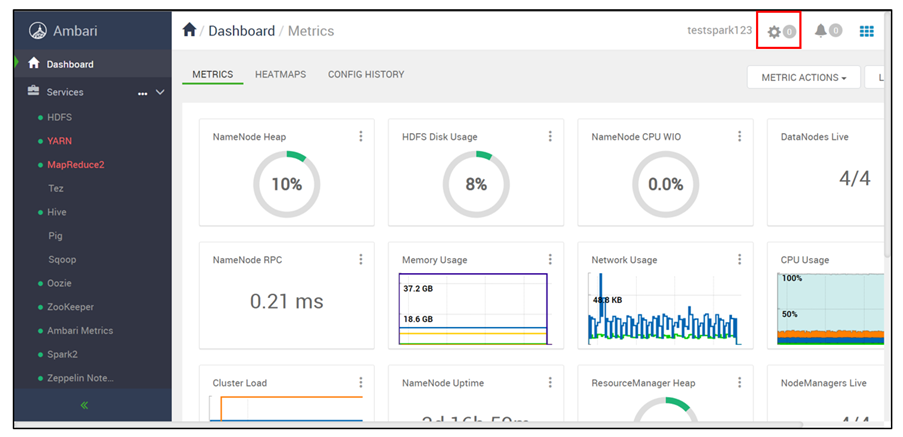
Arka plan işlemleri listesinin en üstünde en son çalıştırdığınız betiği seçin.
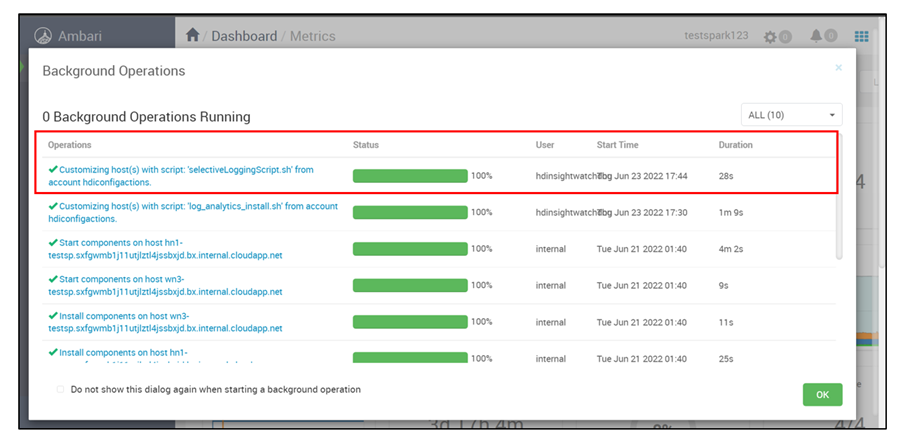
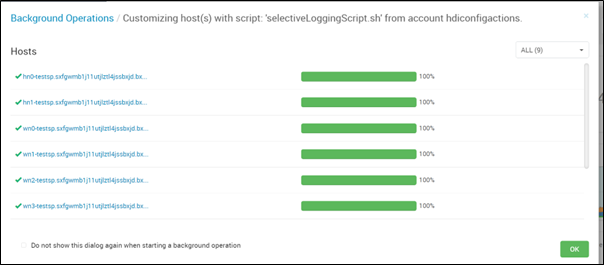
Betik çalıştırma durumunu tüm düğümlerde tek tek doğrulayın.
Parametre söz dizimi bölümündeki parametre söz diziminin doğru olup olmadığını denetleyin.
Log Analytics çalışma alanının kümeye bağlı olduğundan ve Log Analytics izlemesinin açık olduğundan emin olun.
Çalıştırdığınız betik eylemi için, kümeye yeni düğümler eklendiğinde bu betik eylemini yeniden çalıştırmak üzere kalıcı hâle getirme seçeneğini seçtiğinizden emin olun.
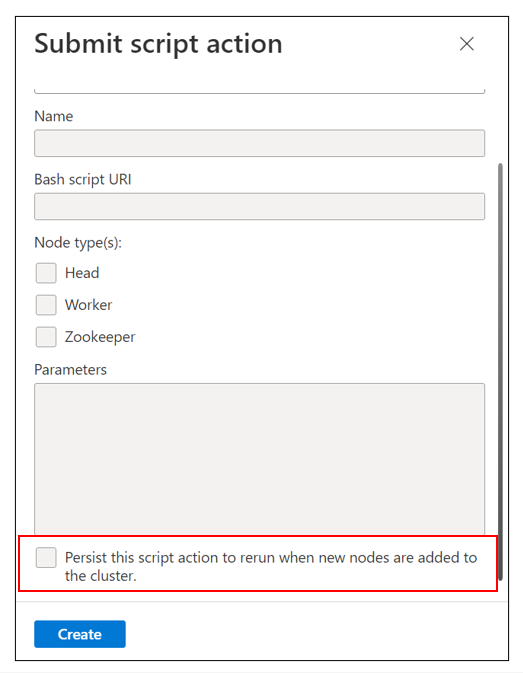
Yakın zamanda kümeye yeni bir düğüm eklenip eklenmediğini görün.
Not
Betiğin en son kümede çalışması için betiğin kalıcı olması gerekir.
Komut dosyası işlemi için ihtiyaç duyduğunuz tüm düğüm türlerini seçtiğinizden emin olun.
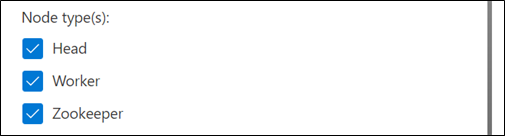
Betik eylemi başarısız oldu
Betik eylemi, betik eylem geçmişinde bir hata durumu gösteriyorsa:
- Parametre söz dizimi bölümündeki parametre söz diziminin doğru olup olmadığını denetleyin.
- Betik bağlantısının doğru olup olmadığını denetleyin. Şu şekilde olmalıdır:
https://hdiconfigactions.blob.core.windows.net/log-analytics-patch/selectiveLoggingScriptsAma/selectiveLoggingScript.sh.
Tablo adları
Farklı günlük türleri (kaynaklar) için tablo adlarının tam listesi için bkz . Azure İzleyici Günlükleri tabloları.
Parametre söz dizimi
Parametreler küme türünü, tablo adlarını, kaynak adlarını ve eylemi tanımlar.
Parametre üç bölümden oluşur:
- Küme türü
- Tablolar ve günlük türleri
- Eylem (
--disableveya--enable)
Birden çok tablo için söz dizimi
Birden çok tablonuz olduğunda, bunlar virgülle ayrılır. Örneğin:
spark HDInsightSecurityLogs, HDInsightAmbariSystemMetrics --disable
hbase HDInsightSecurityLogs, HDInsightAmbariSystemMetrics --enable
Birden çok kaynak türü veya günlük türü için söz dizimi
Birden çok kaynak türünüz veya günlük türünüz olduğunda, bunlar bir boşlukla ayrılır.
Kaynağı devre dışı bırakmak için, günlük türlerini içeren tablo adını ve ardından iki nokta üst üste ve ardından gerçek günlük türü adını yazın:
TableName : LogTypeName
Örneğin, iki günlük türüne sahip bir tablo olduğunu spark HDInsightSecurityLogs varsayalım: AmbariAuditLog ve AuthLog. Her iki günlük türünü de devre dışı bırakmak için doğru yazılım sözdizimi şöyle olacaktır:
spark HDInsightSecurityLogs: AmbariAuditLog AuthLog --disable
Birden çok tablo ve kaynak türü için söz dizimi
İki tabloyu ve iki kaynak türünü devre dışı bırakmanız gerekiyorsa aşağıdaki söz dizimini kullanın:
- Spark:
InteractiveHiveMetastoreLogtablosundakiHDInsightHiveAndLLAPLogsgünlük türü - HBase:
InteractiveHiveHSILogHDInsightHiveAndLLAPLogstablosunda günlük türü - Hadoop:
HDInsightHiveAndLLAPMetricstablo - Hadoop:
HDInsightHiveTezAppStatstablo
Tabloları virgülle ayırın. Kaynakları, bulundukları tablo adından sonra iki nokta kullanarak belirtin.
Bu durumlar için doğru parametre söz dizimi şöyle olabilir:
interactivehive HDInsightHiveAndLLAPLogs: InteractiveHiveMetastoreLog, HDInsightHiveAndLLAPMetrics, HDInsightHiveTezAppStats, HDInsightHiveAndLLAPLogs: InteractiveHiveHSILog --enable