Not
Bu sayfaya erişim yetkilendirme gerektiriyor. Oturum açmayı veya dizinleri değiştirmeyi deneyebilirsiniz.
Bu sayfaya erişim yetkilendirme gerektiriyor. Dizinleri değiştirmeyi deneyebilirsiniz.
Aşağıdaki adımlarda VS Code'da PySpark etkileşimli ortamının nasıl ayarlanacağı gösterilmektedir. Bu adım yalnızca Windows dışı kullanıcılar içindir.
Giriş yolunuzda sanal ortam oluşturmak için python/pip komutunu kullanırız. Başka bir sürüm kullanmak istiyorsanız python/pip komutunun varsayılan sürümünü el ile değiştirmeniz gerekir. Diğer ayrıntılar için bkz . güncelleştirme alternatifleri.
-
Python'ı uygulamasından https://www.python.org/downloads/yükleyin.
pip'i ( https://pip.pypa.io/en/stable/installing Python yüklemesinden yüklenmemişse) 'den yükleyin.
İsteğe bağlı olarak, sırasıyla ve komutlarını
python --versionkullanarak Python vepip --versionpip'in başarıyla yüklendiğini doğrulayın.Not
MacOS varsayılan sürümünü kullanmak yerine Python'ı el ile yüklemeniz önerilir.
Aşağıdaki komutu çalıştırarak virtualenv'yi yükleyin.
pip install virtualenv
Diğer paketler
Linux'ta aşağıdaki hata iletisiyle karşılaşırsanız aşağıdaki iki komutu çalıştırarak gerekli paketleri yükleyin.
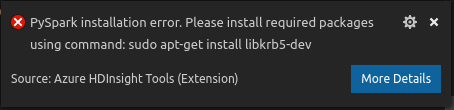
sudo apt-get install libkrb5-dev
sudo apt-get install python-dev
VS Code'u yeniden başlatın ve VS Code düzenleyicisine dönün ve Spark: PySPark Interactive komutunu çalıştırın.
Sonraki adımlar
Tanıtım
- VS Code için HDInsight: Video