Not
Bu sayfaya erişim yetkilendirme gerektiriyor. Oturum açmayı veya dizinleri değiştirmeyi deneyebilirsiniz.
Bu sayfaya erişim yetkilendirme gerektiriyor. Dizinleri değiştirmeyi deneyebilirsiniz.
Bu öğreticide, Azure HDInsight'ta Apache Spark kümesindeki verileri görselleştirmek için Microsoft Power BI kullanmayı öğreneceksiniz.
Bu öğreticide aşağıdakilerin nasıl yapılacağını öğreneceksiniz:
- Power BI kullanarak Spark verilerini görselleştirme
Azure aboneliğiniz yoksa başlamadan önce ücretsiz bir hesap oluşturun.
Önkoşullar
Öğretici: Azure HDInsight'ta Apache Spark kümesinde veri yükleme ve sorgu çalıştırma makalesini tamamlayın.
İsteğe bağlı: Power BI deneme aboneliği.
Verileri doğrulama
Önceki öğreticide oluşturduğunuz Jupyter Not Defteri, tablo oluşturmaya hvac yönelik kodu içerir. Bu tablo, konumundaki \HdiSamples\HdiSamples\SensorSampleData\hvac\hvac.csvtüm HDInsight Spark kümelerinde kullanılabilen CSV dosyasını temel alır. Verileri doğrulamak için aşağıdaki yordamı kullanın.
Jupyter Not Defteri'nden aşağıdaki kodu yapıştırın ve SHIFT + ENTER tuşlarına basın. Kod, tabloların varlığını doğrular.
%%sql
SHOW TABLES
Çıktı şuna benzer:
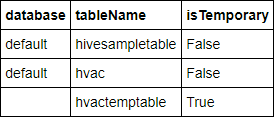
Bu öğreticiye başlamadan önce not defterini kapattıysanız,
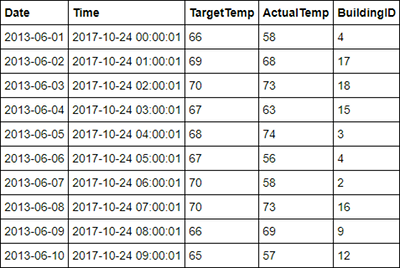
hvactemptablesilinir ve bu nedenle çıktıya eklenmez. Yalnızca meta veri deposunda depolanmış Hive tablolarına (isTemporary sütunu altında False ile gösterilir) BI araçlarından erişilebilir. Bu öğreticide, oluşturduğunuz hvac tablosuna bağlanacaksınız.Aşağıdaki kodu boş bir hücreye yapıştırın ve sonra SHIFT + ENTER tuşlarına basın. Kod, tablodaki verileri doğrular.
%%sql
SELECT * FROM hvac LIMIT 10
Çıktı şuna benzer:
Not defterindeki Dosya menüsünden Kapat ve Durdur’u seçin. Kaynakları serbest bırakmak için not defterini kapatın.
Verileri görselleştirme
Bu bölümde Power BI kullanarak, Spark kümesi verilerinden görselleştirme, rapor ve panolar oluşturacaksınız.
Power BI Desktop’ta rapor oluşturma
Spark ile çalışmanın ilk adımları, Power BI Desktop’ta kümeye bağlanmak, kümeden veri yüklemek ve bu verileri temel alarak basit bir görselleştirme oluşturmaktır.
Power BI Desktop açın. Açılırsa başlangıç giriş ekranını kapatın.
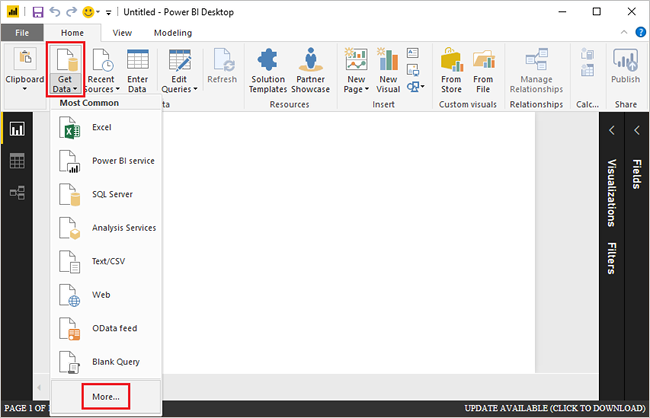
Giriş sekmesinden Veri Al>Daha Fazlası.. öğesine gidin.
Arama kutusuna girin
Spark, Azure HDInsight Spark'ı ve ardından Bağlan'ı seçin.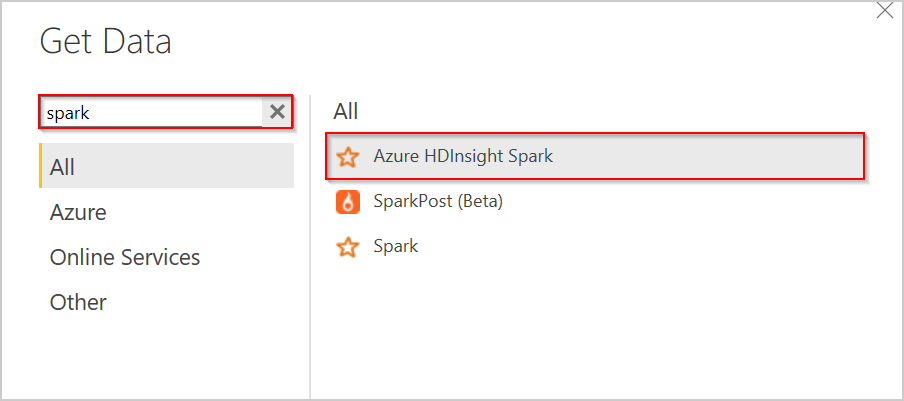
mysparkcluster.azurehdinsight.netmetin kutusuna kümelenme URL'nizi (şu biçimde ) girin.Veri bağlantısı modu altında DirectQuery'yi seçin. Ardından Tamam'ı seçin.
Spark ile herhangi bir veri bağlantısı modunu kullanabilirsiniz. DirectQuery kullanırsanız, değişiklikler tüm veri kümesi yenilenmeden raporlara yansıtılır. Verileri içeri aktarırsanız, değişiklikleri görmek için veri kümesini yenilemeniz gerekir. DirectQuery’nin nasıl ve ne zaman kullanılacağı hakkında daha fazla bilgi için bkz. Power BI’da DirectQuery kullanma.
HDInsight oturum açma hesabı bilgilerini girin ve Bağlan'ı seçin. Varsayılan hesap adı admin’dir.
hvacTabloyu seçin, verilerin önizlemesini görmek için bekleyin ve ardından Yükle'yi seçin.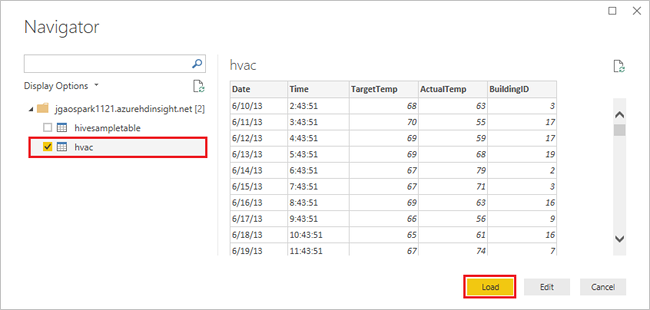
Power BI Desktop, Spark kümesine bağlanmak ve
hvactablosundan verileri yüklemek için gereken bilgilere sahiptir. Tablo ve sütunları, Alanlar bölmesinde gösterilir.Her bina için hedef sıcaklık ile gerçek sıcaklık arasındaki farkı görselleştirin:
GÖRSELLEŞTİRMELER bölmesinde Alan Grafiği’ni seçin.
BuildingID alanını Eksen’e, ActualTemp ve TargetTemp alanlarını ise Değer’e sürükleyin.
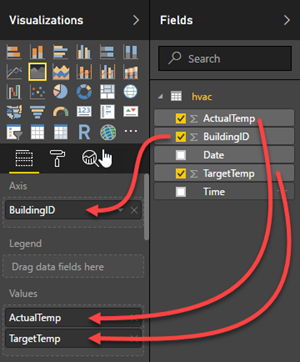
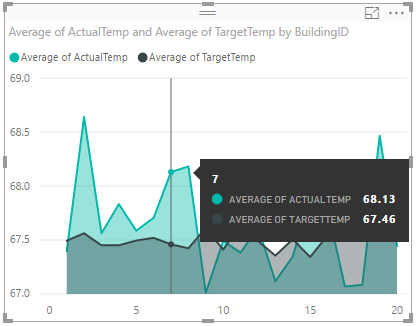
Diyagram şuna benzer:
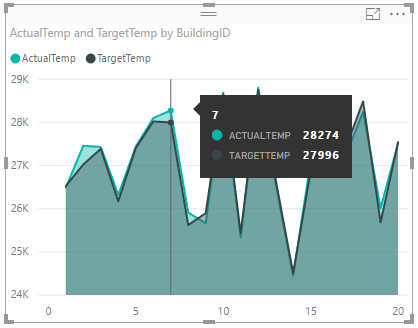
Varsayılan olarak görselleştirme, ActualTemp ve TargetTemp değerlerinin toplamını gösterir. Görselleştirmeler bölmesinde ActualTemp ve TargetTemp'in yanındaki aşağı oku seçin, Toplam'ın seçili olduğunu görebilirsiniz.
Görselleştirmeler bölmesinde ActualTemp ve TargetTemp'in yanındaki aşağı okları seçin, her bina için gerçek ve hedef sıcaklıkların ortalamasını almak için Ortalama'yı seçin.
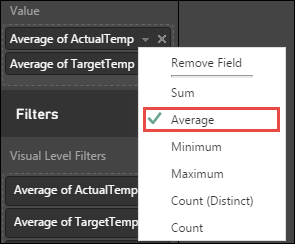
Veri görselleştirmeniz, ekran görüntüsünde gösterilene benzer olmalıdır. İlgili verilere ilişkin araç ipuçları almak üzere imlecinizi görselleştirmenin üzerine getirin.
Dosya gidin, dosyanın adını > girin ve Kaydet'i
Raporu Power BI Hizmetinde yayımlama (isteğe bağlı)
Power BI hizmeti, raporları ve panoları kuruluşunuzda paylaşmanıza olanak tanır. Bu bölümde, ilk olarak veri kümesini ve raporu yayımlayacaksınız. Ardından, raporu bir panoya sabitleyeceksiniz. Panolar genellikle bir rapordaki verilerin bir alt kümesine odaklanmak için kullanılır. Raporunuzda yalnızca bir görselleştirmeniz var, ancak yine de adımları ilerletmek yararlı olabilir.
Power BI Desktop açın.
Giriş sekmesinden Yayımla'yı seçin.

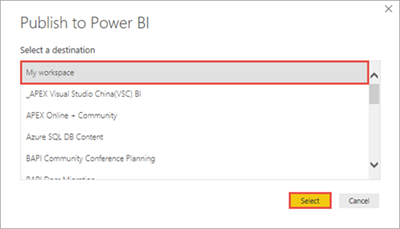
Veri kümenizi ve raporunuzu yayımlamak için bir çalışma alanı seçin ve ardından Seç'i seçin. Aşağıdaki görüntüde varsayılan Çalışma Alanım seçilidir.
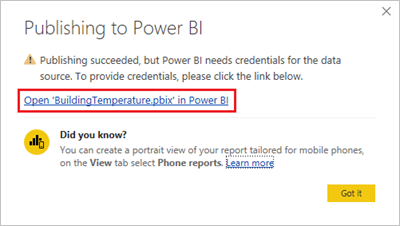
Yayımlama başarılı olduktan sonra Power BI'da 'BuildingTemperature.pbix' dosyasını açın'ı seçin.
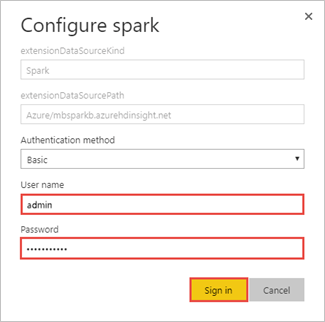
Power BI hizmetinde Kimlik bilgilerini girin'i seçin.

Kimlik bilgilerini düzenle'yi seçin.
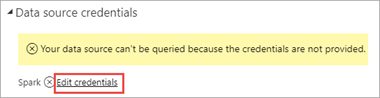
HDInsight oturum açma hesabı bilgilerini girin ve oturum aç'ı seçin. Varsayılan hesap adı admin’dir.
Sol bölmede Çalışma Alanları gidin ve BuildingTemperature'ı>
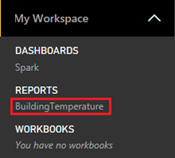
BinaSıcaklığı değerinin sol bölmedeki VERİ KÜMELERİ altında da listelendiğini göreceksiniz.
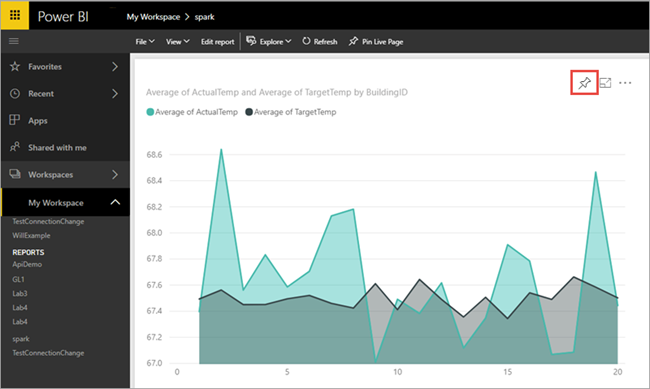
Power BI Desktop’ta oluşturduğunuz görsel artık Power BI hizmetinde kullanılabilir.
İmlecinizi görselleştirme üzerine getirin ve sağ üst köşedeki iğne simgesini seçin.
"Yeni pano" öğesini seçin, adını
Building temperaturegirin ve sabitle'yi seçin.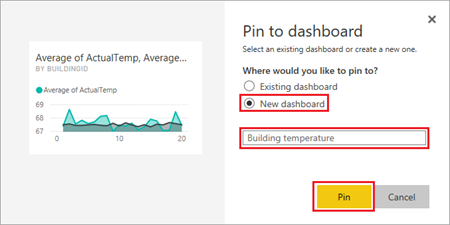
Raporda Panoya git'i seçin.
Görseliniz panoya sabitlenir. Rapora başka görseller ekleyebilir ve bu görselleri aynı panoya sabitleyebilirsiniz. Raporlar ve panolar hakkında daha fazla bilgi için bkz. Power BI'daki Raporlar ve Power BI'daki Panolar.
Kaynakları temizleme
Eğitimi tamamladıktan sonra kümeyi silmek isteyebilirsiniz. HDInsight ile verileriniz Azure Depolama'da depolanır, böylece kullanımda olmayan bir kümeyi güvenle silebilirsiniz. Kullanımda olmasa bile HDInsight kümesi için de ücretlendirilirsiniz. Küme ücretleri depolama ücretlerinden çok daha fazla olduğundan, kullanımda olmayan kümeleri silmek ekonomik bir anlam ifade eder.
Kümeyi silmek için bkz . Tarayıcınızı, PowerShell'i veya Azure CLI'yı kullanarak HDInsight kümesini silme.
Sonraki adımlar
Bu öğreticide, Azure HDInsight'ta Apache Spark kümesindeki verileri görselleştirmek için Microsoft Power BI kullanmayı öğrendiniz. Makine öğrenmesi uygulaması oluşturabileceğinizi görmek için sonraki makaleye ilerleyin.