Not
Bu sayfaya erişim yetkilendirme gerektiriyor. Oturum açmayı veya dizinleri değiştirmeyi deneyebilirsiniz.
Bu sayfaya erişim yetkilendirme gerektiriyor. Dizinleri değiştirmeyi deneyebilirsiniz.
Önemli
1 Mayıs 2025 tarihinden itibaren Azure AD B2C artık yeni müşteriler için satın alınamayacak. SSS bölümünden daha fazla bilgi edinebilirsiniz.
Başlamadan önce, ayarlamakta olduğunuz ilke türünü seçmek için bu sayfanın üst kısmındaki İlke türü seç seçicisini kullanın. Azure Active Directory B2C, kullanıcıların uygulamalarınızla nasıl etkileşim kurduğunu tanımlamak için iki yöntem sunar: önceden tanımlanmış kullanıcı akışları veya tam olarak yapılandırılabilir özel ilkeler aracılığıyla. Bu makalede gerekli adımlar her yöntem için farklıdır.
Genel Bakış
Yönetici olarak, bir kullanıcı parolasını unutursa kullanıcı parolasını sıfırlayabilirsiniz. Veya parolayı sıfırlamaya zorlamak istiyorsunuz. Bu makalede, bu senaryolarda parola sıfırlamayı zorlamayı öğreneceksiniz.
Yönetici Azure portalı aracılığıyla bir kullanıcının parolasını sıfırladığında forceChangePasswordNextSignIn özniteliğinin değeri olarak trueayarlanır.
Oturum açma ve kaydolma yolculuğu bu özniteliğin değerini denetler. Kullanıcı oturum açma işlemini tamamladıktan sonra öznitelik true olarak ayarlandığında, kullanıcının parolasını sıfırlaması gerekir. Ardından özniteliğinin değeri geri falseolarak ayarlanır.
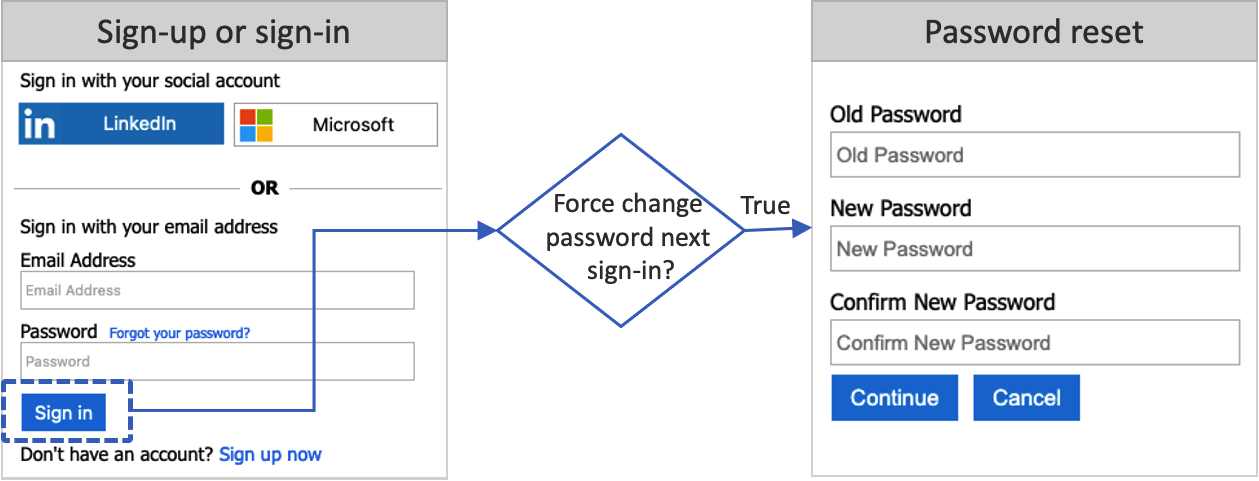
Parola sıfırlama akışı, Azure AD B2C'de oturum açmak için parola içeren bir e-posta adresi veya kullanıcı adı kullanan yerel hesaplar için geçerlidir.
Önkoşullar
- Active Directory B2C'de özel ilkeleri kullanmaya başlamaadımlarını tamamlayın. Bu öğretici, özelleştirilmiş ilke dosyalarını Azure AD B2C kiracı yapılandırmanızı kullanacak şekilde güncelleme konusunda size rehberlik eder.
- Web uygulaması kaydedin.
Kullanıcı akışınızı yapılandırma
Kaydolma veya oturum açma kullanıcı akışında Zorunlu parola sıfırlama ayarını etkinleştirmek için:
- Azure portalınaoturum açın.
- Birden çok kiracıya erişiminiz varsa Azure AD B2C kiracınıza geçiş yapmak için Dizinler + abonelikler menüsünde, üstteki menüden Ayarlar simgesini seçin.
- Azure portalında Azure AD B2C'yi arayın ve seçin.
- Kullanıcı akışları'ı seçin.
- Özelleştirmek istediğiniz kaydolma ve oturum açma veya oturum açma kullanıcı akışını ( Önerilen türünde) seçin.
- Sol menüdeki Ayarlar'ın altında Özellikler’i seçin.
- Parola yapılandırması'nın altında Zorunlu parola sıfırlama'yı seçin.
- Kaydetseçeneğini seçin.
Kullanıcı akışını test edin
- Azure portalında kullanıcı yöneticisi veya parola yöneticisi olarak oturum açın. Kullanılabilir roller hakkında daha fazla bilgi için bkz. Microsoft Entra Id'de yönetici rolleri atama.
- Birden çok kiracıya erişiminiz varsa Azure AD B2C kiracınıza geçiş yapmak için Dizinler + abonelikler menüsünde, üstteki menüden Ayarlar simgesini seçin.
- Azure portalında Azure AD B2C'yi arayın ve seçin.
- Kullanıcılar’ı seçin. Parola sıfırlamayı test etmek için kullanacağınız kullanıcıyı arayıp seçin ve ardından Parolayı Sıfırla'yı seçin.
- Azure portalında Azure AD B2C'yi arayın ve seçin.
- Kullanıcı akışları'ı seçin.
- Test etmek istediğiniz bir kaydolma veya oturum açma kullanıcı akışı ( Önerilen türünde) seçin.
- Kullanıcı akışı çalıştır'ı seçin.
- Uygulama için daha önce kaydettiğiniz webapp1 adlı web uygulamasını seçin. Yanıt URL'si göstermelidir
https://jwt.ms. - Kullanıcı akışı çalıştır'ı seçin.
- Parolayı sıfırladığınız kullanıcı hesabıyla oturum açın.
- Şimdi kullanıcının parolasını değiştirmeniz gerekir. Parolayı değiştirin ve Devam'ı seçin. Belirteç
https://jwt.ms'e geri döndürülür ve size görüntülenmesi gerekir.
Özel ilkenizi yapılandırma
GitHub'da parola sıfırlamayı zorlama ilkesinin örneğini alın. Her dosyada, yourtenant dizgisini Azure AD B2C kiracınızın adıyla değiştirin. Örneğin, B2C kiracınızın adı contosob2c ise, tüm yourtenant.onmicrosoft.com örnekleri contosob2c.onmicrosoft.com olur.
İlkeyi karşıya yükleyin ve testi yapın
- Azure portalınaoturum açın.
- Birden çok kiracıya erişiminiz varsa Azure AD B2C kiracınıza geçiş yapmak için Dizinler + abonelikler menüsünde, üstteki menüden Ayarlar simgesini seçin.
- Azure portalının sol üst köşesindeki Tüm hizmetler'i seçin ve ardından Azure AD B2C'yi arayıp seçin.
- Kimlik Deneyimi Çerçevesi'ne tıklayın.
- Özel İlkeler'deİlkeyi Karşıya Yükle'yi seçin.
- TrustFrameworkExtensionsCustomForcePasswordReset.xml dosyasını seçin.
- Yükle'yi seçin.
- bağlı olan taraf dosyası TrustFrameworkExtensionsCustomForcePasswordReset.xmliçin 6 ile 8 arasındaki adımları yineleyin.
İlkeyi çalıştır
- B2C_1A_TrustFrameworkExtensions_custom_ForcePasswordReset yüklediğiniz ilkeyi açın.
-
Uygulama için daha önce kaydettiğiniz uygulamayı seçin. Belirteci görmek için Yanıt URL'si
https://jwt.msgöstermelidir. - Şimdi Çalıştır'ı seçin.
- Parolayı sıfırladığınız kullanıcı hesabıyla oturum açın.
- Şimdi kullanıcının parolasını değiştirmeniz gerekir. Parolayı değiştirin ve Devam'ı seçin. Belirteç
https://jwt.ms'e geri döndürülür ve size görüntülenmesi gerekir.
Sonraki oturum açmada parola sıfırlamayı zorla
Bir sonraki oturum açmada parolayı sıfırlamaya zorlamak için MS Graph Update kullanıcı işlemini kullanarak hesap parola profilini güncelleştirin. Bunu yapmak için Microsoft Graph uygulamanızaKullanıcı yöneticisi rolünü atamanız gerekir. Microsoft Graph uygulamanıza kullanıcı yöneticisi rolü atamak için Kullanıcı yöneticisi rolü verme başlığı altında yer alan adımları izleyin.
Aşağıdaki örnek, kullanıcıyı bir sonraki oturum açmada parolayı sıfırlamaya zorlayan forceChangePasswordNextSignIn parola profilini true olarak günceller.
PATCH https://graph.microsoft.com/v1.0/users/<user-object-ID>
Content-type: application/json

{
    "passwordProfile": {
      "forceChangePasswordNextSignIn": true
    }
}
Hesap parola profili ayarlandıktan sonra, bu makalede anlatıldığı gibi parola sıfırlama akışını zorla etkinleştir'i de yapılandırmanız gerekir.
90 gün sonra parola sıfırlamayı zorunlu hale getirme
Yönetici olarak, MS Graph kullanarak kullanıcının parola süre sonunu 90 güne ayarlayabilirsiniz. 90 gün sonra forceChangePasswordNextSignIn özniteliğinin değeri otomatik olarak olarak trueayarlanır. Parola sıfırlamasını 90 gün sonra zorlamak için, kullanıcı profilinde DisablePasswordExpiration özniteliğinden değerini kaldırın.
Aşağıdaki örnek, parola politikasını 90 gün sonra şifre değiştirmeyi zorunlu kılacak şekilde None olarak günceller.
PATCH https://graph.microsoft.com/v1.0/users/<user-object-ID>
Content-type: application/json

{
  "passwordPolicies": "None"
}
Güçlü parola karmaşıklığını devre dışı bıraktıysanız parola ilkesini DisableStrongPassword olarak güncelleştirin:
Uyarı
Kullanıcı parolasını sıfırladıktan sonra parola politikaları, parola süresi dolmasını devre dışı bırak olarak değiştirilir.
PATCH https://graph.microsoft.com/v1.0/users/<user-object-ID>
Content-type: application/json

{
  "passwordPolicies": "DisableStrongPassword"
}
Parola süre sonu ilkesi ayarlandıktan sonra, bu makalede açıklandığı gibi zorla parola sıfırlama akışını da yapılandırmanız gerekir.
Parola sona erme süresi
Varsayılan olarak parolanın süresi dolmayacak şekilde ayarlanır. Ancak değer, Microsoft Graph PowerShell modülündeki Update-MgDomain cmdlet'i kullanılarak yapılandırılabilir. Bu komut kiracıyı, yapılandırdığınız birkaç gün sonra tüm kullanıcıların parolalarının süresi dolacak şekilde güncelleştirir. Örneğin:
Import-Module Microsoft.Graph.Identity.DirectoryManagement

Connect-MgGraph  -Scopes 'Domain.ReadWrite.All'

$domainId = "contoso.com"
$params = @{
	passwordValidityPeriodInDays = 90
}

Update-MgDomain -DomainId $domainId -BodyParameter $params
-
passwordValidityPeriodInDays, parolanın değiştirilmesi gerekmeden önce geçerli kaldığı gün cinsinden süredir.
İlgili içerik
Self servis parola sıfırlama ayarlayın.